> ## Documentation Index
> Fetch the complete documentation index at: https://wavecnct.com/docs/llms.txt
> Use this file to discover all available pages before exploring further.
# Gerenciar Contatos
> Visualize, organize e acompanhe suas conexões no Wave
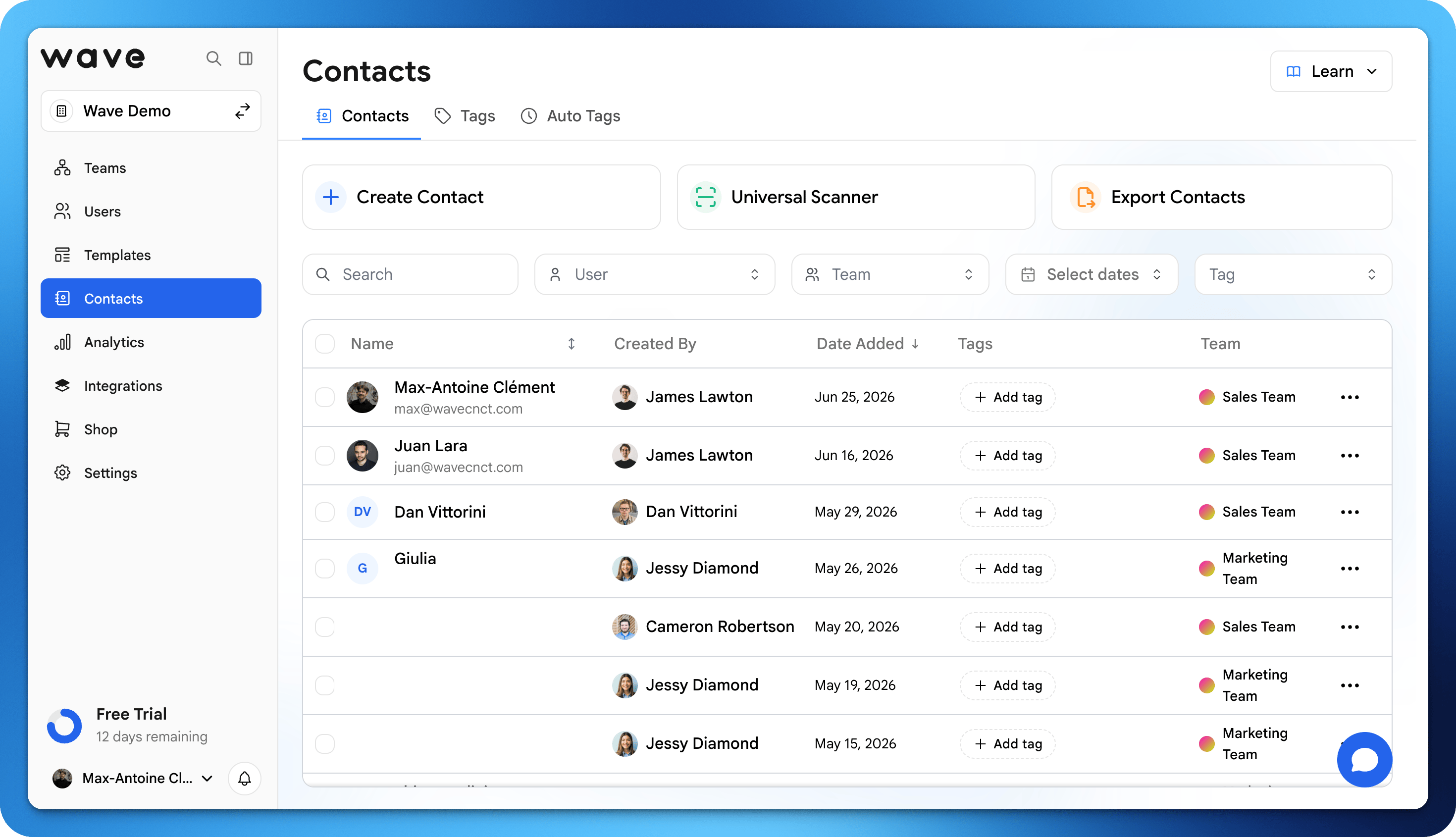 Sempre que alguém troca informações de contato com você pelo Wave, os dados são salvos nos seus contatos. A aba Contatos é o seu CRM pessoal para gerenciar todas as suas conexões de networking.
## Visualizar Seus Contatos
Acesse a aba **Contatos** no seu painel do Wave para ver todos que compartilharam informações com você. Cada registro de contato inclui:
* Nome e dados de contato que foram compartilhados
* Data e hora da troca
* Tags que você aplicou
* Notas que você adicionou
## Pesquisar Contatos
Use a barra de pesquisa para encontrar contatos rapidamente pelo nome, empresa, e-mail ou qualquer outro campo. Você também pode filtrar contatos por:
* **Tags**: filtre por tags personalizadas que você criou
* **Data**: encontre contatos de períodos específicos
* **Origem**: veja onde a troca aconteceu (NFC, QR code, etc.)
## Editar Detalhes do Contato
Você pode atualizar as informações de um contato a qualquer momento:
Clique no contato que deseja editar.
Modifique qualquer campo: nome, e-mail, telefone, empresa ou notas.
Suas atualizações são salvas e sincronizadas em toda a sua conta.
## Salvar Contatos no Dispositivo
Você pode exportar contatos individuais diretamente para o catálogo de endereços do seu telefone. Abra um contato e toque em **Salvar no Dispositivo** para adicioná-lo aos seus contatos.
## Exportar Contatos
Exporte seus contatos do Wave para um arquivo CSV para importar no seu CRM, ferramentas de e-mail marketing, planilhas ou qualquer outra plataforma.
Abra a aba Contatos no seu painel do Wave.
Escolha contatos específicos ou selecione todos. Você pode filtrar por tags antes de exportar.
Escolha a opção de exportação CSV.
Um arquivo CSV com todos os campos de contato será baixado para o seu dispositivo.
## Campos Exportados
A exportação CSV inclui todos os dados de contato disponíveis:
| Campo | Descrição |
| :-------- | :---------------------------------- |
| Nome | Primeiro nome do contato |
| Sobrenome | Sobrenome do contato |
| E-mail | Endereço de e-mail |
| Telefone | Número de telefone |
| Empresa | Empresa ou organização |
| Cargo | Função ou posição |
| Tags | Lista de tags separadas por vírgula |
| Data | Data da troca de contato |
| Notas | Notas que você adicionou |
## Sincronização com CRM
Para sincronização automática de contatos (em vez de exportações manuais de CSV), considere conectar o Wave ao seu CRM. O Wave integra com Salesforce, HubSpot, Pipedrive e muito mais. Consulte [Integrações](/integrations/overview) para instruções de configuração.
Sempre que alguém troca informações de contato com você pelo Wave, os dados são salvos nos seus contatos. A aba Contatos é o seu CRM pessoal para gerenciar todas as suas conexões de networking.
## Visualizar Seus Contatos
Acesse a aba **Contatos** no seu painel do Wave para ver todos que compartilharam informações com você. Cada registro de contato inclui:
* Nome e dados de contato que foram compartilhados
* Data e hora da troca
* Tags que você aplicou
* Notas que você adicionou
## Pesquisar Contatos
Use a barra de pesquisa para encontrar contatos rapidamente pelo nome, empresa, e-mail ou qualquer outro campo. Você também pode filtrar contatos por:
* **Tags**: filtre por tags personalizadas que você criou
* **Data**: encontre contatos de períodos específicos
* **Origem**: veja onde a troca aconteceu (NFC, QR code, etc.)
## Editar Detalhes do Contato
Você pode atualizar as informações de um contato a qualquer momento:
Clique no contato que deseja editar.
Modifique qualquer campo: nome, e-mail, telefone, empresa ou notas.
Suas atualizações são salvas e sincronizadas em toda a sua conta.
## Salvar Contatos no Dispositivo
Você pode exportar contatos individuais diretamente para o catálogo de endereços do seu telefone. Abra um contato e toque em **Salvar no Dispositivo** para adicioná-lo aos seus contatos.
## Exportar Contatos
Exporte seus contatos do Wave para um arquivo CSV para importar no seu CRM, ferramentas de e-mail marketing, planilhas ou qualquer outra plataforma.
Abra a aba Contatos no seu painel do Wave.
Escolha contatos específicos ou selecione todos. Você pode filtrar por tags antes de exportar.
Escolha a opção de exportação CSV.
Um arquivo CSV com todos os campos de contato será baixado para o seu dispositivo.
## Campos Exportados
A exportação CSV inclui todos os dados de contato disponíveis:
| Campo | Descrição |
| :-------- | :---------------------------------- |
| Nome | Primeiro nome do contato |
| Sobrenome | Sobrenome do contato |
| E-mail | Endereço de e-mail |
| Telefone | Número de telefone |
| Empresa | Empresa ou organização |
| Cargo | Função ou posição |
| Tags | Lista de tags separadas por vírgula |
| Data | Data da troca de contato |
| Notas | Notas que você adicionou |
## Sincronização com CRM
Para sincronização automática de contatos (em vez de exportações manuais de CSV), considere conectar o Wave ao seu CRM. O Wave integra com Salesforce, HubSpot, Pipedrive e muito mais. Consulte [Integrações](/integrations/overview) para instruções de configuração.