> ## Documentation Index
> Fetch the complete documentation index at: https://wavecnct.com/docs/llms.txt
> Use this file to discover all available pages before exploring further.
# Importação em Massa de Usuários
> Adicione vários usuários ao Wave de uma só vez usando um arquivo, uma integração de diretório ou o provisionamento SCIM
Disponível nos planos **Teams** e **Enterprise**.
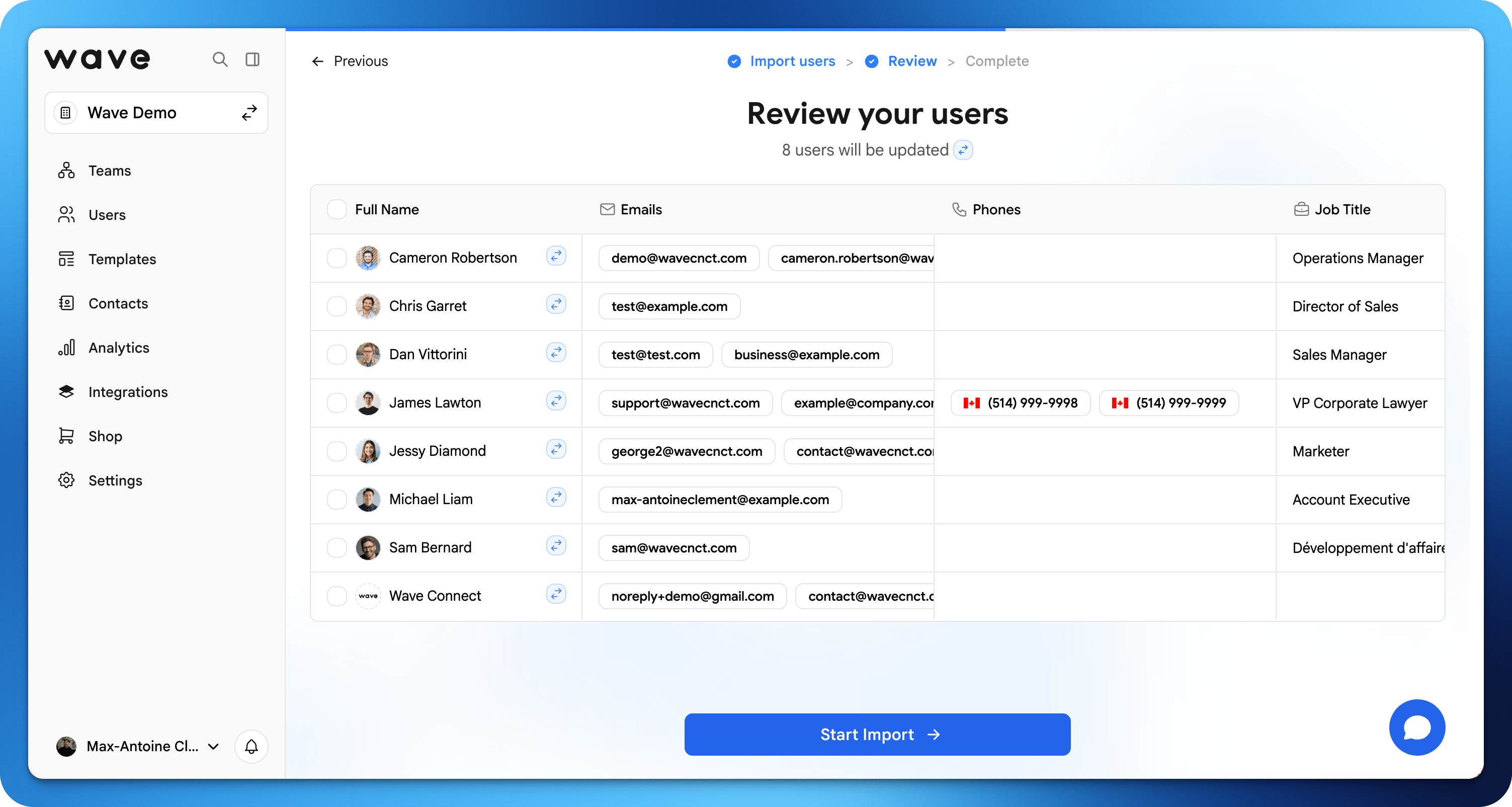 O Wave oferece três formas de adicionar vários usuários de uma só vez. Acesse **Usuários** e clique em **Adicionar usuários** para escolher um método.
## Importar por Arquivo
Faça o upload de um arquivo CSV ou Excel para criar usuários em massa. Este é o método mais comum para uma importação única.
No assistente de importação, baixe o modelo em **Excel** ou **CSV**. Use este arquivo — não crie o seu próprio.
Cada linha corresponde a um usuário. Apenas **nome, sobrenome e e-mail da conta** são obrigatórios. Todos os demais campos são opcionais.
* Não adicione nem remova colunas
* Inclua o código do país em todos os números de telefone (ex.: +1, +44, +55)
Arraste e solte o arquivo preenchido ou clique em **Selecionar arquivo**. O Wave processa o arquivo e exibe uma prévia.
Verifique a tabela de prévia em busca de erros destacados. Você pode editar campos diretamente na tabela antes de confirmar.
Clique em **Importar**. Cada usuário receberá um convite por e-mail para ativar seu perfil no Wave.
## Importar do Google ou Microsoft
Se a sua organização usa Google Workspace ou Microsoft, você pode importar usuários diretamente do seu diretório. O Wave lê apenas informações básicas de perfil — não acessa e-mails, arquivos nem quaisquer outros dados.
No assistente de importação, escolha **Importar do Google** ou **Importar da Microsoft**.
Autentique-se com sua conta Google ou Microsoft para autorizar a conexão. Você pode revogar o acesso a qualquer momento.
O Wave importa os usuários do seu diretório e os exibe em uma tabela de prévia. Revise e faça ajustes antes de confirmar.
Clique em **Importar**. Cada usuário receberá um convite por e-mail para ativar seu perfil no Wave.
Se a sua integração com Google Workspace ou Microsoft já estiver conectada, o Wave usará a conexão existente automaticamente.
## Provisionamento de Usuários (SCIM)
Disponível no plano **Enterprise**.
O provisionamento SCIM automatiza o gerenciamento do ciclo de vida dos usuários por meio do seu provedor de identidade. Quando você adiciona ou remove usuários no seu IdP, as contas no Wave são criadas ou desativadas automaticamente — sem necessidade de importação manual.
Consulte [Sincronização de Diretório (SCIM)](/security/scim) para configurar.
O Wave oferece três formas de adicionar vários usuários de uma só vez. Acesse **Usuários** e clique em **Adicionar usuários** para escolher um método.
## Importar por Arquivo
Faça o upload de um arquivo CSV ou Excel para criar usuários em massa. Este é o método mais comum para uma importação única.
No assistente de importação, baixe o modelo em **Excel** ou **CSV**. Use este arquivo — não crie o seu próprio.
Cada linha corresponde a um usuário. Apenas **nome, sobrenome e e-mail da conta** são obrigatórios. Todos os demais campos são opcionais.
* Não adicione nem remova colunas
* Inclua o código do país em todos os números de telefone (ex.: +1, +44, +55)
Arraste e solte o arquivo preenchido ou clique em **Selecionar arquivo**. O Wave processa o arquivo e exibe uma prévia.
Verifique a tabela de prévia em busca de erros destacados. Você pode editar campos diretamente na tabela antes de confirmar.
Clique em **Importar**. Cada usuário receberá um convite por e-mail para ativar seu perfil no Wave.
## Importar do Google ou Microsoft
Se a sua organização usa Google Workspace ou Microsoft, você pode importar usuários diretamente do seu diretório. O Wave lê apenas informações básicas de perfil — não acessa e-mails, arquivos nem quaisquer outros dados.
No assistente de importação, escolha **Importar do Google** ou **Importar da Microsoft**.
Autentique-se com sua conta Google ou Microsoft para autorizar a conexão. Você pode revogar o acesso a qualquer momento.
O Wave importa os usuários do seu diretório e os exibe em uma tabela de prévia. Revise e faça ajustes antes de confirmar.
Clique em **Importar**. Cada usuário receberá um convite por e-mail para ativar seu perfil no Wave.
Se a sua integração com Google Workspace ou Microsoft já estiver conectada, o Wave usará a conexão existente automaticamente.
## Provisionamento de Usuários (SCIM)
Disponível no plano **Enterprise**.
O provisionamento SCIM automatiza o gerenciamento do ciclo de vida dos usuários por meio do seu provedor de identidade. Quando você adiciona ou remove usuários no seu IdP, as contas no Wave são criadas ou desativadas automaticamente — sem necessidade de importação manual.
Consulte [Sincronização de Diretório (SCIM)](/security/scim) para configurar.