> ## Documentation Index
> Fetch the complete documentation index at: https://wavecnct.com/docs/llms.txt
> Use this file to discover all available pages before exploring further.
# タグ
> カスタムタグで連絡先を整理してフィルタリングを簡単にする
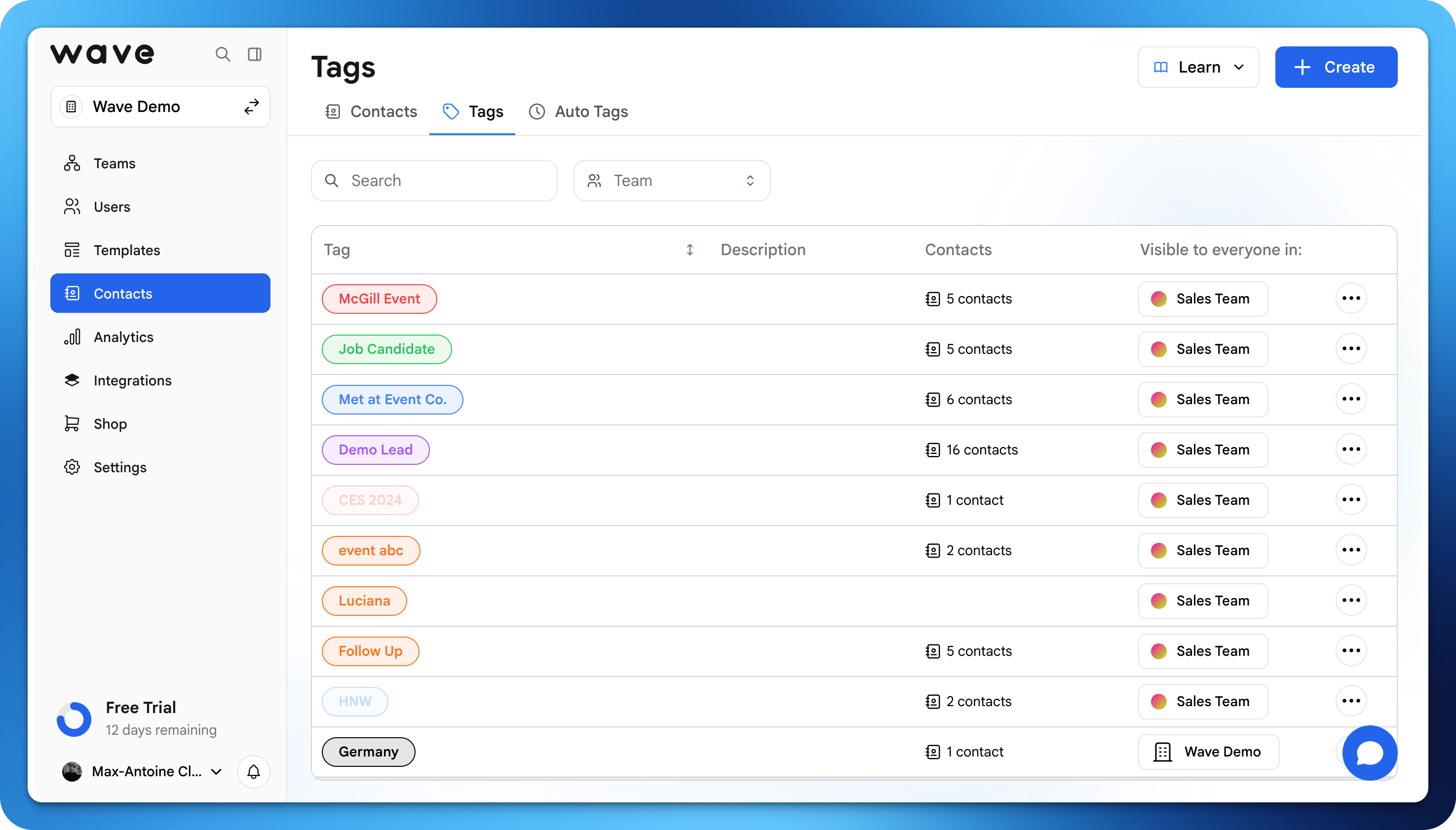 タグを使って連絡先を分類・整理できます。イベント、リードの質、フォローアップの優先度、またはワークフローに合ったその他の基準でグループ化するためにタグを使用してください。
## タグの作成
WaveダッシュボードのContactsタブを開きます。
タグを付けたい連絡先をクリックします。
新しいタグ名を入力するか、既存のタグから選択します。タグはすぐに作成されます。
## タグの用途
タグを使って以下のことができます:
* 連絡先のセグメント分け(例:*リード*、*クライアント*、*パートナー*)
* 連絡先の出所を追跡(イベント、キャンペーンなど)
* フォローアップやアウトリーチの整理
1つの連絡先に複数のタグを付けることができるため、柔軟でスケーラブルなシステムを構築できます。
## タグの例
よく使われるタグの例:
| タグ | 用途 |
| ----------------- | ----------------- |
| `Conference 2025` | 特定のイベントで会った連絡先 |
| `Hot Lead` | 優先度の高い見込み客 |
| `Follow Up` | フォローアップが必要な連絡先 |
| `Client` | 既存の顧客 |
| `Partner` | ビジネスパートナーやコラボレーター |
## タグでフィルタリングする
Contactsビューでタグフィルターをクリックすると、特定のタグを持つ連絡先だけが表示されます。複数のタグで同時にフィルタリングすることもできます。
## ベストプラクティス
* タグ名は **シンプルで一貫性のある** ものにする
* **実行可能なグループ**(単なる説明ではなく)にタグを使用する
* 重複を避ける(例:"Client" と "Clients")
タグを使って連絡先を分類・整理できます。イベント、リードの質、フォローアップの優先度、またはワークフローに合ったその他の基準でグループ化するためにタグを使用してください。
## タグの作成
WaveダッシュボードのContactsタブを開きます。
タグを付けたい連絡先をクリックします。
新しいタグ名を入力するか、既存のタグから選択します。タグはすぐに作成されます。
## タグの用途
タグを使って以下のことができます:
* 連絡先のセグメント分け(例:*リード*、*クライアント*、*パートナー*)
* 連絡先の出所を追跡(イベント、キャンペーンなど)
* フォローアップやアウトリーチの整理
1つの連絡先に複数のタグを付けることができるため、柔軟でスケーラブルなシステムを構築できます。
## タグの例
よく使われるタグの例:
| タグ | 用途 |
| ----------------- | ----------------- |
| `Conference 2025` | 特定のイベントで会った連絡先 |
| `Hot Lead` | 優先度の高い見込み客 |
| `Follow Up` | フォローアップが必要な連絡先 |
| `Client` | 既存の顧客 |
| `Partner` | ビジネスパートナーやコラボレーター |
## タグでフィルタリングする
Contactsビューでタグフィルターをクリックすると、特定のタグを持つ連絡先だけが表示されます。複数のタグで同時にフィルタリングすることもできます。
## ベストプラクティス
* タグ名は **シンプルで一貫性のある** ものにする
* **実行可能なグループ**(単なる説明ではなく)にタグを使用する
* 重複を避ける(例:"Client" と "Clients")