> ## Documentation Index
> Fetch the complete documentation index at: https://wavecnct.com/docs/llms.txt
> Use this file to discover all available pages before exploring further.
# Modelli
> Crea biglietti da visita digitali coerenti in tutto il team con i modelli
Disponibile nei piani **Teams** ed **Enterprise**.
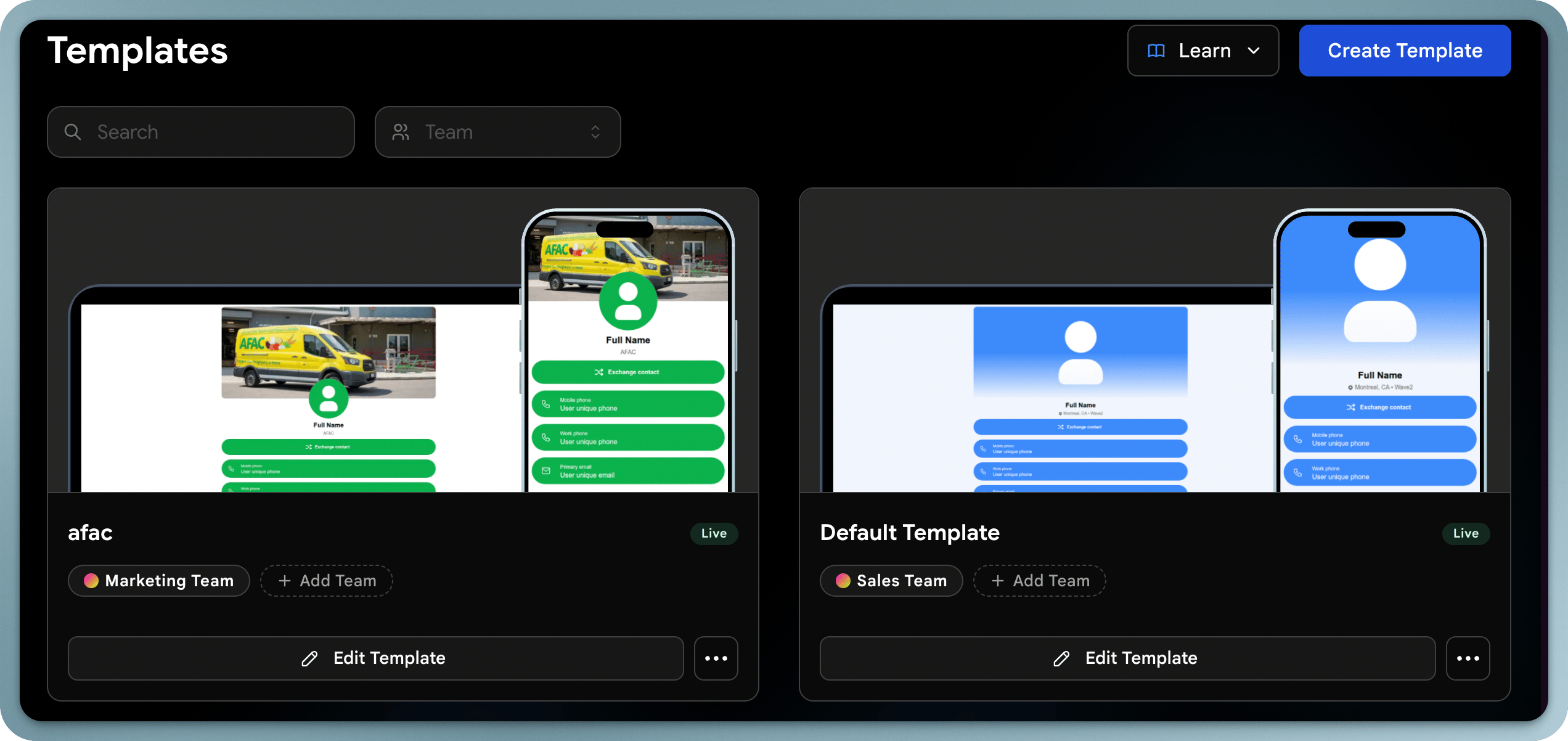 I modelli permettono agli amministratori di progettare un layout standard del biglietto e applicarlo a utenti o team. Garantiscono la coerenza del brand consentendo comunque la personalizzazione individuale dove necessario.
## Come funzionano i modelli
Un modello definisce:
* **Contenuto**: quali sezioni appaiono sul biglietto (link, social media, file, ecc.)
* **Chi sono**: titolo professionale, azienda, posizione e link Calendly
* **Aspetto**: colori, font e layout del biglietto da visita digitale
* **Modulo lead**: il modulo di scambio contatti che vedono i destinatari
* **Portafoglio digitale**: aspetto in Apple Wallet e Google Wallet
* **Firma email**: la firma email applicata a tutto il tuo team tramite il modello
* **Campi bloccati**: campi che gli utenti non possono modificare (garantendo la coerenza)
## Modello vs. profilo utente
| Aspetto | Modello (Admin) | Profilo utente |
| --------------------- | ------------------------------- | ------------------------- |
| Aspetto del biglietto | Impostato dal modello | Ereditato dal modello |
| Nome dell'azienda | Bloccato dall'admin | Non può essere modificato |
| Nome e titolo | Campo unico | L'utente lo compila |
| Foto del profilo | Campo unico | L'utente la carica |
| Link social | Possono essere bloccati o unici | Dipende dal modello |
| Bio/Chi sono | Può essere bloccato o unico | Dipende dal modello |
## Creazione di un modello
Nella tua dashboard di amministrazione, naviga nella sezione **Modelli**.
Inizia a creare un nuovo modello.
Dagli un nome descrittivo (es. "Team Vendite", "Dirigenti", "Staff Evento").
Seleziona il team che utilizzerà questo modello.
Applica il modello al tuo team.
## Modifica di un modello
La modifica di un modello aggiorna i biglietti per tutti gli utenti assegnati, rendendo facile distribuire modifiche di design o aggiornamenti di contenuto a tutto il team.
Le modifiche a un modello interessano tutti gli utenti assegnati. Controlla attentamente prima di salvare, specialmente per team numerosi.
### Contenuto
Definisci quali blocchi di contenuto appaiono sul biglietto: link, profili social media, file, documenti e video.
### Chi sono
Imposta la descrizione dell'azienda, il tagline o il testo di supporto mostrato nella sezione Chi sono del biglietto.
### Aspetto
Configura il design visivo: layout del profilo, colori, font, immagine di sfondo e logo.
### Modulo lead
Personalizza il modulo di scambio contatti: scegli quali campi raccogliere (nome, email, telefono, azienda, ecc.).
### Biglietto Wallet
Controlla come il biglietto appare quando viene salvato in Apple Wallet o Google Wallet.
### Firma email
Imposta il design predefinito della firma email applicato a tutto il team.
## Scopri di più
Blocca i campi per mantenere i profili coerenti.
Comprendi la differenza tra campi unici e bloccati.
I modelli permettono agli amministratori di progettare un layout standard del biglietto e applicarlo a utenti o team. Garantiscono la coerenza del brand consentendo comunque la personalizzazione individuale dove necessario.
## Come funzionano i modelli
Un modello definisce:
* **Contenuto**: quali sezioni appaiono sul biglietto (link, social media, file, ecc.)
* **Chi sono**: titolo professionale, azienda, posizione e link Calendly
* **Aspetto**: colori, font e layout del biglietto da visita digitale
* **Modulo lead**: il modulo di scambio contatti che vedono i destinatari
* **Portafoglio digitale**: aspetto in Apple Wallet e Google Wallet
* **Firma email**: la firma email applicata a tutto il tuo team tramite il modello
* **Campi bloccati**: campi che gli utenti non possono modificare (garantendo la coerenza)
## Modello vs. profilo utente
| Aspetto | Modello (Admin) | Profilo utente |
| --------------------- | ------------------------------- | ------------------------- |
| Aspetto del biglietto | Impostato dal modello | Ereditato dal modello |
| Nome dell'azienda | Bloccato dall'admin | Non può essere modificato |
| Nome e titolo | Campo unico | L'utente lo compila |
| Foto del profilo | Campo unico | L'utente la carica |
| Link social | Possono essere bloccati o unici | Dipende dal modello |
| Bio/Chi sono | Può essere bloccato o unico | Dipende dal modello |
## Creazione di un modello
Nella tua dashboard di amministrazione, naviga nella sezione **Modelli**.
Inizia a creare un nuovo modello.
Dagli un nome descrittivo (es. "Team Vendite", "Dirigenti", "Staff Evento").
Seleziona il team che utilizzerà questo modello.
Applica il modello al tuo team.
## Modifica di un modello
La modifica di un modello aggiorna i biglietti per tutti gli utenti assegnati, rendendo facile distribuire modifiche di design o aggiornamenti di contenuto a tutto il team.
Le modifiche a un modello interessano tutti gli utenti assegnati. Controlla attentamente prima di salvare, specialmente per team numerosi.
### Contenuto
Definisci quali blocchi di contenuto appaiono sul biglietto: link, profili social media, file, documenti e video.
### Chi sono
Imposta la descrizione dell'azienda, il tagline o il testo di supporto mostrato nella sezione Chi sono del biglietto.
### Aspetto
Configura il design visivo: layout del profilo, colori, font, immagine di sfondo e logo.
### Modulo lead
Personalizza il modulo di scambio contatti: scegli quali campi raccogliere (nome, email, telefono, azienda, ecc.).
### Biglietto Wallet
Controlla come il biglietto appare quando viene salvato in Apple Wallet o Google Wallet.
### Firma email
Imposta il design predefinito della firma email applicato a tutto il team.
## Scopri di più
Blocca i campi per mantenere i profili coerenti.
Comprendi la differenza tra campi unici e bloccati.