> ## Documentation Index
> Fetch the complete documentation index at: https://wavecnct.com/docs/llms.txt
> Use this file to discover all available pages before exploring further.
# Team
> Organizza gli utenti in team per mantenere il brand coerente, distribuire modelli condivisi e monitorare i lead acquisiti per gruppo.
Disponibile nei piani **Teams** ed **Enterprise**.
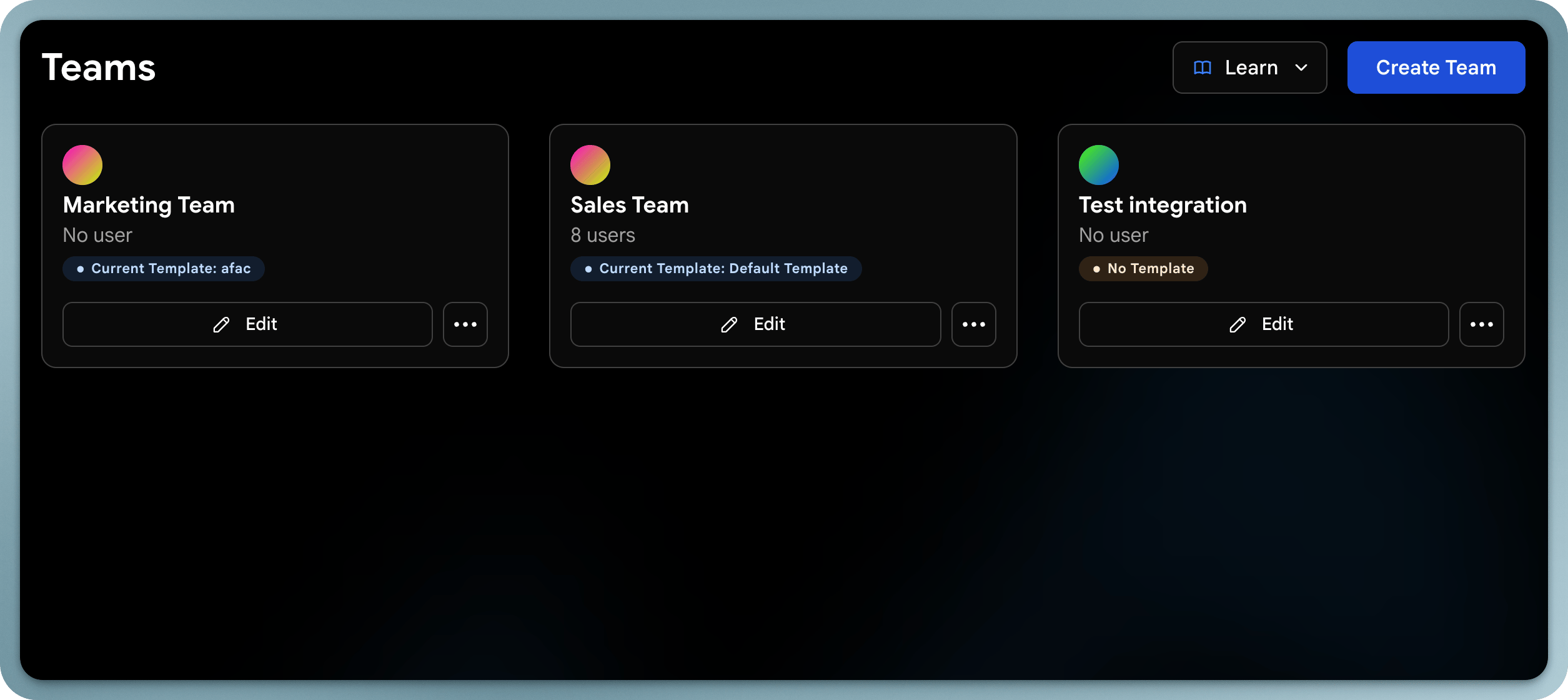 Wave for Teams permette alle organizzazioni di gestire più utenti, standardizzare il brand e controllare come i biglietti da visita digitali e i dati vengono utilizzati in tutta l'azienda. Un team è un gruppo di utenti organizzati per reparto, regione o funzione, gestiti insieme in un unico posto.
## Funzionalità principali
* **Gestione centralizzata**: crea, modifica e gestisci i profili di tutti i membri del team da un unico posto
* **Modelli**: progetta layout di biglietti coerenti e applicali ai vari team
* **Dashboard lead**: visualizza tutti i contatti acquisiti dal tuo team in una dashboard condivisa
* **Analisi**: monitora l'attività di condivisione e il coinvolgimento per team
* **Operazioni in blocco**: importa utenti, assegna biglietti e aggiorna profili in massa
## Creazione di un team
Accedi alla tua dashboard di amministrazione Wave e vai alla sezione Team.
Clicca su **Crea team** e dagli un nome descrittivo (es. "Vendite - Milano", "Marketing").
Il tuo team è creato e pronto per ricevere utenti.
## Assegnazione degli utenti
Seleziona il team che vuoi gestire.
Clicca su **Aggiungi membri** e scegli dai tuoi utenti esistenti. Puoi selezionarne più di uno alla volta. Gli utenti possono appartenere a più di un team.
Gli utenti selezionati entrano a far parte del team e ne ereditano modelli e impostazioni.
Per rimuovere qualcuno, apri il team, trovalo nell'elenco dei membri e seleziona **Rimuovi**. Questo lo rimuove solo dal team, non dal suo account Wave.
## Modelli e branding
I team utilizzano modelli condivisi per mantenere ogni profilo coerente. I modelli controllano il layout del profilo, il logo e i colori del brand, e la struttura dei contenuti. Possono essere assegnati per team, aggiornati in blocco e avere campi bloccati per garantire la coerenza. Consulta [Modelli](/templates/overview).
## Ruoli
| Ruolo | Descrizione | Piano |
| ------- | -------------------------------------------------------------------------------------------------------------------------- | ---------- |
| Owner | Accesso completo all'account, inclusa fatturazione e gestione del piano | Tutti |
| Admin | Gestisce utenti, modelli, contatti e impostazioni | Tutti |
| Manager | Può visualizzare e modificare profili e contatti per un team assegnato, senza accesso alle impostazioni aziendali generali | Enterprise |
| Member | Utilizza il biglietto da visita digitale assegnato e visualizza i propri contatti | Tutti |
| Viewer | Può visualizzare profili e contatti per un team assegnato, senza accesso in modifica | Enterprise |
Wave for Teams permette alle organizzazioni di gestire più utenti, standardizzare il brand e controllare come i biglietti da visita digitali e i dati vengono utilizzati in tutta l'azienda. Un team è un gruppo di utenti organizzati per reparto, regione o funzione, gestiti insieme in un unico posto.
## Funzionalità principali
* **Gestione centralizzata**: crea, modifica e gestisci i profili di tutti i membri del team da un unico posto
* **Modelli**: progetta layout di biglietti coerenti e applicali ai vari team
* **Dashboard lead**: visualizza tutti i contatti acquisiti dal tuo team in una dashboard condivisa
* **Analisi**: monitora l'attività di condivisione e il coinvolgimento per team
* **Operazioni in blocco**: importa utenti, assegna biglietti e aggiorna profili in massa
## Creazione di un team
Accedi alla tua dashboard di amministrazione Wave e vai alla sezione Team.
Clicca su **Crea team** e dagli un nome descrittivo (es. "Vendite - Milano", "Marketing").
Il tuo team è creato e pronto per ricevere utenti.
## Assegnazione degli utenti
Seleziona il team che vuoi gestire.
Clicca su **Aggiungi membri** e scegli dai tuoi utenti esistenti. Puoi selezionarne più di uno alla volta. Gli utenti possono appartenere a più di un team.
Gli utenti selezionati entrano a far parte del team e ne ereditano modelli e impostazioni.
Per rimuovere qualcuno, apri il team, trovalo nell'elenco dei membri e seleziona **Rimuovi**. Questo lo rimuove solo dal team, non dal suo account Wave.
## Modelli e branding
I team utilizzano modelli condivisi per mantenere ogni profilo coerente. I modelli controllano il layout del profilo, il logo e i colori del brand, e la struttura dei contenuti. Possono essere assegnati per team, aggiornati in blocco e avere campi bloccati per garantire la coerenza. Consulta [Modelli](/templates/overview).
## Ruoli
| Ruolo | Descrizione | Piano |
| ------- | -------------------------------------------------------------------------------------------------------------------------- | ---------- |
| Owner | Accesso completo all'account, inclusa fatturazione e gestione del piano | Tutti |
| Admin | Gestisce utenti, modelli, contatti e impostazioni | Tutti |
| Manager | Può visualizzare e modificare profili e contatti per un team assegnato, senza accesso alle impostazioni aziendali generali | Enterprise |
| Member | Utilizza il biglietto da visita digitale assegnato e visualizza i propri contatti | Tutti |
| Viewer | Può visualizzare profili e contatti per un team assegnato, senza accesso in modifica | Enterprise |