> ## Documentation Index
> Fetch the complete documentation index at: https://wavecnct.com/docs/llms.txt
> Use this file to discover all available pages before exploring further.
# Wallet
> Aggiungi il tuo biglietto Wave ad Apple Wallet o Google Wallet per condividerlo istantaneamente
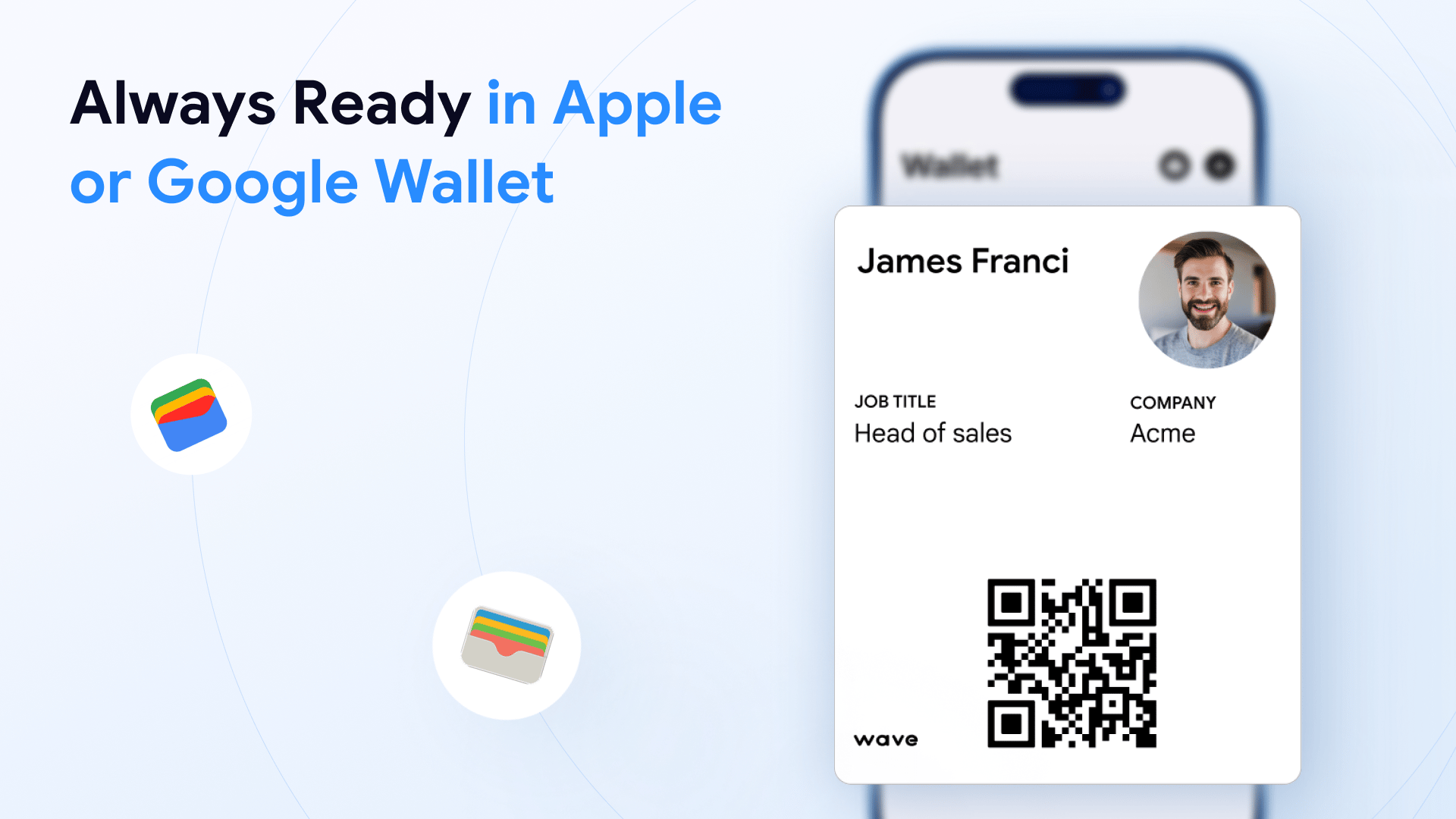 Aggiungi il tuo biglietto da visita digitale Wave ad Apple Wallet o Google Wallet per averlo sempre accessibile sul tuo telefono, anche senza aprire l'app Wave.
## Aggiunta al Wallet
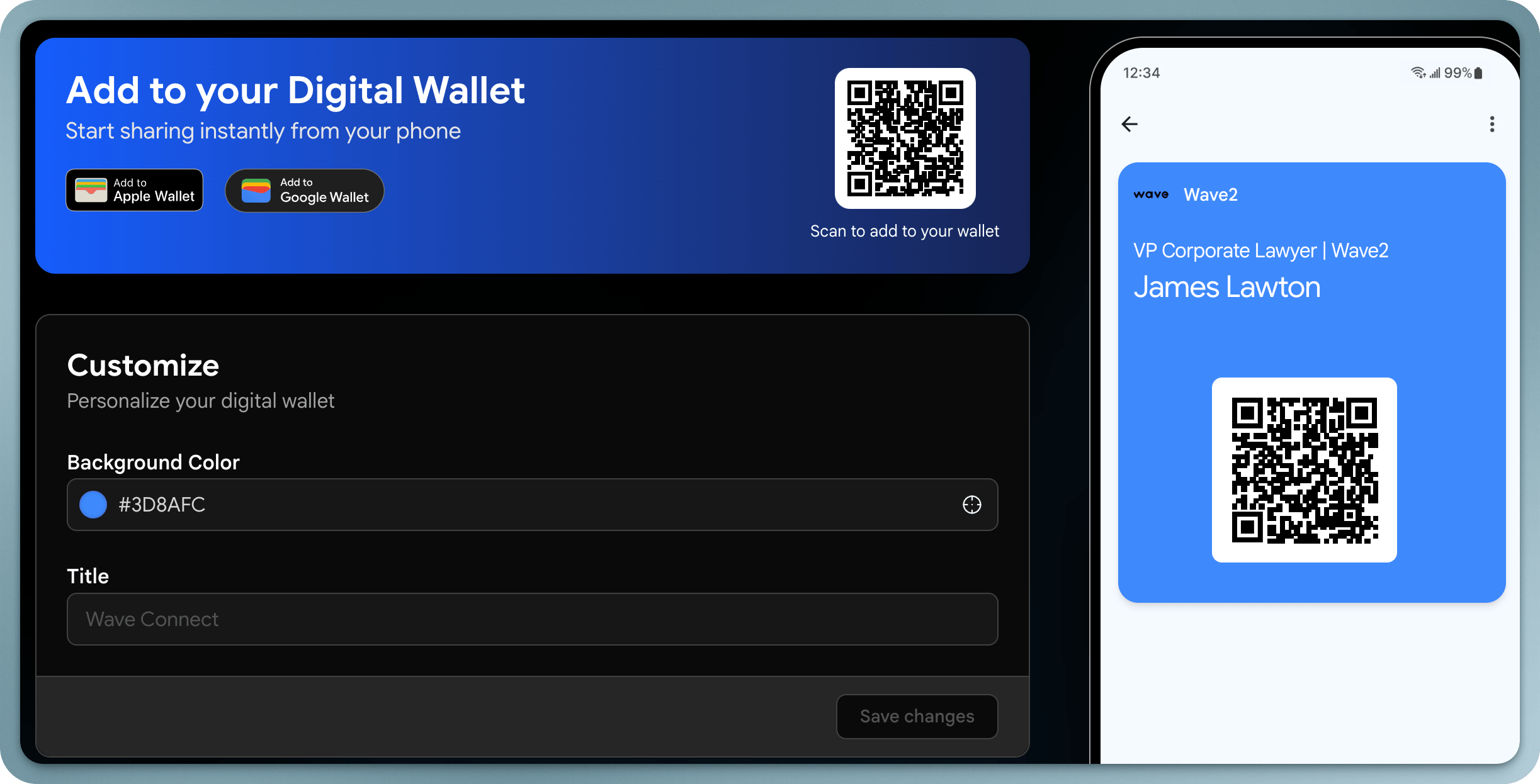
Il pulsante **Aggiungi al Wallet** si trova nella sezione **Condivisione** del tuo profilo.
* **Desktop**: appare sul lato destro del pannello di condivisione
* **Mobile**: tocca l'icona di condivisione per visualizzarlo
Tocca il pulsante e segui le istruzioni per aggiungere il tuo biglietto ad Apple Wallet o Google Wallet.
## Condivisione dal tuo Wallet
Una volta aggiunto, puoi condividere il tuo biglietto da visita digitale:
Aprendo Apple Wallet o Google Wallet sul tuo telefono
Selezionando il tuo biglietto Wave
Mostrando il QR code sul biglietto al destinatario
Aggiungi il tuo biglietto da visita digitale Wave ad Apple Wallet o Google Wallet per averlo sempre accessibile sul tuo telefono, anche senza aprire l'app Wave.
## Aggiunta al Wallet
Il pulsante **Aggiungi al Wallet** si trova nella sezione **Condivisione** del tuo profilo.
* **Desktop**: appare sul lato destro del pannello di condivisione
* **Mobile**: tocca l'icona di condivisione per visualizzarlo
Tocca il pulsante e segui le istruzioni per aggiungere il tuo biglietto ad Apple Wallet o Google Wallet.
## Condivisione dal tuo Wallet
Una volta aggiunto, puoi condividere il tuo biglietto da visita digitale:
Aprendo Apple Wallet o Google Wallet sul tuo telefono
Selezionando il tuo biglietto Wave
Mostrando il QR code sul biglietto al destinatario
 ## Modifica del tuo biglietto Wallet
Quando aggiorni il tuo profilo Wave, le modifiche si riflettono nel tuo biglietto Wallet. Puoi anche personalizzare l'aspetto del tuo biglietto Wallet dalle impostazioni del profilo Wave.
Il biglietto Wallet include il tuo QR code, rendendo facile la condivisione anche quando non hai l'app Wave aperta.
## Modifica del tuo biglietto Wallet
Quando aggiorni il tuo profilo Wave, le modifiche si riflettono nel tuo biglietto Wallet. Puoi anche personalizzare l'aspetto del tuo biglietto Wallet dalle impostazioni del profilo Wave.
Il biglietto Wallet include il tuo QR code, rendendo facile la condivisione anche quando non hai l'app Wave aperta.