> ## Documentation Index
> Fetch the complete documentation index at: https://wavecnct.com/docs/llms.txt
> Use this file to discover all available pages before exploring further.
# Gestione dei contatti
> Visualizza, organizza e mantieni i contatti con le tue connessioni su Wave
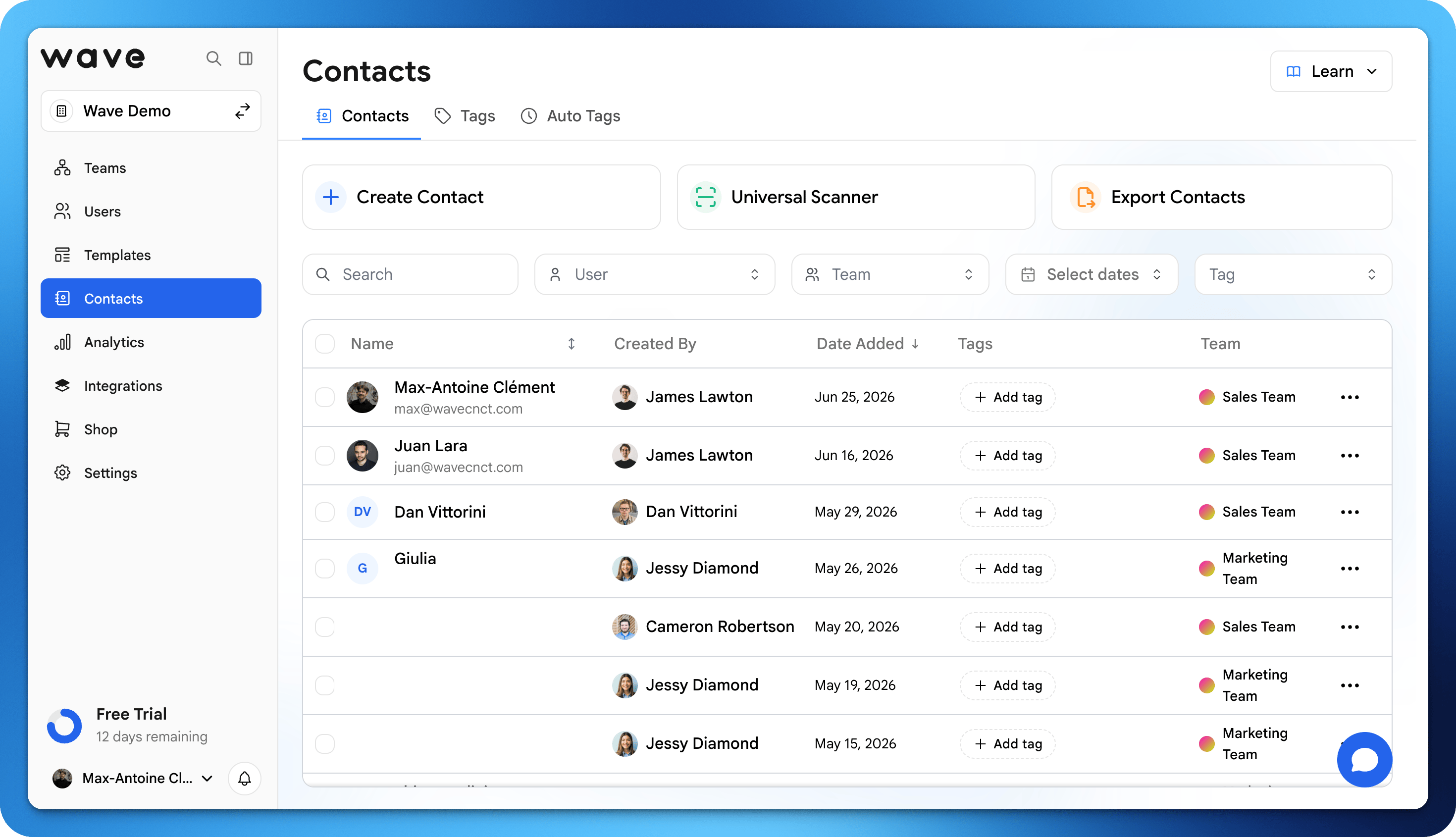 Ogni volta che qualcuno scambia informazioni di contatto con te tramite Wave, i suoi dati vengono salvati nei tuoi contatti. La scheda Contatti è il tuo CRM personale per gestire tutte le tue connessioni di networking.
## Visualizzazione dei contatti
Vai alla scheda **Contatti** nella tua dashboard Wave per vedere tutti coloro che hanno condiviso le proprie informazioni con te. Ogni voce include:
* Nome e dettagli di contatto condivisi
* Data e ora dello scambio
* Tag applicati
* Note aggiunte
## Ricerca nei contatti
Usa la barra di ricerca per trovare rapidamente i contatti per nome, azienda, email o qualsiasi altro campo. Puoi anche filtrare i contatti per:
* **Tag**: Filtra per i tag personalizzati che hai creato
* **Data**: Trova i contatti di periodi specifici
* **Fonte**: Visualizza dove è avvenuto lo scambio (NFC, QR code, ecc.)
## Modifica dei dettagli dei contatti
Puoi aggiornare le informazioni di un contatto in qualsiasi momento:
Clicca sul contatto che vuoi modificare.
Modifica qualsiasi campo: nome, email, telefono, azienda o note.
Le tue modifiche vengono salvate e sincronizzate su tutto il tuo account.
## Salva i contatti sul tuo dispositivo
Puoi esportare i singoli contatti direttamente nella rubrica del tuo telefono. Apri un contatto e tocca **Salva sul dispositivo** per aggiungerlo ai tuoi contatti telefonici.
## Esporta i contatti
Esporta i tuoi contatti Wave in un file CSV per importarli nel tuo CRM, in strumenti di email marketing, fogli di calcolo o qualsiasi altra piattaforma.
Apri la scheda Contatti nella tua dashboard Wave.
Scegli contatti specifici o seleziona tutti. Puoi filtrare per tag prima di esportare.
Scegli l'opzione di esportazione CSV.
Un file CSV con tutti i campi dei contatti viene scaricato sul tuo dispositivo.
## Campi esportati
L'esportazione CSV include tutti i dati disponibili dei contatti:
| Campo | Descrizione |
| :------------------- | :-------------------------------- |
| Nome | Nome del contatto |
| Cognome | Cognome del contatto |
| Email | Indirizzo email |
| Telefono | Numero di telefono |
| Azienda | Azienda o organizzazione |
| Titolo professionale | Ruolo o posizione |
| Tag | Elenco di tag separati da virgola |
| Data | Data dello scambio del contatto |
| Note | Le note che hai aggiunto |
## Sincronizzazione CRM
Per la sincronizzazione automatica dei contatti (invece delle esportazioni CSV manuali), considera la possibilità di collegare Wave al tuo CRM. Wave si integra con Salesforce, HubSpot, Pipedrive e altro ancora. Consulta [Integrazioni](/integrations/overview) per le istruzioni di configurazione.
Ogni volta che qualcuno scambia informazioni di contatto con te tramite Wave, i suoi dati vengono salvati nei tuoi contatti. La scheda Contatti è il tuo CRM personale per gestire tutte le tue connessioni di networking.
## Visualizzazione dei contatti
Vai alla scheda **Contatti** nella tua dashboard Wave per vedere tutti coloro che hanno condiviso le proprie informazioni con te. Ogni voce include:
* Nome e dettagli di contatto condivisi
* Data e ora dello scambio
* Tag applicati
* Note aggiunte
## Ricerca nei contatti
Usa la barra di ricerca per trovare rapidamente i contatti per nome, azienda, email o qualsiasi altro campo. Puoi anche filtrare i contatti per:
* **Tag**: Filtra per i tag personalizzati che hai creato
* **Data**: Trova i contatti di periodi specifici
* **Fonte**: Visualizza dove è avvenuto lo scambio (NFC, QR code, ecc.)
## Modifica dei dettagli dei contatti
Puoi aggiornare le informazioni di un contatto in qualsiasi momento:
Clicca sul contatto che vuoi modificare.
Modifica qualsiasi campo: nome, email, telefono, azienda o note.
Le tue modifiche vengono salvate e sincronizzate su tutto il tuo account.
## Salva i contatti sul tuo dispositivo
Puoi esportare i singoli contatti direttamente nella rubrica del tuo telefono. Apri un contatto e tocca **Salva sul dispositivo** per aggiungerlo ai tuoi contatti telefonici.
## Esporta i contatti
Esporta i tuoi contatti Wave in un file CSV per importarli nel tuo CRM, in strumenti di email marketing, fogli di calcolo o qualsiasi altra piattaforma.
Apri la scheda Contatti nella tua dashboard Wave.
Scegli contatti specifici o seleziona tutti. Puoi filtrare per tag prima di esportare.
Scegli l'opzione di esportazione CSV.
Un file CSV con tutti i campi dei contatti viene scaricato sul tuo dispositivo.
## Campi esportati
L'esportazione CSV include tutti i dati disponibili dei contatti:
| Campo | Descrizione |
| :------------------- | :-------------------------------- |
| Nome | Nome del contatto |
| Cognome | Cognome del contatto |
| Email | Indirizzo email |
| Telefono | Numero di telefono |
| Azienda | Azienda o organizzazione |
| Titolo professionale | Ruolo o posizione |
| Tag | Elenco di tag separati da virgola |
| Data | Data dello scambio del contatto |
| Note | Le note che hai aggiunto |
## Sincronizzazione CRM
Per la sincronizzazione automatica dei contatti (invece delle esportazioni CSV manuali), considera la possibilità di collegare Wave al tuo CRM. Wave si integra con Salesforce, HubSpot, Pipedrive e altro ancora. Consulta [Integrazioni](/integrations/overview) per le istruzioni di configurazione.