> ## Documentation Index
> Fetch the complete documentation index at: https://wavecnct.com/docs/llms.txt
> Use this file to discover all available pages before exploring further.
# Importazione in massa degli utenti
> Aggiungi più utenti a Wave contemporaneamente tramite file, integrazione con directory o provisioning SCIM
Disponibile nei piani **Teams** ed **Enterprise**.
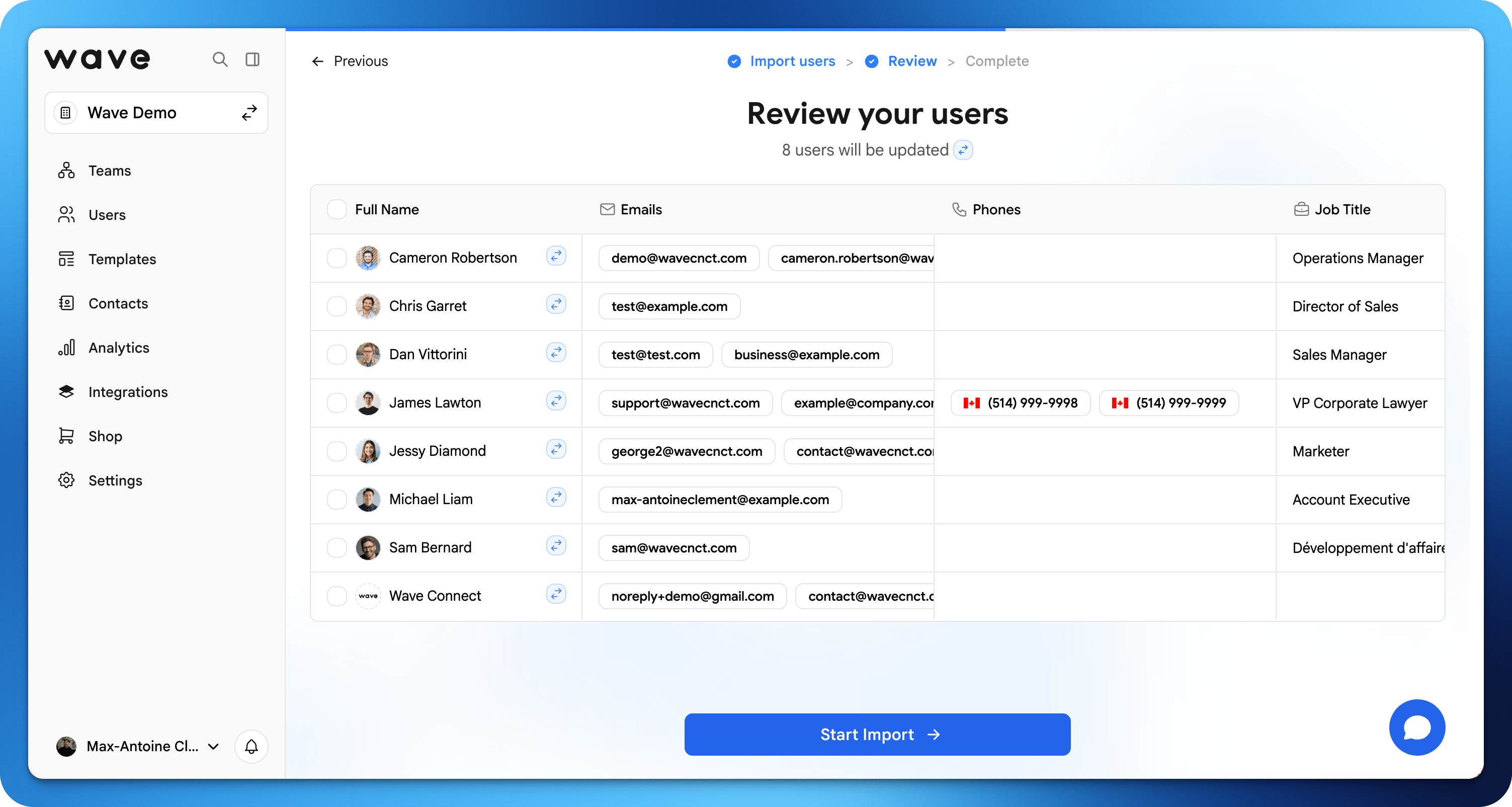 Wave offre tre modi per aggiungere più utenti contemporaneamente. Vai su **Utenti** e clicca su **Aggiungi utenti** per scegliere un metodo.
## Importa da file
Carica un file CSV o Excel per creare utenti in blocco. Questo è il metodo più comune per un'importazione una tantum.
Nell'assistente di importazione, scarica il modello **Excel** o **CSV**. Usa questo file — non crearne uno tuo.
Ogni riga corrisponde a un utente. Solo **nome, cognome e email dell'account** sono obbligatori. Tutti gli altri campi sono facoltativi.
* Non aggiungere o rimuovere colonne
* Includi il prefisso internazionale per tutti i numeri di telefono (es. +39, +1, +44)
Trascina e rilascia il file completato, oppure clicca su **Seleziona file**. Wave lo elabora e mostra un'anteprima.
Verifica la tabella di anteprima per eventuali errori evidenziati. Puoi modificare i campi direttamente nella tabella prima di confermare.
Clicca su **Importa**. Ogni utente riceverà un'email di invito per attivare il proprio profilo Wave.
## Importa da Google o Microsoft
Se la tua organizzazione usa Google Workspace o Microsoft, puoi importare gli utenti direttamente dalla tua directory. Wave legge solo le informazioni di profilo di base — non accede a email, file o altri dati.
Nell'assistente di importazione, scegli **Importa da Google** o **Importa da Microsoft**.
Autenticati con il tuo account Google o Microsoft per autorizzare la connessione. Puoi revocare l'accesso in qualsiasi momento.
Wave importa gli utenti dalla tua directory e li mostra in una tabella di anteprima. Controlla e apporta le modifiche necessarie prima di confermare.
Clicca su **Importa**. Ogni utente riceverà un'email di invito per attivare il proprio profilo Wave.
Se la tua integrazione con Google Workspace o Microsoft è già connessa, Wave utilizzerà automaticamente la connessione esistente.
## Provisioning utenti (SCIM)
Disponibile nel piano **Enterprise**.
Il provisioning SCIM automatizza la gestione del ciclo di vita degli utenti tramite il tuo identity provider. Quando aggiungi o rimuovi utenti nel tuo IdP, gli account Wave vengono creati o disattivati automaticamente, senza necessità di importazioni manuali.
Consulta [Sincronizzazione directory (SCIM)](/security/scim) per configurarlo.
Wave offre tre modi per aggiungere più utenti contemporaneamente. Vai su **Utenti** e clicca su **Aggiungi utenti** per scegliere un metodo.
## Importa da file
Carica un file CSV o Excel per creare utenti in blocco. Questo è il metodo più comune per un'importazione una tantum.
Nell'assistente di importazione, scarica il modello **Excel** o **CSV**. Usa questo file — non crearne uno tuo.
Ogni riga corrisponde a un utente. Solo **nome, cognome e email dell'account** sono obbligatori. Tutti gli altri campi sono facoltativi.
* Non aggiungere o rimuovere colonne
* Includi il prefisso internazionale per tutti i numeri di telefono (es. +39, +1, +44)
Trascina e rilascia il file completato, oppure clicca su **Seleziona file**. Wave lo elabora e mostra un'anteprima.
Verifica la tabella di anteprima per eventuali errori evidenziati. Puoi modificare i campi direttamente nella tabella prima di confermare.
Clicca su **Importa**. Ogni utente riceverà un'email di invito per attivare il proprio profilo Wave.
## Importa da Google o Microsoft
Se la tua organizzazione usa Google Workspace o Microsoft, puoi importare gli utenti direttamente dalla tua directory. Wave legge solo le informazioni di profilo di base — non accede a email, file o altri dati.
Nell'assistente di importazione, scegli **Importa da Google** o **Importa da Microsoft**.
Autenticati con il tuo account Google o Microsoft per autorizzare la connessione. Puoi revocare l'accesso in qualsiasi momento.
Wave importa gli utenti dalla tua directory e li mostra in una tabella di anteprima. Controlla e apporta le modifiche necessarie prima di confermare.
Clicca su **Importa**. Ogni utente riceverà un'email di invito per attivare il proprio profilo Wave.
Se la tua integrazione con Google Workspace o Microsoft è già connessa, Wave utilizzerà automaticamente la connessione esistente.
## Provisioning utenti (SCIM)
Disponibile nel piano **Enterprise**.
Il provisioning SCIM automatizza la gestione del ciclo di vita degli utenti tramite il tuo identity provider. Quando aggiungi o rimuovi utenti nel tuo IdP, gli account Wave vengono creati o disattivati automaticamente, senza necessità di importazioni manuali.
Consulta [Sincronizzazione directory (SCIM)](/security/scim) per configurarlo.