> ## Documentation Index
> Fetch the complete documentation index at: https://wavecnct.com/docs/llms.txt
> Use this file to discover all available pages before exploring further.
# Modèles
> Créez des cartes de visite numériques cohérentes dans toute votre équipe avec des modèles
Disponible avec les abonnements **Teams** et **Enterprise**.
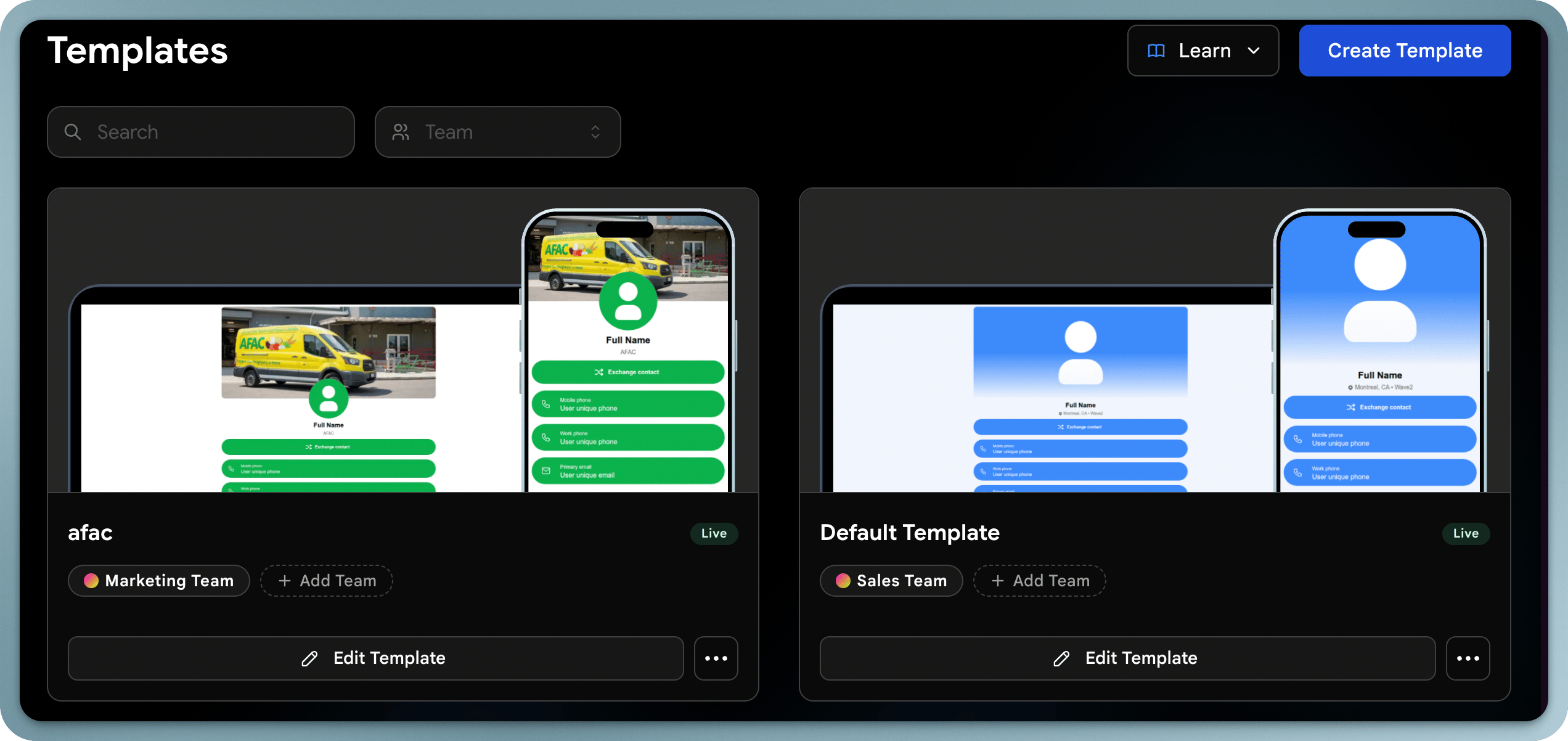 Les modèles permettent aux administrateurs de concevoir une mise en page de carte standard et de l'appliquer aux utilisateurs ou équipes. Ils assurent la cohérence de la marque tout en permettant une personnalisation individuelle là où c'est nécessaire.
## Comment fonctionnent les modèles
Un modèle définit :
* **Contenu** : quelles sections apparaissent sur la carte (liens, réseaux sociaux, fichiers, etc.)
* **À propos** : titre, entreprise, localisation et lien de calendrier (Calendly)
* **Apparence** : couleurs, polices et mise en page de la carte de visite numérique
* **Formulaire de leads** : le formulaire d'échange de contacts que voient les destinataires
* **Portefeuille numérique** : apparence dans Apple Wallet et Google Wallet
* **Signature e-mail** : la signature e-mail appliquée à votre modèle
* **Champs verrouillés** : champs que les utilisateurs ne peuvent pas modifier (assurant la cohérence)
## Modèle vs. Profil utilisateur
| Aspect | Modèle (Admin) | Profil utilisateur |
| --------------------- | ------------------------------ | ------------------------ |
| Apparence de la carte | Définie par le modèle | Héritée du modèle |
| Nom de l'entreprise | Verrouillé par l'admin | Ne peut pas changer |
| Nom et titre | Champ unique | L'utilisateur remplit |
| Photo de profil | Champ unique | L'utilisateur télécharge |
| Liens sociaux | Peut être verrouillé ou unique | Dépend du modèle |
| Bio/À propos | Peut être verrouillé ou unique | Dépend du modèle |
## Créer un modèle
Dans votre tableau de bord administrateur, naviguez vers la section **Modèles**.
Commencez à créer un nouveau modèle.
Donnez-lui un nom descriptif (ex. « Équipe commerciale », « Dirigeants », « Personnel d'événement »).
Sélectionnez l'équipe qui utilisera ce modèle.
Appliquez le modèle à votre équipe.
## Modifier un modèle
Modifier un modèle met à jour les cartes de tous les utilisateurs qui lui sont assignés — facilitant le déploiement de modifications de design ou de mises à jour de contenu à travers votre équipe.
Les modifications apportées à un modèle affectent tous les utilisateurs qui lui sont assignés. Vérifiez soigneusement avant d'enregistrer, surtout pour les grandes équipes.
### Contenu
Définissez quels blocs de contenu apparaissent sur la carte : liens, profils de réseaux sociaux, fichiers, documents et vidéos.
### À propos
Définissez la description de l'entreprise, le slogan ou le texte d'accompagnement affiché dans la section À propos de la carte.
### Apparence
Configurez le design visuel : mise en page du profil, couleurs, polices, image de fond et logo.
### Formulaire de leads
Personnalisez le formulaire d'échange de contacts : choisissez quels champs collecter (nom, e-mail, téléphone, entreprise, etc.).
### Carte Wallet
Contrôlez l'apparence de la carte lorsqu'elle est enregistrée dans Apple Wallet ou Google Wallet.
### Signature e-mail
Définissez le design de signature e-mail par défaut appliqué à votre équipe.
## En savoir plus
Verrouillez des champs pour garder les profils cohérents.
Comprendre les champs uniques vs verrouillés.
Les modèles permettent aux administrateurs de concevoir une mise en page de carte standard et de l'appliquer aux utilisateurs ou équipes. Ils assurent la cohérence de la marque tout en permettant une personnalisation individuelle là où c'est nécessaire.
## Comment fonctionnent les modèles
Un modèle définit :
* **Contenu** : quelles sections apparaissent sur la carte (liens, réseaux sociaux, fichiers, etc.)
* **À propos** : titre, entreprise, localisation et lien de calendrier (Calendly)
* **Apparence** : couleurs, polices et mise en page de la carte de visite numérique
* **Formulaire de leads** : le formulaire d'échange de contacts que voient les destinataires
* **Portefeuille numérique** : apparence dans Apple Wallet et Google Wallet
* **Signature e-mail** : la signature e-mail appliquée à votre modèle
* **Champs verrouillés** : champs que les utilisateurs ne peuvent pas modifier (assurant la cohérence)
## Modèle vs. Profil utilisateur
| Aspect | Modèle (Admin) | Profil utilisateur |
| --------------------- | ------------------------------ | ------------------------ |
| Apparence de la carte | Définie par le modèle | Héritée du modèle |
| Nom de l'entreprise | Verrouillé par l'admin | Ne peut pas changer |
| Nom et titre | Champ unique | L'utilisateur remplit |
| Photo de profil | Champ unique | L'utilisateur télécharge |
| Liens sociaux | Peut être verrouillé ou unique | Dépend du modèle |
| Bio/À propos | Peut être verrouillé ou unique | Dépend du modèle |
## Créer un modèle
Dans votre tableau de bord administrateur, naviguez vers la section **Modèles**.
Commencez à créer un nouveau modèle.
Donnez-lui un nom descriptif (ex. « Équipe commerciale », « Dirigeants », « Personnel d'événement »).
Sélectionnez l'équipe qui utilisera ce modèle.
Appliquez le modèle à votre équipe.
## Modifier un modèle
Modifier un modèle met à jour les cartes de tous les utilisateurs qui lui sont assignés — facilitant le déploiement de modifications de design ou de mises à jour de contenu à travers votre équipe.
Les modifications apportées à un modèle affectent tous les utilisateurs qui lui sont assignés. Vérifiez soigneusement avant d'enregistrer, surtout pour les grandes équipes.
### Contenu
Définissez quels blocs de contenu apparaissent sur la carte : liens, profils de réseaux sociaux, fichiers, documents et vidéos.
### À propos
Définissez la description de l'entreprise, le slogan ou le texte d'accompagnement affiché dans la section À propos de la carte.
### Apparence
Configurez le design visuel : mise en page du profil, couleurs, polices, image de fond et logo.
### Formulaire de leads
Personnalisez le formulaire d'échange de contacts : choisissez quels champs collecter (nom, e-mail, téléphone, entreprise, etc.).
### Carte Wallet
Contrôlez l'apparence de la carte lorsqu'elle est enregistrée dans Apple Wallet ou Google Wallet.
### Signature e-mail
Définissez le design de signature e-mail par défaut appliqué à votre équipe.
## En savoir plus
Verrouillez des champs pour garder les profils cohérents.
Comprendre les champs uniques vs verrouillés.