> ## Documentation Index
> Fetch the complete documentation index at: https://wavecnct.com/docs/llms.txt
> Use this file to discover all available pages before exploring further.
# Équipes
> Organisez les utilisateurs en équipes pour garder une marque cohérente, déployer des modèles partagés et suivre les leads capturés par groupe.
Disponible avec les abonnements **Teams** et **Enterprise**.
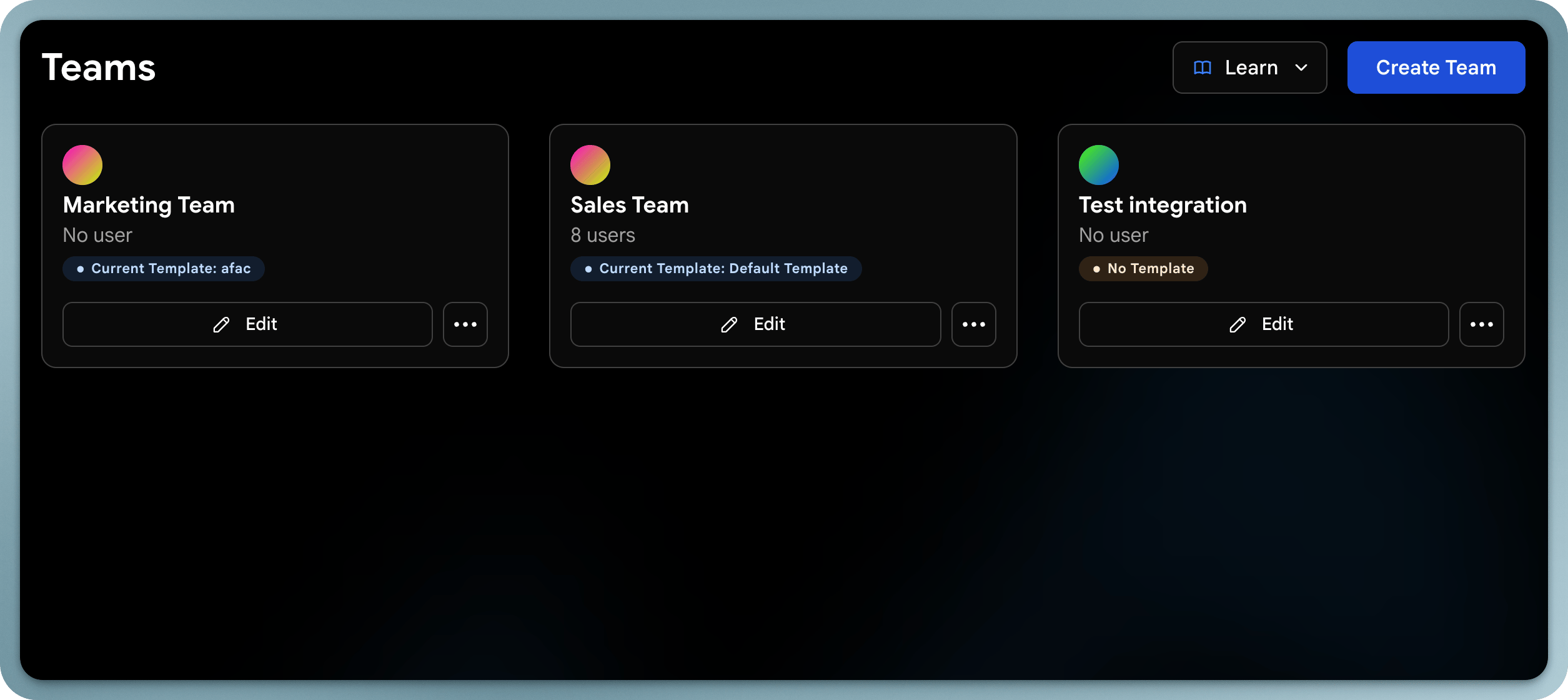 Wave for Teams permet aux organisations de gérer plusieurs utilisateurs, de standardiser la marque et de contrôler l'utilisation des cartes de visite numériques et des données à l'échelle de l'entreprise. Une équipe est un groupe d'utilisateurs organisés par département, région ou fonction, gérés ensemble en un seul endroit.
## Fonctionnalités clés
* **Gestion centralisée** : créez, modifiez et gérez les profils de tous les membres de l'équipe depuis un seul endroit
* **Modèles** : concevez des mises en page de carte cohérentes et appliquez-les à travers les équipes
* **Tableau de bord des leads** : consultez tous les contacts capturés par votre équipe dans un tableau de bord partagé
* **Analyses** : suivez l'activité de partage et l'engagement par équipe
* **Opérations en masse** : importez des utilisateurs, assignez des cartes et mettez à jour les profils en masse
## Créer une équipe
Connectez-vous à votre tableau de bord administrateur Wave et accédez à la section Équipes.
Cliquez sur **Créer une équipe** et donnez-lui un nom descriptif (ex. « Ventes - Paris », « Marketing »).
Votre équipe est créée et prête à recevoir des utilisateurs.
## Assigner des utilisateurs
Sélectionnez l'équipe que vous souhaitez gérer.
Cliquez sur **Ajouter des membres** et choisissez parmi vos utilisateurs existants. Vous pouvez en sélectionner plusieurs à la fois. Les utilisateurs peuvent appartenir à plusieurs équipes.
Les utilisateurs sélectionnés rejoignent l'équipe et héritent de ses modèles et paramètres.
Pour retirer quelqu'un, ouvrez l'équipe, trouvez-le dans la liste des membres et sélectionnez **Retirer**. Cela le retire uniquement de l'équipe, pas de son compte Wave.
## Modèles et marque
Les équipes utilisent des modèles partagés pour que chaque profil soit cohérent. Les modèles contrôlent la mise en page du profil, le logo et les couleurs de la marque, ainsi que la structure du contenu. Ils peuvent être assignés par équipe, mis à jour en masse et avoir des champs verrouillés pour assurer la cohérence. Consultez [Modèles](/templates/overview).
## Rôles
| Rôle | Description | Abonnement |
| -------------- | ------------------------------------------------------------------------------------------------------------------------------- | ---------- |
| Propriétaire | Accès complet au compte, y compris la facturation et la gestion des abonnements | Tous |
| Administrateur | Gérer les utilisateurs, modèles, contacts et paramètres | Tous |
| Manager | Peut consulter et modifier les profils et contacts d'une équipe assignée, sans accès aux paramètres à l'échelle de l'entreprise | Enterprise |
| Membre | Utilise sa carte de visite numérique assignée et consulte ses propres contacts | Tous |
| Observateur | Peut consulter les profils et contacts d'une équipe assignée, sans accès en modification | Enterprise |
Wave for Teams permet aux organisations de gérer plusieurs utilisateurs, de standardiser la marque et de contrôler l'utilisation des cartes de visite numériques et des données à l'échelle de l'entreprise. Une équipe est un groupe d'utilisateurs organisés par département, région ou fonction, gérés ensemble en un seul endroit.
## Fonctionnalités clés
* **Gestion centralisée** : créez, modifiez et gérez les profils de tous les membres de l'équipe depuis un seul endroit
* **Modèles** : concevez des mises en page de carte cohérentes et appliquez-les à travers les équipes
* **Tableau de bord des leads** : consultez tous les contacts capturés par votre équipe dans un tableau de bord partagé
* **Analyses** : suivez l'activité de partage et l'engagement par équipe
* **Opérations en masse** : importez des utilisateurs, assignez des cartes et mettez à jour les profils en masse
## Créer une équipe
Connectez-vous à votre tableau de bord administrateur Wave et accédez à la section Équipes.
Cliquez sur **Créer une équipe** et donnez-lui un nom descriptif (ex. « Ventes - Paris », « Marketing »).
Votre équipe est créée et prête à recevoir des utilisateurs.
## Assigner des utilisateurs
Sélectionnez l'équipe que vous souhaitez gérer.
Cliquez sur **Ajouter des membres** et choisissez parmi vos utilisateurs existants. Vous pouvez en sélectionner plusieurs à la fois. Les utilisateurs peuvent appartenir à plusieurs équipes.
Les utilisateurs sélectionnés rejoignent l'équipe et héritent de ses modèles et paramètres.
Pour retirer quelqu'un, ouvrez l'équipe, trouvez-le dans la liste des membres et sélectionnez **Retirer**. Cela le retire uniquement de l'équipe, pas de son compte Wave.
## Modèles et marque
Les équipes utilisent des modèles partagés pour que chaque profil soit cohérent. Les modèles contrôlent la mise en page du profil, le logo et les couleurs de la marque, ainsi que la structure du contenu. Ils peuvent être assignés par équipe, mis à jour en masse et avoir des champs verrouillés pour assurer la cohérence. Consultez [Modèles](/templates/overview).
## Rôles
| Rôle | Description | Abonnement |
| -------------- | ------------------------------------------------------------------------------------------------------------------------------- | ---------- |
| Propriétaire | Accès complet au compte, y compris la facturation et la gestion des abonnements | Tous |
| Administrateur | Gérer les utilisateurs, modèles, contacts et paramètres | Tous |
| Manager | Peut consulter et modifier les profils et contacts d'une équipe assignée, sans accès aux paramètres à l'échelle de l'entreprise | Enterprise |
| Membre | Utilise sa carte de visite numérique assignée et consulte ses propres contacts | Tous |
| Observateur | Peut consulter les profils et contacts d'une équipe assignée, sans accès en modification | Enterprise |