> ## Documentation Index
> Fetch the complete documentation index at: https://wavecnct.com/docs/llms.txt
> Use this file to discover all available pages before exploring further.
# Wallet
> Ajoutez votre carte Wave à Apple Wallet ou Google Wallet pour un partage instantané
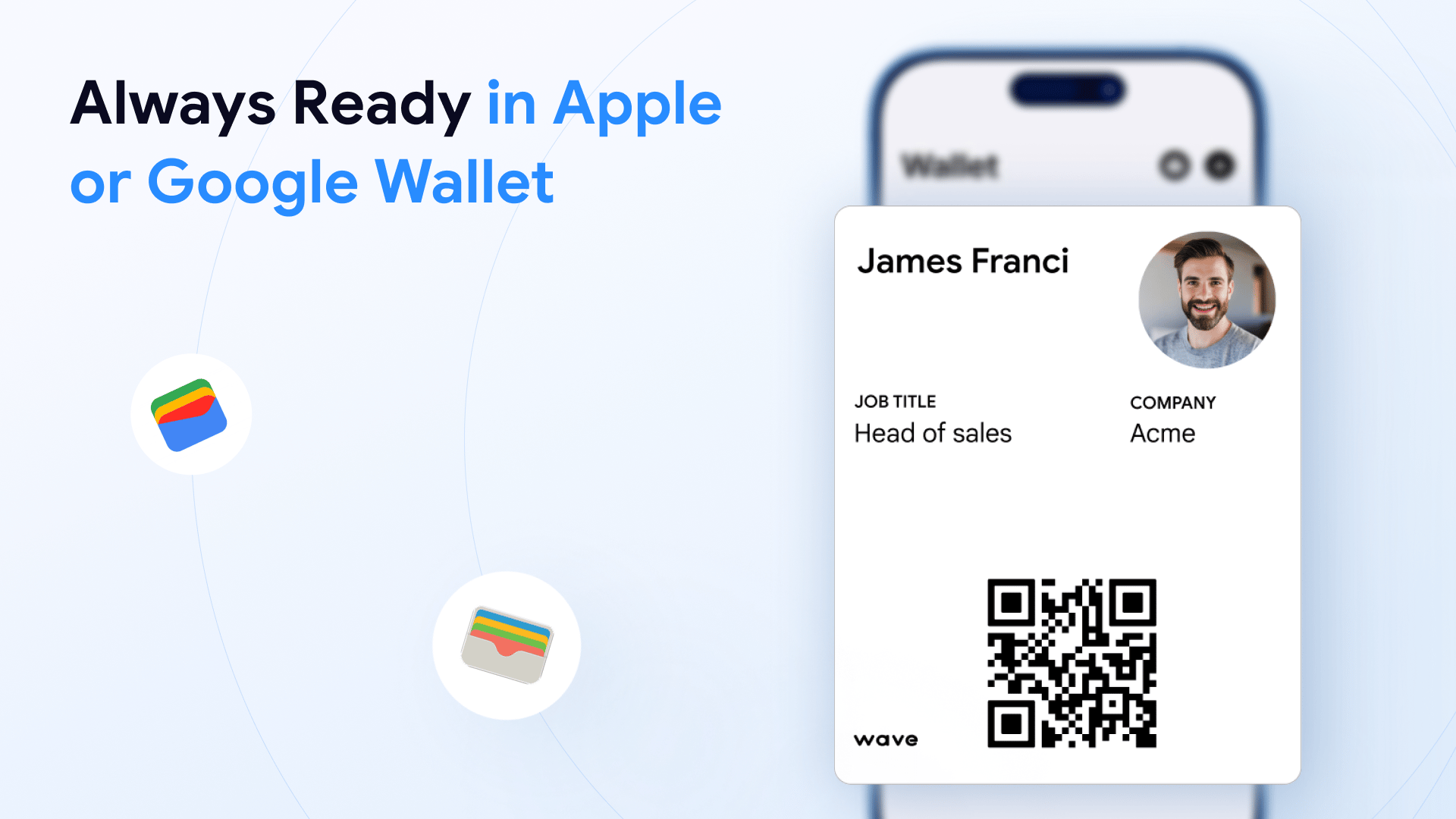 Ajoutez votre carte de visite numérique Wave à Apple Wallet ou Google Wallet pour qu'elle soit toujours accessible sur votre téléphone, même sans ouvrir l'application Wave.
## Ajouter au Wallet
Le bouton **Ajouter au Wallet** se trouve dans la section **Partage** de votre profil.
* **Ordinateur** : il apparaît sur le côté droit du panneau de partage
* **Mobile** : appuyez sur l'icône de partage pour le révéler
Appuyez sur le bouton et suivez l'invite pour ajouter votre carte à Apple Wallet ou Google Wallet.
## Partager depuis votre Wallet
Une fois ajoutée, vous pouvez partager votre carte de visite numérique en :
Ouvrant Apple Wallet ou Google Wallet sur votre téléphone
Sélectionnant votre carte Wave
Montrant le QR code sur la carte au destinataire
Ajoutez votre carte de visite numérique Wave à Apple Wallet ou Google Wallet pour qu'elle soit toujours accessible sur votre téléphone, même sans ouvrir l'application Wave.
## Ajouter au Wallet
Le bouton **Ajouter au Wallet** se trouve dans la section **Partage** de votre profil.
* **Ordinateur** : il apparaît sur le côté droit du panneau de partage
* **Mobile** : appuyez sur l'icône de partage pour le révéler
Appuyez sur le bouton et suivez l'invite pour ajouter votre carte à Apple Wallet ou Google Wallet.
## Partager depuis votre Wallet
Une fois ajoutée, vous pouvez partager votre carte de visite numérique en :
Ouvrant Apple Wallet ou Google Wallet sur votre téléphone
Sélectionnant votre carte Wave
Montrant le QR code sur la carte au destinataire
 ## Modifier votre carte Wallet
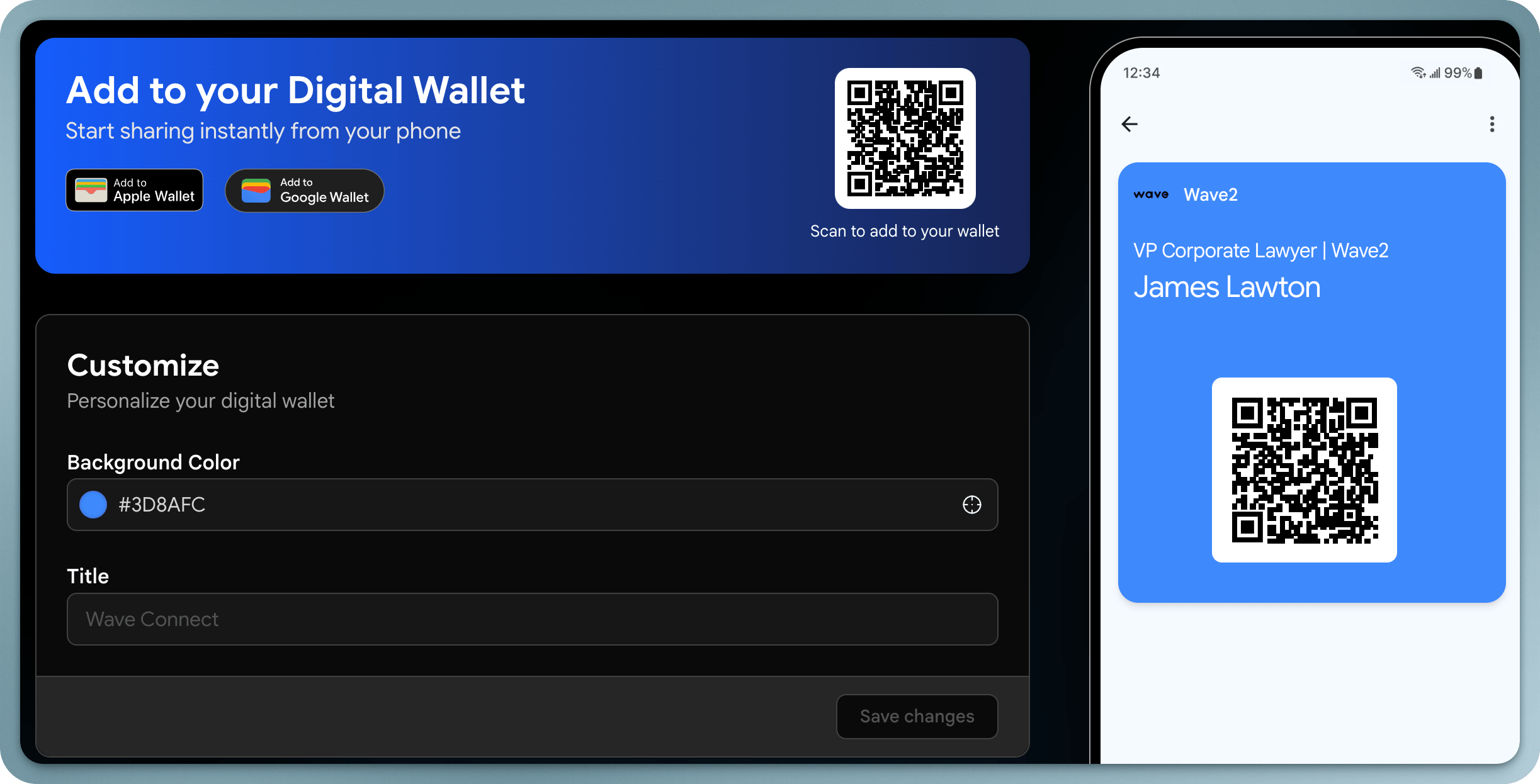
Lorsque vous mettez à jour votre profil Wave, les modifications se reflètent dans votre carte Wallet. Vous pouvez également personnaliser l'apparence de votre carte Wallet depuis les paramètres de votre profil Wave.
La carte Wallet inclut votre QR code, ce qui facilite le partage même lorsque vous n'avez pas l'application Wave ouverte.
## Modifier votre carte Wallet
Lorsque vous mettez à jour votre profil Wave, les modifications se reflètent dans votre carte Wallet. Vous pouvez également personnaliser l'apparence de votre carte Wallet depuis les paramètres de votre profil Wave.
La carte Wallet inclut votre QR code, ce qui facilite le partage même lorsque vous n'avez pas l'application Wave ouverte.