> ## Documentation Index
> Fetch the complete documentation index at: https://wavecnct.com/docs/llms.txt
> Use this file to discover all available pages before exploring further.
# Signatures e-mail
> Wave vous permet de créer des signatures e-mail professionnelles et à la marque de votre entreprise, alimentées par votre carte de visite numérique
Au lieu de mettre à jour manuellement les signatures, Wave vous permet de :
* Générer une signature depuis votre profil
* L'ajouter à Gmail ou Outlook
* Synchroniser et gérer les signatures à travers votre équipe
## Comment créer une signature e-mail
Pour créer votre signature e-mail, choisissez d'abord votre mise en page et renseignez vos informations personnelles, ajoutez vos réseaux sociaux et personnalisez votre signature.
## Ajouter une signature dans Outlook
Vous pouvez installer votre signature e-mail Wave dans Outlook via une **installation en un clic** ou une configuration manuelle.
**Option 1 : Installation en un clic (recommandée)**
1. Créez votre signature dans Wave
2. Cliquez sur **Installer dans Outlook**
3. Suivez les instructions
**Option 2 : Configuration manuelle**
1. Copiez votre signature (HTML) depuis Wave
2. Ouvrez Outlook
3. Accédez à :
* **Paramètres → Courrier → Composition et réponse** (web)
* OU **Fichier → Options → Courrier → Signatures** (bureau)
4. Collez votre signature
5. Définissez-la comme signature par défaut pour :
* Les nouveaux e-mails
* Les réponses/transferts
6. Enregistrez les modifications
## Ajouter une signature dans Gmail
Wave prend en charge l'**installation en un clic** pour Gmail, ce qui rend la configuration extrêmement rapide.
**Option 1 : Installation en un clic (recommandée)**
1. Créez votre signature dans Wave
2. Cliquez sur **Installer dans Gmail**
3. Autorisez votre compte Google
4. Votre signature est automatiquement définie par défaut - Suivez les instructions
**Option 2 : Configuration manuelle**
1. Copiez votre signature depuis Wave
2. Ouvrez Gmail
3. Accédez à **Paramètres → Voir tous les paramètres → Signature**
4. Collez votre signature
5. Définissez-la comme signature par défaut pour :
* Les nouveaux e-mails
* Les réponses/transferts
6. Enregistrez les modifications
## Synchroniser la signature Outlook pour tous les membres
Wave permet aux équipes de **gérer et déployer les signatures e-mail de manière centralisée**.
### Comment fonctionne la synchronisation d'équipe
Avec Wave Teams :
* Les signatures sont générées depuis le profil de chaque membre
* Les éléments de marque (logo, couleurs, mise en page) sont standardisés
* Les administrateurs peuvent pousser les mises à jour à tout le monde instantanément
Cela élimine le besoin de mettre à jour manuellement les signatures à travers votre équipe.
### Comment synchroniser les signatures dans toute votre équipe
1. Importez ou ajoutez des membres de l'équipe
2. Créez un modèle de signature
3. Verrouillez les éléments de marque (facultatif)
4. Déployez les signatures à tous les utilisateurs
5. Poussez les mises à jour à tout moment
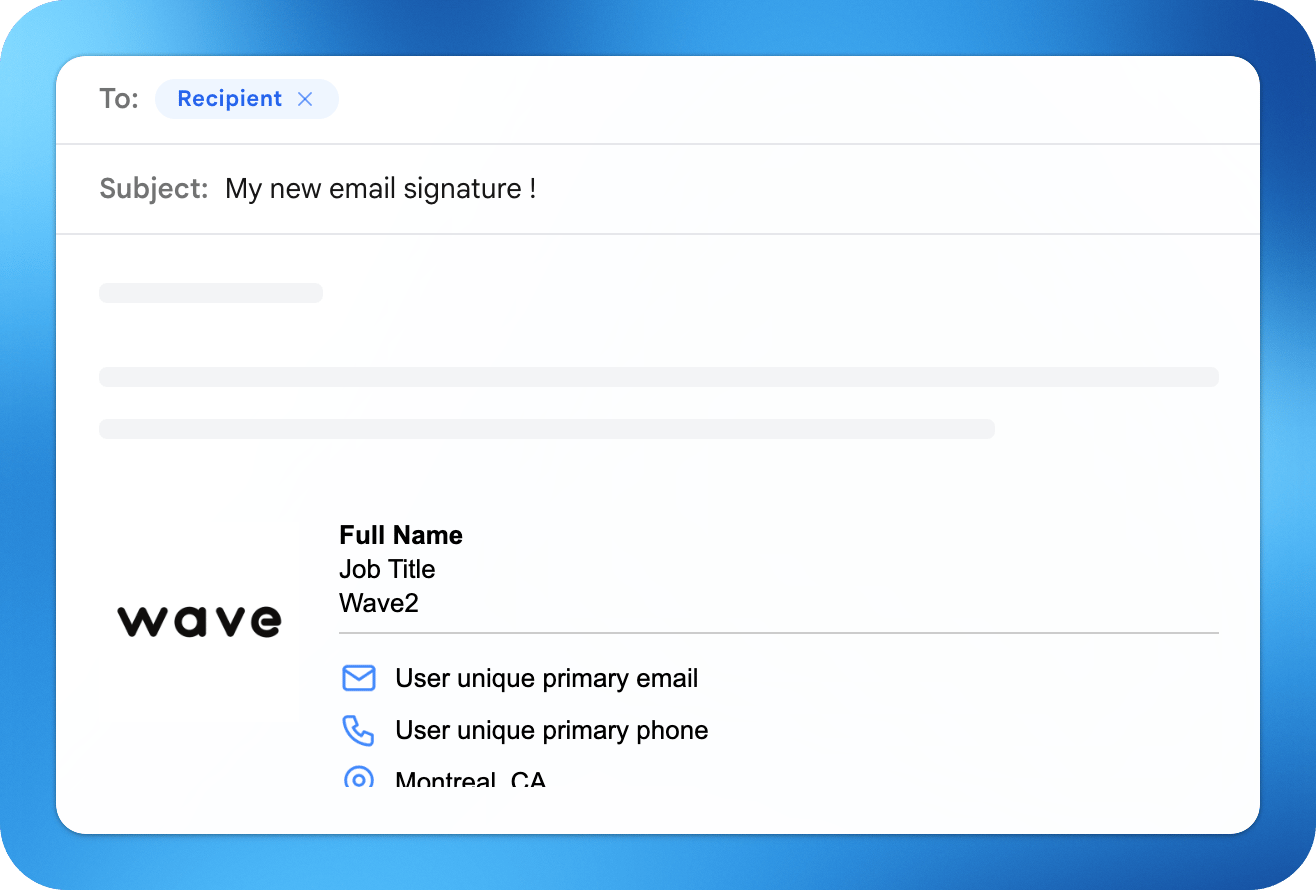 Au lieu de mettre à jour manuellement les signatures, Wave vous permet de :
* Générer une signature depuis votre profil
* L'ajouter à Gmail ou Outlook
* Synchroniser et gérer les signatures à travers votre équipe
## Comment créer une signature e-mail
Pour créer votre signature e-mail, choisissez d'abord votre mise en page et renseignez vos informations personnelles, ajoutez vos réseaux sociaux et personnalisez votre signature.
## Ajouter une signature dans Outlook
Vous pouvez installer votre signature e-mail Wave dans Outlook via une **installation en un clic** ou une configuration manuelle.
**Option 1 : Installation en un clic (recommandée)**
1. Créez votre signature dans Wave
2. Cliquez sur **Installer dans Outlook**
3. Suivez les instructions
**Option 2 : Configuration manuelle**
1. Copiez votre signature (HTML) depuis Wave
2. Ouvrez Outlook
3. Accédez à :
* **Paramètres → Courrier → Composition et réponse** (web)
* OU **Fichier → Options → Courrier → Signatures** (bureau)
4. Collez votre signature
5. Définissez-la comme signature par défaut pour :
* Les nouveaux e-mails
* Les réponses/transferts
6. Enregistrez les modifications
## Ajouter une signature dans Gmail
Wave prend en charge l'**installation en un clic** pour Gmail, ce qui rend la configuration extrêmement rapide.
**Option 1 : Installation en un clic (recommandée)**
1. Créez votre signature dans Wave
2. Cliquez sur **Installer dans Gmail**
3. Autorisez votre compte Google
4. Votre signature est automatiquement définie par défaut - Suivez les instructions
**Option 2 : Configuration manuelle**
1. Copiez votre signature depuis Wave
2. Ouvrez Gmail
3. Accédez à **Paramètres → Voir tous les paramètres → Signature**
4. Collez votre signature
5. Définissez-la comme signature par défaut pour :
* Les nouveaux e-mails
* Les réponses/transferts
6. Enregistrez les modifications
## Synchroniser la signature Outlook pour tous les membres
Wave permet aux équipes de **gérer et déployer les signatures e-mail de manière centralisée**.
### Comment fonctionne la synchronisation d'équipe
Avec Wave Teams :
* Les signatures sont générées depuis le profil de chaque membre
* Les éléments de marque (logo, couleurs, mise en page) sont standardisés
* Les administrateurs peuvent pousser les mises à jour à tout le monde instantanément
Cela élimine le besoin de mettre à jour manuellement les signatures à travers votre équipe.
### Comment synchroniser les signatures dans toute votre équipe
1. Importez ou ajoutez des membres de l'équipe
2. Créez un modèle de signature
3. Verrouillez les éléments de marque (facultatif)
4. Déployez les signatures à tous les utilisateurs
5. Poussez les mises à jour à tout moment
Au lieu de mettre à jour manuellement les signatures, Wave vous permet de :
* Générer une signature depuis votre profil
* L'ajouter à Gmail ou Outlook
* Synchroniser et gérer les signatures à travers votre équipe
## Comment créer une signature e-mail
Pour créer votre signature e-mail, choisissez d'abord votre mise en page et renseignez vos informations personnelles, ajoutez vos réseaux sociaux et personnalisez votre signature.
## Ajouter une signature dans Outlook
Vous pouvez installer votre signature e-mail Wave dans Outlook via une **installation en un clic** ou une configuration manuelle.
**Option 1 : Installation en un clic (recommandée)**
1. Créez votre signature dans Wave
2. Cliquez sur **Installer dans Outlook**
3. Suivez les instructions
**Option 2 : Configuration manuelle**
1. Copiez votre signature (HTML) depuis Wave
2. Ouvrez Outlook
3. Accédez à :
* **Paramètres → Courrier → Composition et réponse** (web)
* OU **Fichier → Options → Courrier → Signatures** (bureau)
4. Collez votre signature
5. Définissez-la comme signature par défaut pour :
* Les nouveaux e-mails
* Les réponses/transferts
6. Enregistrez les modifications
## Ajouter une signature dans Gmail
Wave prend en charge l'**installation en un clic** pour Gmail, ce qui rend la configuration extrêmement rapide.
**Option 1 : Installation en un clic (recommandée)**
1. Créez votre signature dans Wave
2. Cliquez sur **Installer dans Gmail**
3. Autorisez votre compte Google
4. Votre signature est automatiquement définie par défaut - Suivez les instructions
**Option 2 : Configuration manuelle**
1. Copiez votre signature depuis Wave
2. Ouvrez Gmail
3. Accédez à **Paramètres → Voir tous les paramètres → Signature**
4. Collez votre signature
5. Définissez-la comme signature par défaut pour :
* Les nouveaux e-mails
* Les réponses/transferts
6. Enregistrez les modifications
## Synchroniser la signature Outlook pour tous les membres
Wave permet aux équipes de **gérer et déployer les signatures e-mail de manière centralisée**.
### Comment fonctionne la synchronisation d'équipe
Avec Wave Teams :
* Les signatures sont générées depuis le profil de chaque membre
* Les éléments de marque (logo, couleurs, mise en page) sont standardisés
* Les administrateurs peuvent pousser les mises à jour à tout le monde instantanément
Cela élimine le besoin de mettre à jour manuellement les signatures à travers votre équipe.
### Comment synchroniser les signatures dans toute votre équipe
1. Importez ou ajoutez des membres de l'équipe
2. Créez un modèle de signature
3. Verrouillez les éléments de marque (facultatif)
4. Déployez les signatures à tous les utilisateurs
5. Poussez les mises à jour à tout moment