> ## Documentation Index
> Fetch the complete documentation index at: https://wavecnct.com/docs/llms.txt
> Use this file to discover all available pages before exploring further.
# Gérer les contacts
> Consultez, organisez et assurez le suivi de vos connexions dans Wave
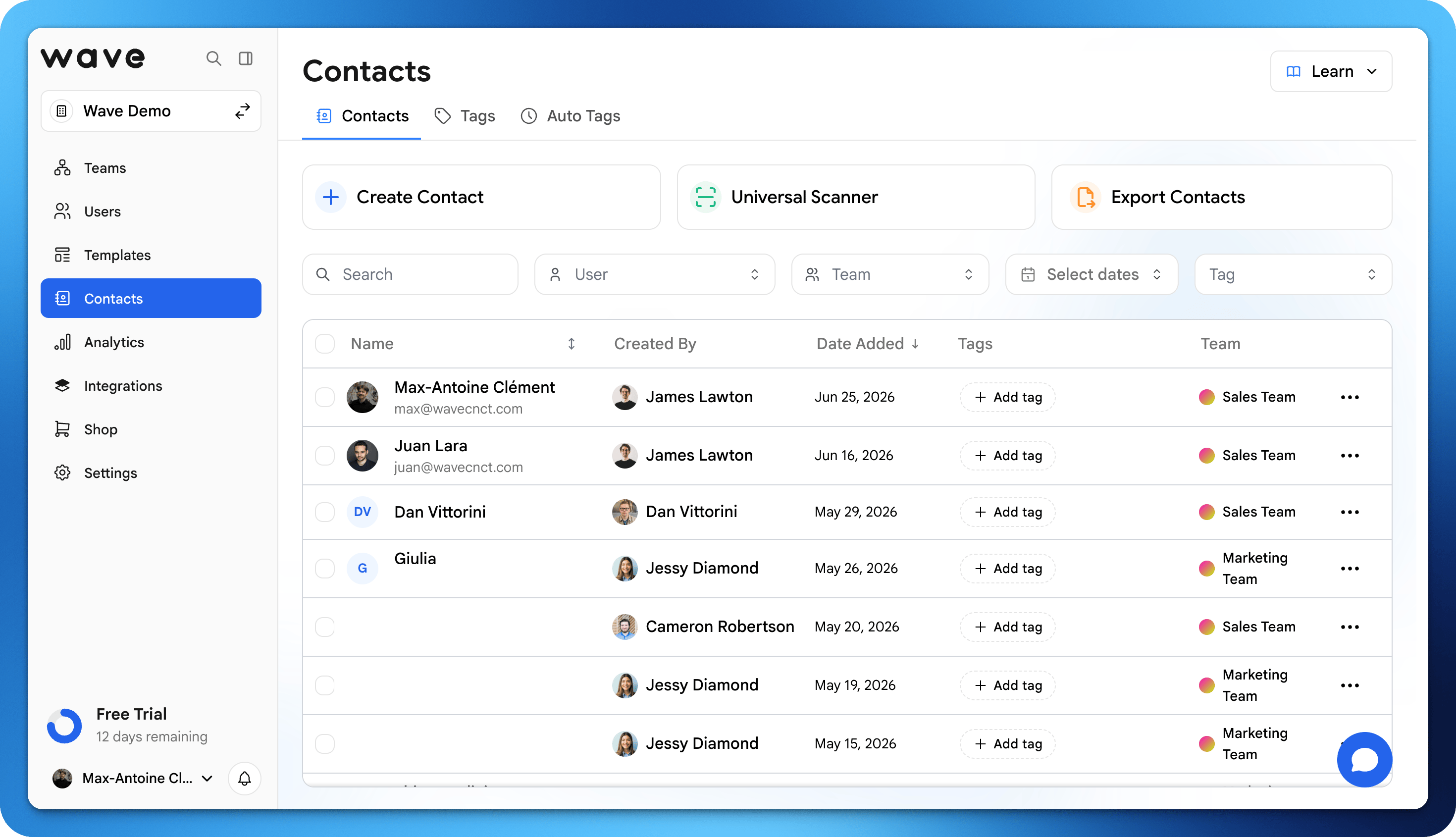 Chaque fois que quelqu'un échange ses coordonnées avec vous via Wave, ses informations sont enregistrées dans vos contacts. L'onglet Contacts est votre CRM personnel pour gérer toutes vos connexions professionnelles.
## Consulter vos contacts
Naviguez vers l'onglet **Contacts** de votre tableau de bord Wave pour voir toutes les personnes qui ont partagé leurs informations avec vous. Chaque fiche de contact comprend :
* Le nom et les coordonnées partagés
* La date et l'heure de l'échange
* Les étiquettes que vous avez appliquées
* Les notes que vous avez ajoutées
## Rechercher des contacts
Utilisez la barre de recherche pour trouver rapidement des contacts par nom, entreprise, e-mail ou tout autre champ. Vous pouvez également filtrer les contacts par :
* **Étiquettes** : Filtrer par étiquettes personnalisées que vous avez créées
* **Date** : Trouver des contacts sur des périodes spécifiques
* **Source** : Voir où l'échange a eu lieu (NFC, QR code, etc.)
## Modifier les informations d'un contact
Vous pouvez mettre à jour les informations d'un contact à tout moment :
Cliquez sur le contact que vous souhaitez modifier.
Modifiez n'importe quel champ : nom, e-mail, téléphone, entreprise ou notes.
Vos mises à jour sont enregistrées et synchronisées sur votre compte.
## Enregistrer des contacts sur votre appareil
Vous pouvez exporter des contacts individuels directement dans le répertoire de votre téléphone. Ouvrez un contact et appuyez sur **Enregistrer sur l'appareil** pour l'ajouter à vos contacts.
## Exporter les contacts
Exportez vos contacts Wave dans un fichier CSV pour les importer dans votre CRM, vos outils de marketing par e-mail, des tableurs ou toute autre plateforme.
Ouvrez l'onglet Contacts de votre tableau de bord Wave.
Choisissez des contacts spécifiques ou sélectionnez-les tous. Vous pouvez filtrer par étiquettes avant d'exporter.
Choisissez l'option d'export CSV.
Un fichier CSV contenant tous les champs de contact est téléchargé sur votre appareil.
## Champs exportés
L'export CSV inclut toutes les données de contact disponibles :
| Champ | Description |
| :--------- | :------------------------------------------- |
| Prénom | Prénom du contact |
| Nom | Nom du contact |
| E-mail | Adresse e-mail |
| Téléphone | Numéro de téléphone |
| Entreprise | Société ou organisation |
| Titre | Rôle ou poste |
| Étiquettes | Liste d'étiquettes séparées par des virgules |
| Date | Date de l'échange de contacts |
| Notes | Notes que vous avez ajoutées |
## Synchronisation CRM
Pour une synchronisation automatique des contacts (plutôt que des exports CSV manuels), envisagez de connecter Wave à votre CRM. Wave s'intègre avec Salesforce, HubSpot, Pipedrive, et plus encore. Consultez [Intégrations](/integrations/overview) pour les instructions de configuration.
Chaque fois que quelqu'un échange ses coordonnées avec vous via Wave, ses informations sont enregistrées dans vos contacts. L'onglet Contacts est votre CRM personnel pour gérer toutes vos connexions professionnelles.
## Consulter vos contacts
Naviguez vers l'onglet **Contacts** de votre tableau de bord Wave pour voir toutes les personnes qui ont partagé leurs informations avec vous. Chaque fiche de contact comprend :
* Le nom et les coordonnées partagés
* La date et l'heure de l'échange
* Les étiquettes que vous avez appliquées
* Les notes que vous avez ajoutées
## Rechercher des contacts
Utilisez la barre de recherche pour trouver rapidement des contacts par nom, entreprise, e-mail ou tout autre champ. Vous pouvez également filtrer les contacts par :
* **Étiquettes** : Filtrer par étiquettes personnalisées que vous avez créées
* **Date** : Trouver des contacts sur des périodes spécifiques
* **Source** : Voir où l'échange a eu lieu (NFC, QR code, etc.)
## Modifier les informations d'un contact
Vous pouvez mettre à jour les informations d'un contact à tout moment :
Cliquez sur le contact que vous souhaitez modifier.
Modifiez n'importe quel champ : nom, e-mail, téléphone, entreprise ou notes.
Vos mises à jour sont enregistrées et synchronisées sur votre compte.
## Enregistrer des contacts sur votre appareil
Vous pouvez exporter des contacts individuels directement dans le répertoire de votre téléphone. Ouvrez un contact et appuyez sur **Enregistrer sur l'appareil** pour l'ajouter à vos contacts.
## Exporter les contacts
Exportez vos contacts Wave dans un fichier CSV pour les importer dans votre CRM, vos outils de marketing par e-mail, des tableurs ou toute autre plateforme.
Ouvrez l'onglet Contacts de votre tableau de bord Wave.
Choisissez des contacts spécifiques ou sélectionnez-les tous. Vous pouvez filtrer par étiquettes avant d'exporter.
Choisissez l'option d'export CSV.
Un fichier CSV contenant tous les champs de contact est téléchargé sur votre appareil.
## Champs exportés
L'export CSV inclut toutes les données de contact disponibles :
| Champ | Description |
| :--------- | :------------------------------------------- |
| Prénom | Prénom du contact |
| Nom | Nom du contact |
| E-mail | Adresse e-mail |
| Téléphone | Numéro de téléphone |
| Entreprise | Société ou organisation |
| Titre | Rôle ou poste |
| Étiquettes | Liste d'étiquettes séparées par des virgules |
| Date | Date de l'échange de contacts |
| Notes | Notes que vous avez ajoutées |
## Synchronisation CRM
Pour une synchronisation automatique des contacts (plutôt que des exports CSV manuels), envisagez de connecter Wave à votre CRM. Wave s'intègre avec Salesforce, HubSpot, Pipedrive, et plus encore. Consultez [Intégrations](/integrations/overview) pour les instructions de configuration.