> ## Documentation Index
> Fetch the complete documentation index at: https://wavecnct.com/docs/llms.txt
> Use this file to discover all available pages before exploring further.
# Événements
> Organisez les contacts par événement avec un lieu, une description et un étiquetage automatique
Disponible avec les abonnements **Teams** et **Enterprise**.
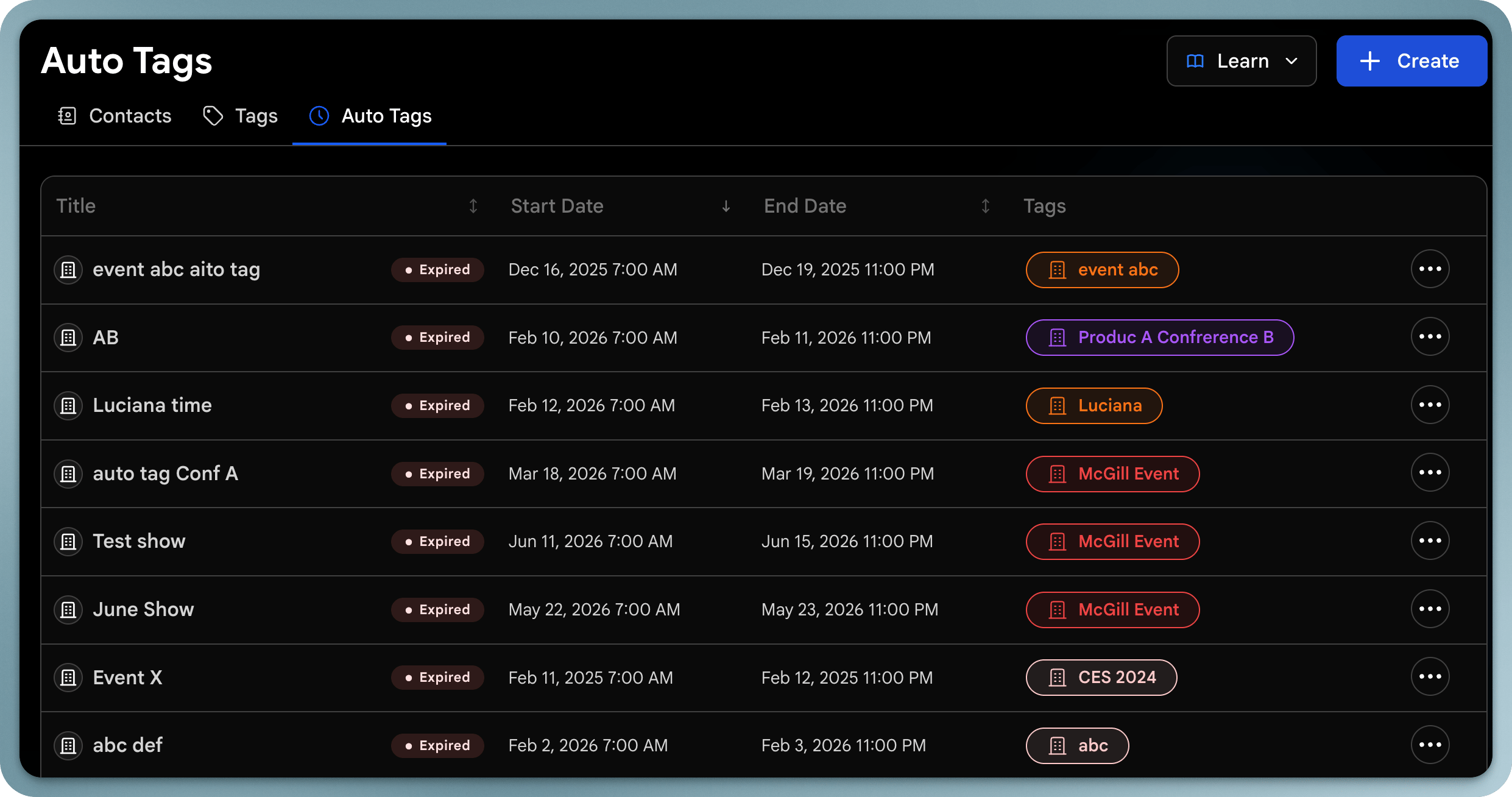 Les événements vous permettent d'organiser les contacts que vous capturez autour des événements réels auxquels vous participez : conférences, salons professionnels, rencontres et campagnes. Lorsqu'un événement est en cours, chaque contact que vous capturez peut être étiqueté automatiquement, de sorte que vos leads sont triés au moment même où vous les collectez.
## Ce qu'inclut un événement
Chaque événement comprend :
* **Nom** : le nom de l'événement
* **Lieu** : où se déroule l'événement
* **Plage de dates** : les dates de début et de fin
* **Image** : une image de couverture pour l'événement
* **Description** : une description enrichie avec les détails importants
* **Étiquetage automatique** : une étiquette optionnelle appliquée automatiquement aux contacts capturés pendant l'événement
## Créer un événement
Accédez à **Contacts** et ouvrez **Événements**.
Cliquez sur **Créer un événement**.
Saisissez le nom de l'événement, le lieu, la plage de dates, l'image de couverture et la description.
Laissez le bouton d'étiquetage automatique activé pour étiqueter automatiquement chaque contact capturé pendant l'événement. Par défaut, l'étiquette utilise le nom de l'événement.
Enregistrez l'événement. Tant qu'il est en cours, les nouveaux contacts sont étiquetés automatiquement.
## La page Événements
Les événements sont affichés sous forme de cartes, regroupés par statut :
* **Actifs** : événements en cours
* **À venir** : événements qui n'ont pas encore commencé
* **Passés** : événements terminés
## Détails d'un événement
Ouvrez un événement pour voir tout ce qui le concerne en un seul endroit :
* **Analyses** : performances pour la plage de dates de l'événement
* **Contacts** : chaque contact capturé avec l'étiquette de l'événement
* **Détails** : modifiez le nom, les dates, le lieu, l'étiquette et d'autres détails à tout moment
## Bonnes pratiques
* Gardez l'étiquetage automatique activé pour que les leads soient triés au fur et à mesure
* Utilisez un nom clair et reconnaissable : il devient l'étiquette
* Consultez les contacts et analyses d'un événement après coup pour mesurer les résultats
Les événements vous permettent d'organiser les contacts que vous capturez autour des événements réels auxquels vous participez : conférences, salons professionnels, rencontres et campagnes. Lorsqu'un événement est en cours, chaque contact que vous capturez peut être étiqueté automatiquement, de sorte que vos leads sont triés au moment même où vous les collectez.
## Ce qu'inclut un événement
Chaque événement comprend :
* **Nom** : le nom de l'événement
* **Lieu** : où se déroule l'événement
* **Plage de dates** : les dates de début et de fin
* **Image** : une image de couverture pour l'événement
* **Description** : une description enrichie avec les détails importants
* **Étiquetage automatique** : une étiquette optionnelle appliquée automatiquement aux contacts capturés pendant l'événement
## Créer un événement
Accédez à **Contacts** et ouvrez **Événements**.
Cliquez sur **Créer un événement**.
Saisissez le nom de l'événement, le lieu, la plage de dates, l'image de couverture et la description.
Laissez le bouton d'étiquetage automatique activé pour étiqueter automatiquement chaque contact capturé pendant l'événement. Par défaut, l'étiquette utilise le nom de l'événement.
Enregistrez l'événement. Tant qu'il est en cours, les nouveaux contacts sont étiquetés automatiquement.
## La page Événements
Les événements sont affichés sous forme de cartes, regroupés par statut :
* **Actifs** : événements en cours
* **À venir** : événements qui n'ont pas encore commencé
* **Passés** : événements terminés
## Détails d'un événement
Ouvrez un événement pour voir tout ce qui le concerne en un seul endroit :
* **Analyses** : performances pour la plage de dates de l'événement
* **Contacts** : chaque contact capturé avec l'étiquette de l'événement
* **Détails** : modifiez le nom, les dates, le lieu, l'étiquette et d'autres détails à tout moment
## Bonnes pratiques
* Gardez l'étiquetage automatique activé pour que les leads soient triés au fur et à mesure
* Utilisez un nom clair et reconnaissable : il devient l'étiquette
* Consultez les contacts et analyses d'un événement après coup pour mesurer les résultats