> ## Documentation Index
> Fetch the complete documentation index at: https://wavecnct.com/docs/llms.txt
> Use this file to discover all available pages before exploring further.
# Importer des utilisateurs en masse
> Ajoutez plusieurs utilisateurs à Wave en même temps via un fichier, une intégration d'annuaire ou le provisionnement SCIM
Disponible avec les abonnements **Teams** et **Enterprise**.
 Wave vous propose trois méthodes pour ajouter plusieurs utilisateurs en même temps. Accédez à **Utilisateurs** et cliquez sur **Ajouter des utilisateurs** pour choisir une méthode.
## Importation depuis un fichier
Importez un fichier CSV ou Excel pour créer des utilisateurs en masse. C'est la méthode la plus courante pour une importation ponctuelle.
Dans l'assistant d'importation, téléchargez le modèle **Excel** ou **CSV**. Utilisez ce fichier — ne créez pas le vôtre.
Chaque ligne correspond à un utilisateur. Seuls le **prénom, le nom et l'adresse e-mail du compte** sont obligatoires. Tous les autres champs sont facultatifs.
* N'ajoutez ni ne supprimez aucune colonne
* Incluez l'indicatif pays pour tous les numéros de téléphone (ex. +33, +1, +44)
Glissez-déposez votre fichier complété ou cliquez sur **Sélectionner un fichier**. Wave le traite et affiche un aperçu.
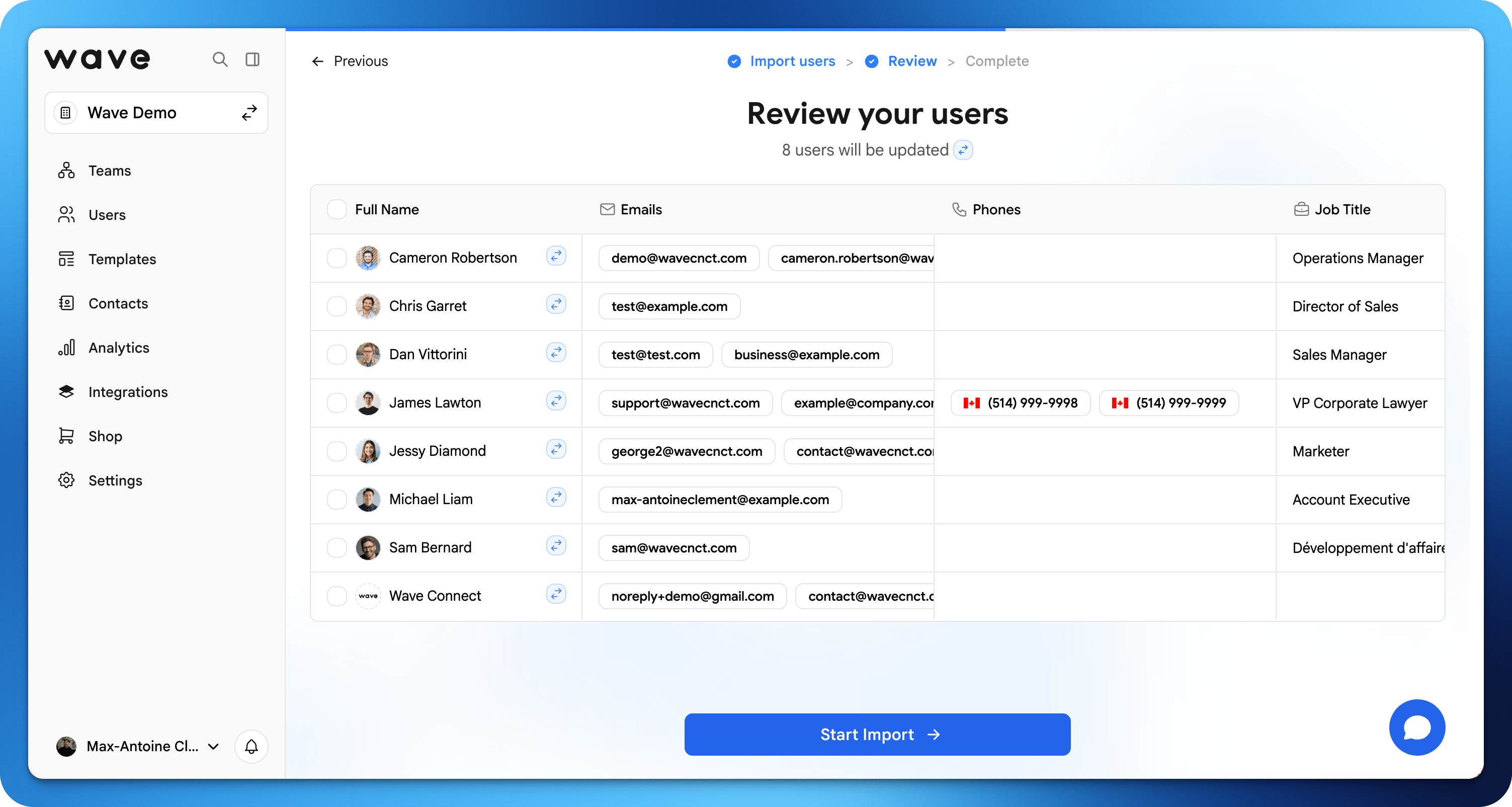
Examinez le tableau d'aperçu pour repérer les erreurs signalées. Vous pouvez modifier les champs directement dans le tableau avant de confirmer.
Cliquez sur **Importer**. Chaque utilisateur reçoit une invitation par e-mail pour activer son profil Wave.
## Importation depuis Google ou Microsoft
Si votre organisation utilise Google Workspace ou Microsoft, vous pouvez importer des utilisateurs directement depuis votre annuaire. Wave ne lit que les informations de profil de base — il n'accède ni aux e-mails, ni aux fichiers, ni à aucune autre donnée.
Dans l'assistant d'importation, choisissez **Importer depuis Google** ou **Importer depuis Microsoft**.
Authentifiez-vous avec votre compte Google ou Microsoft pour autoriser la connexion. Vous pouvez révoquer l'accès à tout moment.
Wave importe les utilisateurs de votre annuaire et les affiche dans un tableau d'aperçu. Vérifiez et modifiez si nécessaire avant de confirmer.
Cliquez sur **Importer**. Chaque utilisateur reçoit une invitation par e-mail pour activer son profil Wave.
Si votre intégration Google Workspace ou Microsoft est déjà connectée, Wave utilise automatiquement la connexion existante.
## Provisionnement d'utilisateurs (SCIM)
Disponible avec l'abonnement **Enterprise**.
Le provisionnement SCIM automatise la gestion du cycle de vie des utilisateurs via votre fournisseur d'identité. Lorsque vous ajoutez ou supprimez des utilisateurs dans votre IdP, les comptes Wave sont créés ou désactivés automatiquement — sans importation manuelle.
Consultez [Synchronisation d'annuaire (SCIM)](/security/scim) pour la configuration.
Wave vous propose trois méthodes pour ajouter plusieurs utilisateurs en même temps. Accédez à **Utilisateurs** et cliquez sur **Ajouter des utilisateurs** pour choisir une méthode.
## Importation depuis un fichier
Importez un fichier CSV ou Excel pour créer des utilisateurs en masse. C'est la méthode la plus courante pour une importation ponctuelle.
Dans l'assistant d'importation, téléchargez le modèle **Excel** ou **CSV**. Utilisez ce fichier — ne créez pas le vôtre.
Chaque ligne correspond à un utilisateur. Seuls le **prénom, le nom et l'adresse e-mail du compte** sont obligatoires. Tous les autres champs sont facultatifs.
* N'ajoutez ni ne supprimez aucune colonne
* Incluez l'indicatif pays pour tous les numéros de téléphone (ex. +33, +1, +44)
Glissez-déposez votre fichier complété ou cliquez sur **Sélectionner un fichier**. Wave le traite et affiche un aperçu.
Examinez le tableau d'aperçu pour repérer les erreurs signalées. Vous pouvez modifier les champs directement dans le tableau avant de confirmer.
Cliquez sur **Importer**. Chaque utilisateur reçoit une invitation par e-mail pour activer son profil Wave.
## Importation depuis Google ou Microsoft
Si votre organisation utilise Google Workspace ou Microsoft, vous pouvez importer des utilisateurs directement depuis votre annuaire. Wave ne lit que les informations de profil de base — il n'accède ni aux e-mails, ni aux fichiers, ni à aucune autre donnée.
Dans l'assistant d'importation, choisissez **Importer depuis Google** ou **Importer depuis Microsoft**.
Authentifiez-vous avec votre compte Google ou Microsoft pour autoriser la connexion. Vous pouvez révoquer l'accès à tout moment.
Wave importe les utilisateurs de votre annuaire et les affiche dans un tableau d'aperçu. Vérifiez et modifiez si nécessaire avant de confirmer.
Cliquez sur **Importer**. Chaque utilisateur reçoit une invitation par e-mail pour activer son profil Wave.
Si votre intégration Google Workspace ou Microsoft est déjà connectée, Wave utilise automatiquement la connexion existante.
## Provisionnement d'utilisateurs (SCIM)
Disponible avec l'abonnement **Enterprise**.
Le provisionnement SCIM automatise la gestion du cycle de vie des utilisateurs via votre fournisseur d'identité. Lorsque vous ajoutez ou supprimez des utilisateurs dans votre IdP, les comptes Wave sont créés ou désactivés automatiquement — sans importation manuelle.
Consultez [Synchronisation d'annuaire (SCIM)](/security/scim) pour la configuration.