> ## Documentation Index
> Fetch the complete documentation index at: https://wavecnct.com/docs/llms.txt
> Use this file to discover all available pages before exploring further.
# Plantillas
> Crea tarjetas de visita digitales coherentes en todo tu equipo con plantillas
Disponible en los planes **Teams** y **Enterprise**.
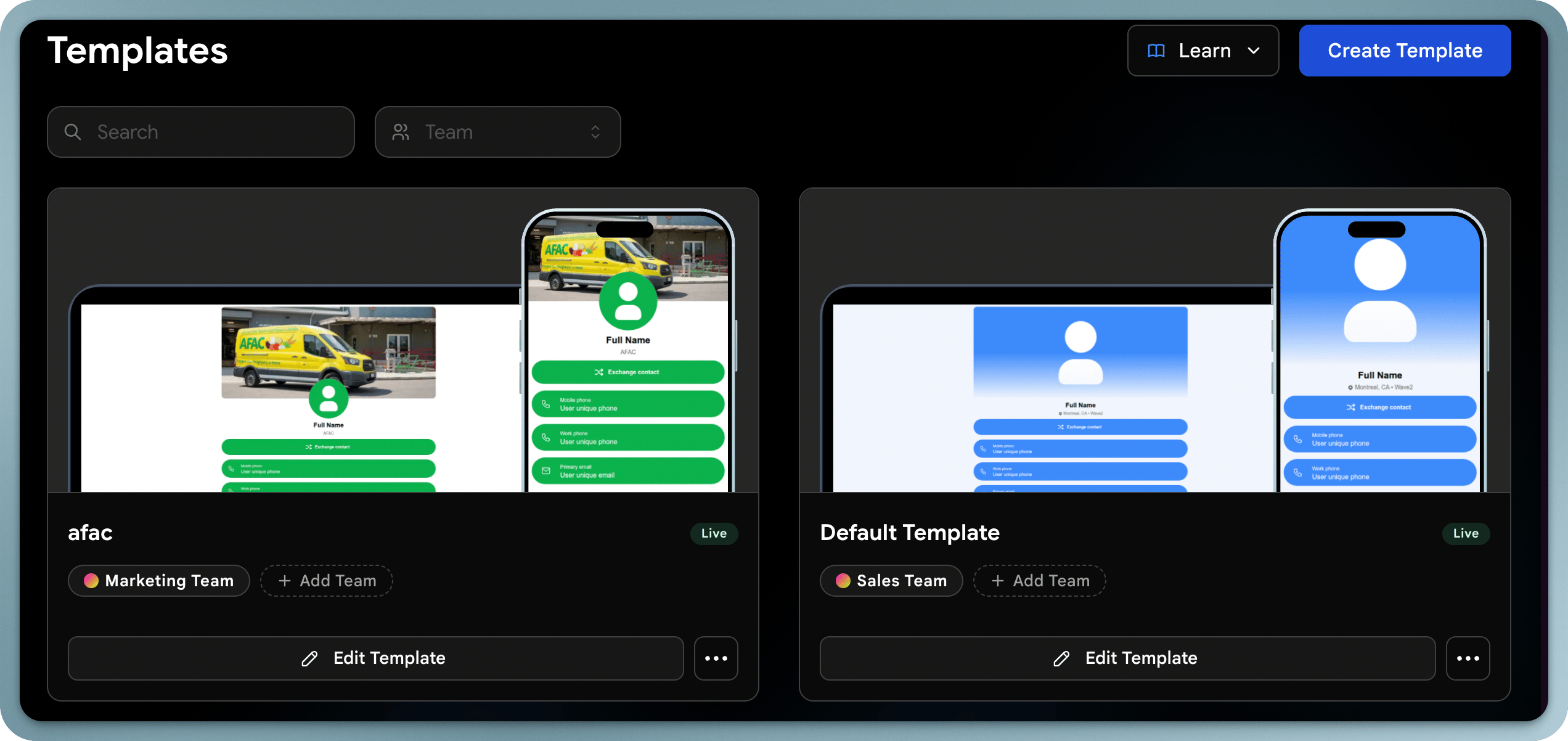 Las plantillas permiten a los administradores diseñar un diseño de tarjeta estándar y aplicarlo a usuarios o equipos. Garantizan la coherencia de la marca al mismo tiempo que permiten la personalización individual donde sea necesario.
## Cómo funcionan las plantillas
Una plantilla define:
* **Contenido**: qué secciones aparecen en la tarjeta (enlaces, redes sociales, archivos, etc.)
* **Acerca de**: cargo, empresa, ubicación y enlace de calendario (Calendly)
* **Apariencia**: colores, fuentes y diseño de la tarjeta de visita digital
* **Formulario de leads**: el formulario de intercambio de contacto que ven los destinatarios
* **Wallet digital**: apariencia de Apple Wallet y Google Wallet
* **Firma de correo electrónico**: la firma de correo electrónico aplicada en toda tu plantilla
* **Campos bloqueados**: campos que los usuarios no pueden editar (para garantizar la coherencia)
## Plantilla vs. perfil de usuario
| Aspecto | Plantilla (Admin) | Perfil de usuario |
| ------------------------ | ------------------------------ | ------------------------ |
| Apariencia de la tarjeta | Establecida por la plantilla | Heredada de la plantilla |
| Nombre de la empresa | Bloqueado por el admin | No puede cambiar |
| Nombre y cargo | Campo único | El usuario completa |
| Foto de perfil | Campo único | El usuario sube |
| Redes sociales | Pueden ser bloqueadas o únicas | Depende de la plantilla |
| Biografía/Acerca de | Puede ser bloqueada o única | Depende de la plantilla |
## Crear una plantilla
En tu panel de administración, navega a la sección **Plantillas**.
Comienza a crear una nueva plantilla.
Dale un nombre descriptivo (p. ej., "Equipo de Ventas", "Directivos", "Personal de Eventos").
Selecciona el equipo que usará esta plantilla.
Aplica la plantilla a tu equipo.
## Editar una plantilla
Editar una plantilla actualiza las tarjetas de todos los usuarios asignados a ella, lo que facilita implementar cambios de diseño o actualizaciones de contenido en todo el equipo.
Los cambios en una plantilla afectan a todos los usuarios asignados a ella. Revisa cuidadosamente antes de guardar, especialmente para equipos grandes.
### Contenido
Define qué bloques de contenido aparecen en la tarjeta: enlaces, perfiles de redes sociales, archivos, documentos y videos.
### Acerca de
Establece la descripción de la empresa, el eslogan o el texto de apoyo que se muestra en la sección Acerca de de la tarjeta.
### Apariencia
Configura el diseño visual: diseño del perfil, colores, fuentes, imagen de fondo y logo.
### Formulario de leads
Personaliza el formulario de intercambio de contacto: elige qué campos recopilar (nombre, correo electrónico, teléfono, empresa, etc.).
### Tarjeta Wallet
Controla cómo aparece la tarjeta cuando se guarda en Apple Wallet o Google Wallet.
### Firma de correo electrónico
Establece el diseño de firma de correo electrónico predeterminado aplicado en todo tu equipo.
## Más información
Bloquea campos para mantener los perfiles coherentes.
Comprende los campos únicos vs. bloqueados.
Las plantillas permiten a los administradores diseñar un diseño de tarjeta estándar y aplicarlo a usuarios o equipos. Garantizan la coherencia de la marca al mismo tiempo que permiten la personalización individual donde sea necesario.
## Cómo funcionan las plantillas
Una plantilla define:
* **Contenido**: qué secciones aparecen en la tarjeta (enlaces, redes sociales, archivos, etc.)
* **Acerca de**: cargo, empresa, ubicación y enlace de calendario (Calendly)
* **Apariencia**: colores, fuentes y diseño de la tarjeta de visita digital
* **Formulario de leads**: el formulario de intercambio de contacto que ven los destinatarios
* **Wallet digital**: apariencia de Apple Wallet y Google Wallet
* **Firma de correo electrónico**: la firma de correo electrónico aplicada en toda tu plantilla
* **Campos bloqueados**: campos que los usuarios no pueden editar (para garantizar la coherencia)
## Plantilla vs. perfil de usuario
| Aspecto | Plantilla (Admin) | Perfil de usuario |
| ------------------------ | ------------------------------ | ------------------------ |
| Apariencia de la tarjeta | Establecida por la plantilla | Heredada de la plantilla |
| Nombre de la empresa | Bloqueado por el admin | No puede cambiar |
| Nombre y cargo | Campo único | El usuario completa |
| Foto de perfil | Campo único | El usuario sube |
| Redes sociales | Pueden ser bloqueadas o únicas | Depende de la plantilla |
| Biografía/Acerca de | Puede ser bloqueada o única | Depende de la plantilla |
## Crear una plantilla
En tu panel de administración, navega a la sección **Plantillas**.
Comienza a crear una nueva plantilla.
Dale un nombre descriptivo (p. ej., "Equipo de Ventas", "Directivos", "Personal de Eventos").
Selecciona el equipo que usará esta plantilla.
Aplica la plantilla a tu equipo.
## Editar una plantilla
Editar una plantilla actualiza las tarjetas de todos los usuarios asignados a ella, lo que facilita implementar cambios de diseño o actualizaciones de contenido en todo el equipo.
Los cambios en una plantilla afectan a todos los usuarios asignados a ella. Revisa cuidadosamente antes de guardar, especialmente para equipos grandes.
### Contenido
Define qué bloques de contenido aparecen en la tarjeta: enlaces, perfiles de redes sociales, archivos, documentos y videos.
### Acerca de
Establece la descripción de la empresa, el eslogan o el texto de apoyo que se muestra en la sección Acerca de de la tarjeta.
### Apariencia
Configura el diseño visual: diseño del perfil, colores, fuentes, imagen de fondo y logo.
### Formulario de leads
Personaliza el formulario de intercambio de contacto: elige qué campos recopilar (nombre, correo electrónico, teléfono, empresa, etc.).
### Tarjeta Wallet
Controla cómo aparece la tarjeta cuando se guarda en Apple Wallet o Google Wallet.
### Firma de correo electrónico
Establece el diseño de firma de correo electrónico predeterminado aplicado en todo tu equipo.
## Más información
Bloquea campos para mantener los perfiles coherentes.
Comprende los campos únicos vs. bloqueados.