> ## Documentation Index
> Fetch the complete documentation index at: https://wavecnct.com/docs/llms.txt
> Use this file to discover all available pages before exploring further.
# Equipos
> Organiza usuarios en equipos para mantener una marca coherente, desplegar plantillas compartidas y rastrear los leads capturados por grupo.
Disponible en los planes **Teams** y **Enterprise**.
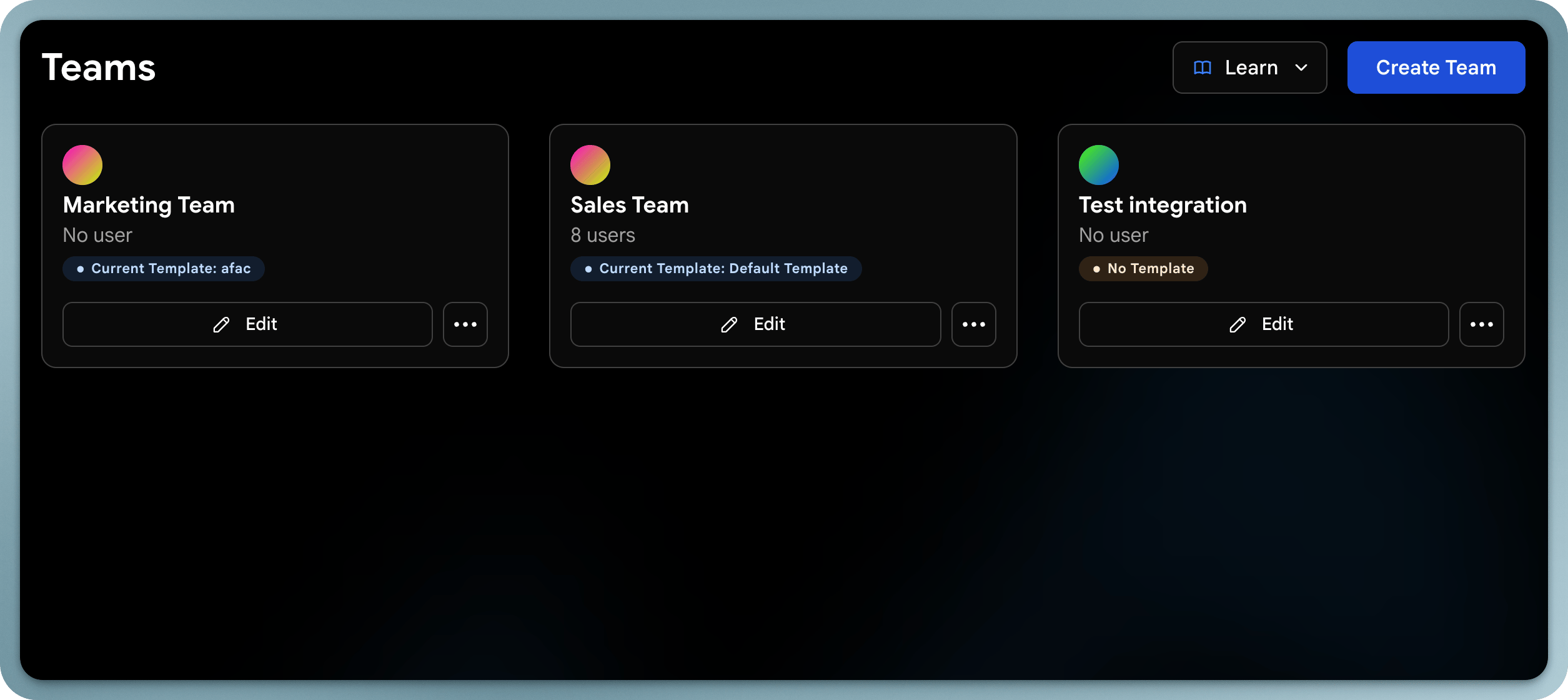 Wave for Teams permite a las organizaciones gestionar múltiples usuarios, estandarizar la marca y controlar cómo se usan las tarjetas de visita digitales y los datos en toda la empresa. Un equipo es un grupo de usuarios organizados por departamento, región o función, gestionados juntos en un solo lugar.
## Funciones principales
* **Gestión centralizada**: crea, edita y gestiona los perfiles de todos los miembros del equipo desde un solo lugar
* **Plantillas**: diseña diseños de tarjeta coherentes y aplícalos en todos los equipos
* **Panel de leads**: ve todos los contactos capturados por tu equipo en un panel compartido
* **Analíticas**: rastrea la actividad de compartición y el engagement por equipo
* **Operaciones masivas**: importa usuarios, asigna tarjetas y actualiza perfiles de forma masiva
## Crear un equipo
Inicia sesión en tu panel de administración de Wave y ve a la sección Equipos.
Haz clic en **Crear equipo** y dale un nombre descriptivo (p. ej., "Ventas - Nueva York", "Marketing").
Tu equipo está creado y listo para que se le asignen usuarios.
## Asignar usuarios
Selecciona el equipo que deseas gestionar.
Haz clic en **Agregar miembros** y elige entre tus usuarios existentes. Puedes seleccionar varios a la vez. Los usuarios pueden pertenecer a más de un equipo.
Los usuarios seleccionados se unen al equipo y heredan sus plantillas y configuraciones.
Para eliminar a alguien, abre el equipo, encuéntralo en la lista de miembros y selecciona **Eliminar**. Esto solo los elimina del equipo, no de su cuenta de Wave.
## Plantillas y marca
Los equipos usan plantillas compartidas para mantener todos los perfiles coherentes. Las plantillas controlan el diseño del perfil, el logo y los colores de marca, y la estructura del contenido. Se pueden asignar por equipo, actualizar de forma masiva y tener campos bloqueados para garantizar la coherencia. Consulta [Plantillas](/templates/overview).
## Roles
| Rol | Descripción | Plan |
| ------------- | --------------------------------------------------------------------------------------------------------------- | ---------- |
| Propietario | Acceso completo a la cuenta, incluida la facturación y la gestión del plan | Todos |
| Administrador | Gestiona usuarios, plantillas, contactos y configuraciones | Todos |
| Gerente | Puede ver y editar perfiles y contactos de un equipo asignado, sin acceso a la configuración de toda la empresa | Enterprise |
| Miembro | Usa su tarjeta de visita digital asignada y ve sus propios contactos | Todos |
| Visor | Puede ver perfiles y contactos de un equipo asignado, sin acceso de edición | Enterprise |
Wave for Teams permite a las organizaciones gestionar múltiples usuarios, estandarizar la marca y controlar cómo se usan las tarjetas de visita digitales y los datos en toda la empresa. Un equipo es un grupo de usuarios organizados por departamento, región o función, gestionados juntos en un solo lugar.
## Funciones principales
* **Gestión centralizada**: crea, edita y gestiona los perfiles de todos los miembros del equipo desde un solo lugar
* **Plantillas**: diseña diseños de tarjeta coherentes y aplícalos en todos los equipos
* **Panel de leads**: ve todos los contactos capturados por tu equipo en un panel compartido
* **Analíticas**: rastrea la actividad de compartición y el engagement por equipo
* **Operaciones masivas**: importa usuarios, asigna tarjetas y actualiza perfiles de forma masiva
## Crear un equipo
Inicia sesión en tu panel de administración de Wave y ve a la sección Equipos.
Haz clic en **Crear equipo** y dale un nombre descriptivo (p. ej., "Ventas - Nueva York", "Marketing").
Tu equipo está creado y listo para que se le asignen usuarios.
## Asignar usuarios
Selecciona el equipo que deseas gestionar.
Haz clic en **Agregar miembros** y elige entre tus usuarios existentes. Puedes seleccionar varios a la vez. Los usuarios pueden pertenecer a más de un equipo.
Los usuarios seleccionados se unen al equipo y heredan sus plantillas y configuraciones.
Para eliminar a alguien, abre el equipo, encuéntralo en la lista de miembros y selecciona **Eliminar**. Esto solo los elimina del equipo, no de su cuenta de Wave.
## Plantillas y marca
Los equipos usan plantillas compartidas para mantener todos los perfiles coherentes. Las plantillas controlan el diseño del perfil, el logo y los colores de marca, y la estructura del contenido. Se pueden asignar por equipo, actualizar de forma masiva y tener campos bloqueados para garantizar la coherencia. Consulta [Plantillas](/templates/overview).
## Roles
| Rol | Descripción | Plan |
| ------------- | --------------------------------------------------------------------------------------------------------------- | ---------- |
| Propietario | Acceso completo a la cuenta, incluida la facturación y la gestión del plan | Todos |
| Administrador | Gestiona usuarios, plantillas, contactos y configuraciones | Todos |
| Gerente | Puede ver y editar perfiles y contactos de un equipo asignado, sin acceso a la configuración de toda la empresa | Enterprise |
| Miembro | Usa su tarjeta de visita digital asignada y ve sus propios contactos | Todos |
| Visor | Puede ver perfiles y contactos de un equipo asignado, sin acceso de edición | Enterprise |