> ## Documentation Index
> Fetch the complete documentation index at: https://wavecnct.com/docs/llms.txt
> Use this file to discover all available pages before exploring further.
# Firmas de correo electrónico
> Wave te permite crear firmas de correo electrónico profesionales y con marca, impulsadas por tu tarjeta de visita digital
En lugar de actualizar manualmente las firmas, Wave te permite:
* Generar una firma desde tu perfil
* Agregarla a Gmail o Outlook
* Sincronizar y gestionar firmas en todo tu equipo
## Cómo crear una firma de correo electrónico
Para crear tu firma de correo electrónico, primero elige tu diseño y completa tus datos personales, agrega tus redes sociales y personaliza tu firma.
## Agregar firma a Outlook
Puedes instalar tu firma de correo electrónico de Wave en Outlook usando una **instalación con un clic** o la configuración manual.
**Opción 1: Instalación con un clic (recomendada)**
1. Crea tu firma en Wave
2. Haz clic en **Instalar en Outlook**
3. Sigue las instrucciones
**Opción 2: Configuración manual**
1. Copia tu firma (HTML) de Wave
2. Abre Outlook
3. Ve a:
* **Configuración → Correo → Redactar y responder** (web)
* O **Archivo → Opciones → Correo → Firmas** (escritorio)
4. Pega tu firma
5. Establécela como predeterminada para:
* Correos nuevos
* Respuestas/reenvíos
6. Guarda los cambios
## Agregar firma a Gmail
Wave admite la **instalación con un clic** para Gmail, lo que hace que la configuración sea extremadamente rápida.
**Opción 1: Instalación con un clic (recomendada)**
1. Crea tu firma en Wave
2. Haz clic en **Instalar en Gmail**
3. Autoriza tu cuenta de Google
4. Tu firma se establece automáticamente como predeterminada - Sigue las instrucciones
**Opción 2: Configuración manual**
1. Copia tu firma de Wave
2. Abre Gmail
3. Ve a **Configuración → Ver toda la configuración → Firma**
4. Pega tu firma
5. Establécela como predeterminada para:
* Correos nuevos
* Respuestas/reenvíos
6. Guarda los cambios
## Sincronizar firma de Outlook con todos los miembros
Wave permite a los equipos **gestionar e implementar firmas de correo electrónico de forma centralizada**.
### Cómo funciona la sincronización del equipo
Con Wave Teams:
* Las firmas se generan desde el perfil de cada miembro
* Los elementos de marca (logo, colores, diseño) se estandarizan
* Los administradores pueden enviar actualizaciones a todos al instante
Esto elimina la necesidad de actualizar manualmente las firmas en todo el equipo.
### Cómo sincronizar firmas en todo el equipo
1. Sube o agrega miembros del equipo
2. Crea una plantilla de firma
3. Bloquea los elementos de marca (opcional)
4. Despliega las firmas a todos los usuarios
5. Envía actualizaciones en cualquier momento
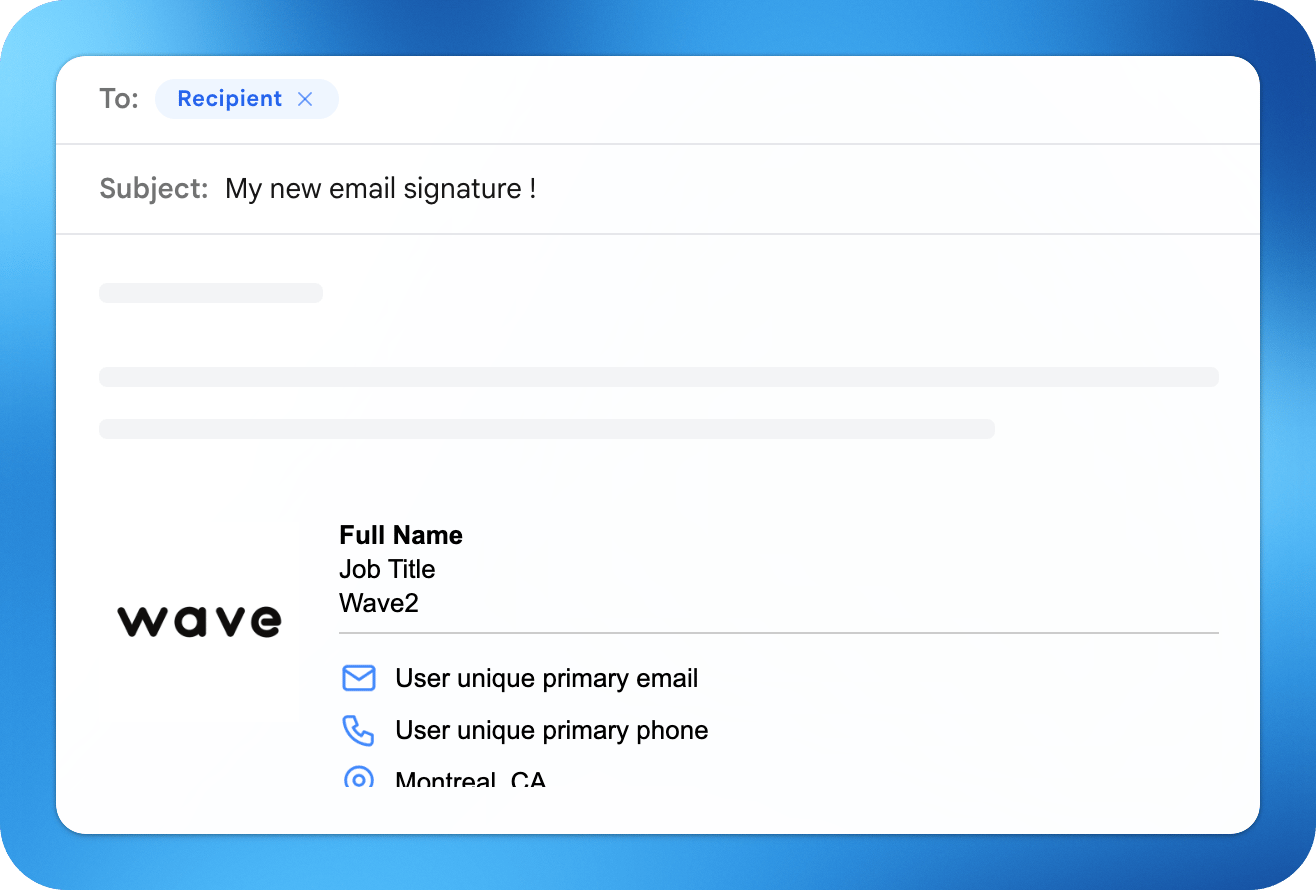 En lugar de actualizar manualmente las firmas, Wave te permite:
* Generar una firma desde tu perfil
* Agregarla a Gmail o Outlook
* Sincronizar y gestionar firmas en todo tu equipo
## Cómo crear una firma de correo electrónico
Para crear tu firma de correo electrónico, primero elige tu diseño y completa tus datos personales, agrega tus redes sociales y personaliza tu firma.
## Agregar firma a Outlook
Puedes instalar tu firma de correo electrónico de Wave en Outlook usando una **instalación con un clic** o la configuración manual.
**Opción 1: Instalación con un clic (recomendada)**
1. Crea tu firma en Wave
2. Haz clic en **Instalar en Outlook**
3. Sigue las instrucciones
**Opción 2: Configuración manual**
1. Copia tu firma (HTML) de Wave
2. Abre Outlook
3. Ve a:
* **Configuración → Correo → Redactar y responder** (web)
* O **Archivo → Opciones → Correo → Firmas** (escritorio)
4. Pega tu firma
5. Establécela como predeterminada para:
* Correos nuevos
* Respuestas/reenvíos
6. Guarda los cambios
## Agregar firma a Gmail
Wave admite la **instalación con un clic** para Gmail, lo que hace que la configuración sea extremadamente rápida.
**Opción 1: Instalación con un clic (recomendada)**
1. Crea tu firma en Wave
2. Haz clic en **Instalar en Gmail**
3. Autoriza tu cuenta de Google
4. Tu firma se establece automáticamente como predeterminada - Sigue las instrucciones
**Opción 2: Configuración manual**
1. Copia tu firma de Wave
2. Abre Gmail
3. Ve a **Configuración → Ver toda la configuración → Firma**
4. Pega tu firma
5. Establécela como predeterminada para:
* Correos nuevos
* Respuestas/reenvíos
6. Guarda los cambios
## Sincronizar firma de Outlook con todos los miembros
Wave permite a los equipos **gestionar e implementar firmas de correo electrónico de forma centralizada**.
### Cómo funciona la sincronización del equipo
Con Wave Teams:
* Las firmas se generan desde el perfil de cada miembro
* Los elementos de marca (logo, colores, diseño) se estandarizan
* Los administradores pueden enviar actualizaciones a todos al instante
Esto elimina la necesidad de actualizar manualmente las firmas en todo el equipo.
### Cómo sincronizar firmas en todo el equipo
1. Sube o agrega miembros del equipo
2. Crea una plantilla de firma
3. Bloquea los elementos de marca (opcional)
4. Despliega las firmas a todos los usuarios
5. Envía actualizaciones en cualquier momento
En lugar de actualizar manualmente las firmas, Wave te permite:
* Generar una firma desde tu perfil
* Agregarla a Gmail o Outlook
* Sincronizar y gestionar firmas en todo tu equipo
## Cómo crear una firma de correo electrónico
Para crear tu firma de correo electrónico, primero elige tu diseño y completa tus datos personales, agrega tus redes sociales y personaliza tu firma.
## Agregar firma a Outlook
Puedes instalar tu firma de correo electrónico de Wave en Outlook usando una **instalación con un clic** o la configuración manual.
**Opción 1: Instalación con un clic (recomendada)**
1. Crea tu firma en Wave
2. Haz clic en **Instalar en Outlook**
3. Sigue las instrucciones
**Opción 2: Configuración manual**
1. Copia tu firma (HTML) de Wave
2. Abre Outlook
3. Ve a:
* **Configuración → Correo → Redactar y responder** (web)
* O **Archivo → Opciones → Correo → Firmas** (escritorio)
4. Pega tu firma
5. Establécela como predeterminada para:
* Correos nuevos
* Respuestas/reenvíos
6. Guarda los cambios
## Agregar firma a Gmail
Wave admite la **instalación con un clic** para Gmail, lo que hace que la configuración sea extremadamente rápida.
**Opción 1: Instalación con un clic (recomendada)**
1. Crea tu firma en Wave
2. Haz clic en **Instalar en Gmail**
3. Autoriza tu cuenta de Google
4. Tu firma se establece automáticamente como predeterminada - Sigue las instrucciones
**Opción 2: Configuración manual**
1. Copia tu firma de Wave
2. Abre Gmail
3. Ve a **Configuración → Ver toda la configuración → Firma**
4. Pega tu firma
5. Establécela como predeterminada para:
* Correos nuevos
* Respuestas/reenvíos
6. Guarda los cambios
## Sincronizar firma de Outlook con todos los miembros
Wave permite a los equipos **gestionar e implementar firmas de correo electrónico de forma centralizada**.
### Cómo funciona la sincronización del equipo
Con Wave Teams:
* Las firmas se generan desde el perfil de cada miembro
* Los elementos de marca (logo, colores, diseño) se estandarizan
* Los administradores pueden enviar actualizaciones a todos al instante
Esto elimina la necesidad de actualizar manualmente las firmas en todo el equipo.
### Cómo sincronizar firmas en todo el equipo
1. Sube o agrega miembros del equipo
2. Crea una plantilla de firma
3. Bloquea los elementos de marca (opcional)
4. Despliega las firmas a todos los usuarios
5. Envía actualizaciones en cualquier momento