> ## Documentation Index
> Fetch the complete documentation index at: https://wavecnct.com/docs/llms.txt
> Use this file to discover all available pages before exploring further.
# Gestionar contactos
> Visualiza, organiza y da seguimiento a tus conexiones en Wave
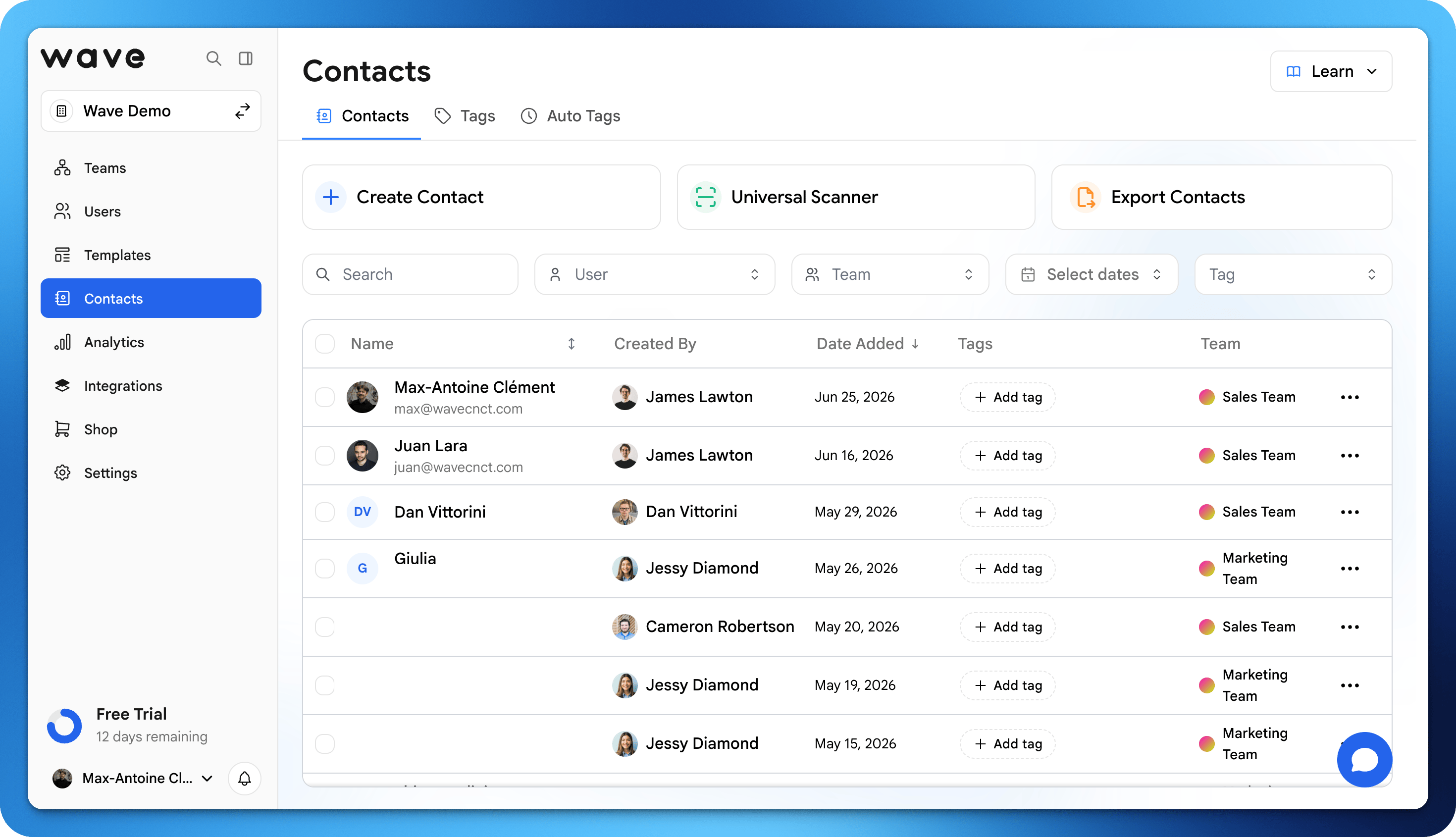 Cada vez que alguien intercambia información de contacto contigo a través de Wave, sus datos se guardan en tus contactos. La pestaña Contactos es tu CRM personal para gestionar todas tus conexiones de networking.
## Ver tus contactos
Navega a la pestaña **Contactos** en tu panel de Wave para ver a todas las personas que han compartido su información contigo. Cada entrada de contacto incluye:
* Nombre y datos de contacto que compartieron
* Fecha y hora del intercambio
* Etiquetas que has aplicado
* Notas que has agregado
## Buscar contactos
Usa la barra de búsqueda para encontrar contactos rápidamente por nombre, empresa, correo electrónico o cualquier otro campo. También puedes filtrar contactos por:
* **Etiquetas**: filtra por las etiquetas personalizadas que hayas creado
* **Fecha**: encuentra contactos de periodos de tiempo específicos
* **Origen**: ve dónde ocurrió el intercambio (NFC, QR code, etc.)
## Editar detalles de contacto
Puedes actualizar la información de un contacto en cualquier momento:
Haz clic en el contacto que deseas editar.
Modifica cualquier campo: nombre, correo electrónico, teléfono, empresa o notas.
Tus actualizaciones se guardan y sincronizan en toda tu cuenta.
## Guardar contactos en tu dispositivo
Puedes exportar contactos individuales directamente a la agenda de tu teléfono. Abre un contacto y toca **Guardar en dispositivo** para añadirlo a tus contactos del teléfono.
## Exportar contactos
Exporta tus contactos de Wave a un archivo CSV para importarlos a tu CRM, herramientas de email marketing, hojas de cálculo u otras plataformas.
Abre la pestaña Contactos en tu panel de Wave.
Elige contactos específicos o selecciona todos. Puedes filtrar por etiquetas antes de exportar.
Elige la opción de exportación CSV.
Se descarga en tu dispositivo un archivo CSV con todos los campos de contacto.
## Campos exportados
La exportación CSV incluye todos los datos de contacto disponibles:
| Campo | Descripción |
| :----------------- | :------------------------------------- |
| Nombre | Nombre del contacto |
| Apellido | Apellido del contacto |
| Correo electrónico | Dirección de correo electrónico |
| Teléfono | Número de teléfono |
| Empresa | Empresa u organización |
| Cargo | Rol o puesto |
| Etiquetas | Lista de etiquetas separadas por comas |
| Fecha | Fecha del intercambio de contacto |
| Notas | Notas que hayas agregado |
## Sincronización con CRM
Para la sincronización automática de contactos (en lugar de exportaciones manuales en CSV), considera conectar Wave a tu CRM. Wave se integra con Salesforce, HubSpot, Pipedrive y más. Consulta [Integraciones](/integrations/overview) para obtener instrucciones de configuración.
Cada vez que alguien intercambia información de contacto contigo a través de Wave, sus datos se guardan en tus contactos. La pestaña Contactos es tu CRM personal para gestionar todas tus conexiones de networking.
## Ver tus contactos
Navega a la pestaña **Contactos** en tu panel de Wave para ver a todas las personas que han compartido su información contigo. Cada entrada de contacto incluye:
* Nombre y datos de contacto que compartieron
* Fecha y hora del intercambio
* Etiquetas que has aplicado
* Notas que has agregado
## Buscar contactos
Usa la barra de búsqueda para encontrar contactos rápidamente por nombre, empresa, correo electrónico o cualquier otro campo. También puedes filtrar contactos por:
* **Etiquetas**: filtra por las etiquetas personalizadas que hayas creado
* **Fecha**: encuentra contactos de periodos de tiempo específicos
* **Origen**: ve dónde ocurrió el intercambio (NFC, QR code, etc.)
## Editar detalles de contacto
Puedes actualizar la información de un contacto en cualquier momento:
Haz clic en el contacto que deseas editar.
Modifica cualquier campo: nombre, correo electrónico, teléfono, empresa o notas.
Tus actualizaciones se guardan y sincronizan en toda tu cuenta.
## Guardar contactos en tu dispositivo
Puedes exportar contactos individuales directamente a la agenda de tu teléfono. Abre un contacto y toca **Guardar en dispositivo** para añadirlo a tus contactos del teléfono.
## Exportar contactos
Exporta tus contactos de Wave a un archivo CSV para importarlos a tu CRM, herramientas de email marketing, hojas de cálculo u otras plataformas.
Abre la pestaña Contactos en tu panel de Wave.
Elige contactos específicos o selecciona todos. Puedes filtrar por etiquetas antes de exportar.
Elige la opción de exportación CSV.
Se descarga en tu dispositivo un archivo CSV con todos los campos de contacto.
## Campos exportados
La exportación CSV incluye todos los datos de contacto disponibles:
| Campo | Descripción |
| :----------------- | :------------------------------------- |
| Nombre | Nombre del contacto |
| Apellido | Apellido del contacto |
| Correo electrónico | Dirección de correo electrónico |
| Teléfono | Número de teléfono |
| Empresa | Empresa u organización |
| Cargo | Rol o puesto |
| Etiquetas | Lista de etiquetas separadas por comas |
| Fecha | Fecha del intercambio de contacto |
| Notas | Notas que hayas agregado |
## Sincronización con CRM
Para la sincronización automática de contactos (en lugar de exportaciones manuales en CSV), considera conectar Wave a tu CRM. Wave se integra con Salesforce, HubSpot, Pipedrive y más. Consulta [Integraciones](/integrations/overview) para obtener instrucciones de configuración.