> ## Documentation Index
> Fetch the complete documentation index at: https://wavecnct.com/docs/llms.txt
> Use this file to discover all available pages before exploring further.
# Eventos
> Organiza los contactos por evento con ubicación, descripción y etiquetado automático
Disponible en los planes **Teams** y **Enterprise**.
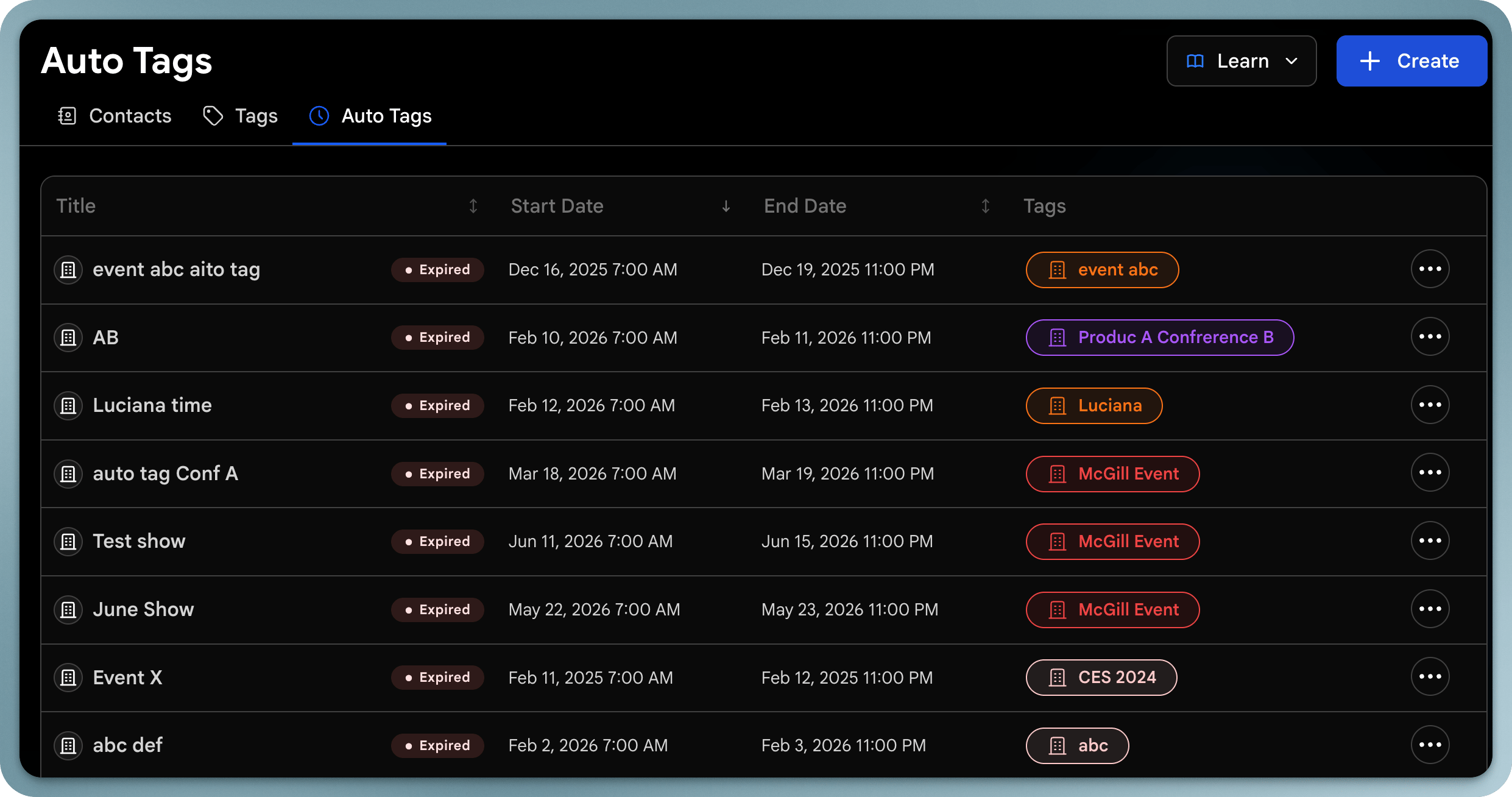 Los eventos te permiten organizar los contactos que capturas alrededor de los eventos del mundo real a los que asistes: conferencias, ferias comerciales, encuentros y campañas. Mientras un evento está en curso, cada contacto que capturas puede etiquetarse automáticamente, de modo que tus leads estén organizados desde el momento en que los recopilas.
## Qué incluye un evento
Cada evento tiene:
* **Nombre**: cómo se llama el evento
* **Ubicación**: dónde tiene lugar el evento
* **Rango de fechas**: las fechas de inicio y fin del evento
* **Imagen**: una imagen de portada para el evento
* **Descripción**: una descripción detallada con los datos que importan
* **Etiqueta automática**: una etiqueta opcional aplicada automáticamente a los contactos capturados durante el evento
## Crear un evento
Ve a **Contactos** y abre **Eventos**.
Haz clic en **Crear evento**.
Ingresa el nombre del evento, ubicación, rango de fechas, imagen de portada y descripción.
Deja el interruptor de etiqueta automática activado para etiquetar automáticamente cada contacto capturado durante el evento. Por defecto, la etiqueta usa el nombre del evento.
Guarda el evento. Mientras esté activo, los nuevos contactos se etiquetan automáticamente.
## La página de Eventos
Los eventos se muestran como tarjetas, agrupados por estado:
* **Activos**: eventos que ocurren ahora
* **Próximos**: eventos que aún no han comenzado
* **Pasados**: eventos que han terminado
## Detalles del evento
Abre un evento para ver todo sobre él en un solo lugar:
* **Analíticas**: rendimiento para el rango de fechas del evento
* **Contactos**: cada contacto capturado con la etiqueta del evento
* **Detalles**: edita el nombre, rango de fechas, ubicación, etiqueta y otros detalles del evento en cualquier momento
## Buenas prácticas
* Mantén el etiquetado automático activado para que los leads se organicen mientras los recopilas
* Usa un nombre claro y reconocible: se convierte en la etiqueta
* Revisa los contactos y analíticas de un evento después para medir los resultados
Los eventos te permiten organizar los contactos que capturas alrededor de los eventos del mundo real a los que asistes: conferencias, ferias comerciales, encuentros y campañas. Mientras un evento está en curso, cada contacto que capturas puede etiquetarse automáticamente, de modo que tus leads estén organizados desde el momento en que los recopilas.
## Qué incluye un evento
Cada evento tiene:
* **Nombre**: cómo se llama el evento
* **Ubicación**: dónde tiene lugar el evento
* **Rango de fechas**: las fechas de inicio y fin del evento
* **Imagen**: una imagen de portada para el evento
* **Descripción**: una descripción detallada con los datos que importan
* **Etiqueta automática**: una etiqueta opcional aplicada automáticamente a los contactos capturados durante el evento
## Crear un evento
Ve a **Contactos** y abre **Eventos**.
Haz clic en **Crear evento**.
Ingresa el nombre del evento, ubicación, rango de fechas, imagen de portada y descripción.
Deja el interruptor de etiqueta automática activado para etiquetar automáticamente cada contacto capturado durante el evento. Por defecto, la etiqueta usa el nombre del evento.
Guarda el evento. Mientras esté activo, los nuevos contactos se etiquetan automáticamente.
## La página de Eventos
Los eventos se muestran como tarjetas, agrupados por estado:
* **Activos**: eventos que ocurren ahora
* **Próximos**: eventos que aún no han comenzado
* **Pasados**: eventos que han terminado
## Detalles del evento
Abre un evento para ver todo sobre él en un solo lugar:
* **Analíticas**: rendimiento para el rango de fechas del evento
* **Contactos**: cada contacto capturado con la etiqueta del evento
* **Detalles**: edita el nombre, rango de fechas, ubicación, etiqueta y otros detalles del evento en cualquier momento
## Buenas prácticas
* Mantén el etiquetado automático activado para que los leads se organicen mientras los recopilas
* Usa un nombre claro y reconocible: se convierte en la etiqueta
* Revisa los contactos y analíticas de un evento después para medir los resultados