> ## Documentation Index
> Fetch the complete documentation index at: https://wavecnct.com/docs/llms.txt
> Use this file to discover all available pages before exploring further.
# Importación masiva de usuarios
> Agrega múltiples usuarios a Wave a la vez mediante un archivo, una integración de directorio o el aprovisionamiento SCIM
Disponible en los planes **Teams** y **Enterprise**.
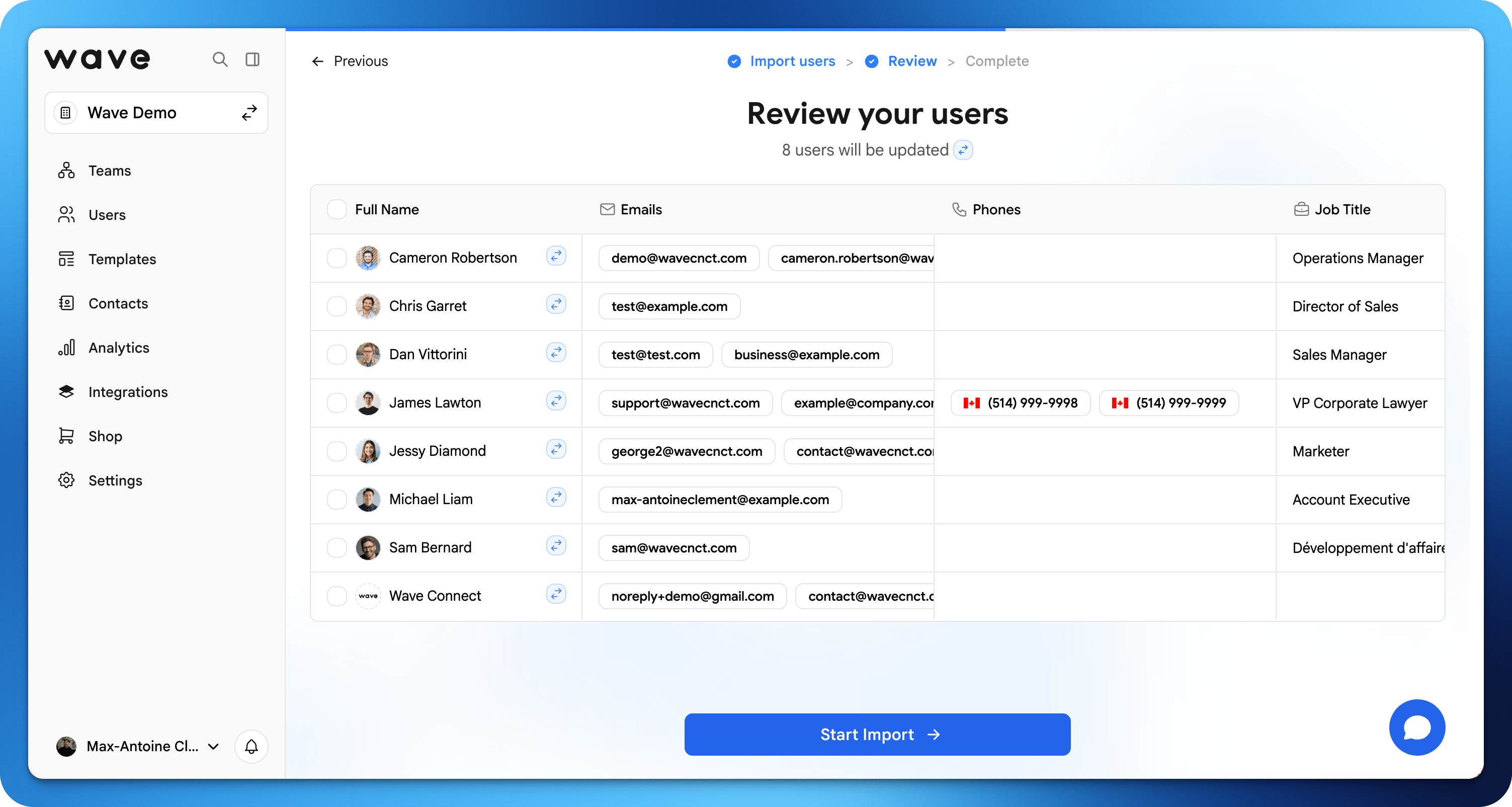 Wave te ofrece tres formas de agregar múltiples usuarios a la vez. Ve a **Usuarios** y haz clic en **Agregar usuarios** para elegir un método.
## Importar desde archivo
Sube un archivo CSV o Excel para crear usuarios de forma masiva. Este es el método más habitual para una importación puntual.
En el asistente de importación, descarga la plantilla de **Excel** o **CSV**. Usa este archivo — no crees uno propio.
Cada fila corresponde a un usuario. Solo son obligatorios el **nombre, apellido y correo electrónico de la cuenta**. El resto de los campos son opcionales.
* No agregues ni elimines columnas
* Incluye el código de país para todos los números de teléfono (p. ej., +1, +44)
Arrastra y suelta el archivo completado o haz clic en **Seleccionar archivo**. Wave lo procesa y muestra una vista previa.
Verifica la tabla de vista previa en busca de errores resaltados. Puedes editar los campos directamente en la tabla antes de confirmar.
Haz clic en **Importar**. Cada usuario recibirá una invitación por correo electrónico para activar su perfil de Wave.
## Importar desde Google o Microsoft
Si tu organización usa Google Workspace o Microsoft, puedes importar usuarios directamente desde tu directorio. Wave solo lee información básica del perfil — no accede a correos electrónicos, archivos ni ningún otro dato.
En el asistente de importación, elige **Importar desde Google** o **Importar desde Microsoft**.
Autentícate con tu cuenta de Google o Microsoft para autorizar la conexión. Puedes revocar el acceso en cualquier momento.
Wave importa los usuarios de tu directorio y los muestra en una tabla de vista previa. Revisa y realiza los ajustes necesarios antes de confirmar.
Haz clic en **Importar**. Cada usuario recibirá una invitación por correo electrónico para activar su perfil de Wave.
Si tu integración con Google Workspace o Microsoft ya está conectada, Wave utilizará la conexión existente de forma automática.
## Aprovisionamiento de usuarios (SCIM)
Disponible en el plan **Enterprise**.
El aprovisionamiento SCIM automatiza la gestión del ciclo de vida de los usuarios a través de tu proveedor de identidad. Cuando agregas o eliminas usuarios en tu IdP, las cuentas de Wave se crean o desactivan automáticamente — sin necesidad de importaciones manuales.
Consulta [Sincronización de directorio (SCIM)](/security/scim) para configurarlo.
Wave te ofrece tres formas de agregar múltiples usuarios a la vez. Ve a **Usuarios** y haz clic en **Agregar usuarios** para elegir un método.
## Importar desde archivo
Sube un archivo CSV o Excel para crear usuarios de forma masiva. Este es el método más habitual para una importación puntual.
En el asistente de importación, descarga la plantilla de **Excel** o **CSV**. Usa este archivo — no crees uno propio.
Cada fila corresponde a un usuario. Solo son obligatorios el **nombre, apellido y correo electrónico de la cuenta**. El resto de los campos son opcionales.
* No agregues ni elimines columnas
* Incluye el código de país para todos los números de teléfono (p. ej., +1, +44)
Arrastra y suelta el archivo completado o haz clic en **Seleccionar archivo**. Wave lo procesa y muestra una vista previa.
Verifica la tabla de vista previa en busca de errores resaltados. Puedes editar los campos directamente en la tabla antes de confirmar.
Haz clic en **Importar**. Cada usuario recibirá una invitación por correo electrónico para activar su perfil de Wave.
## Importar desde Google o Microsoft
Si tu organización usa Google Workspace o Microsoft, puedes importar usuarios directamente desde tu directorio. Wave solo lee información básica del perfil — no accede a correos electrónicos, archivos ni ningún otro dato.
En el asistente de importación, elige **Importar desde Google** o **Importar desde Microsoft**.
Autentícate con tu cuenta de Google o Microsoft para autorizar la conexión. Puedes revocar el acceso en cualquier momento.
Wave importa los usuarios de tu directorio y los muestra en una tabla de vista previa. Revisa y realiza los ajustes necesarios antes de confirmar.
Haz clic en **Importar**. Cada usuario recibirá una invitación por correo electrónico para activar su perfil de Wave.
Si tu integración con Google Workspace o Microsoft ya está conectada, Wave utilizará la conexión existente de forma automática.
## Aprovisionamiento de usuarios (SCIM)
Disponible en el plan **Enterprise**.
El aprovisionamiento SCIM automatiza la gestión del ciclo de vida de los usuarios a través de tu proveedor de identidad. Cuando agregas o eliminas usuarios en tu IdP, las cuentas de Wave se crean o desactivan automáticamente — sin necesidad de importaciones manuales.
Consulta [Sincronización de directorio (SCIM)](/security/scim) para configurarlo.