> ## Documentation Index
> Fetch the complete documentation index at: https://wavecnct.com/docs/llms.txt
> Use this file to discover all available pages before exploring further.
# Vorlagen
> Konsistente digitale Visitenkarten im gesamten Team mit Vorlagen erstellen
Verfügbar in den Tarifen **Teams** und **Enterprise**.
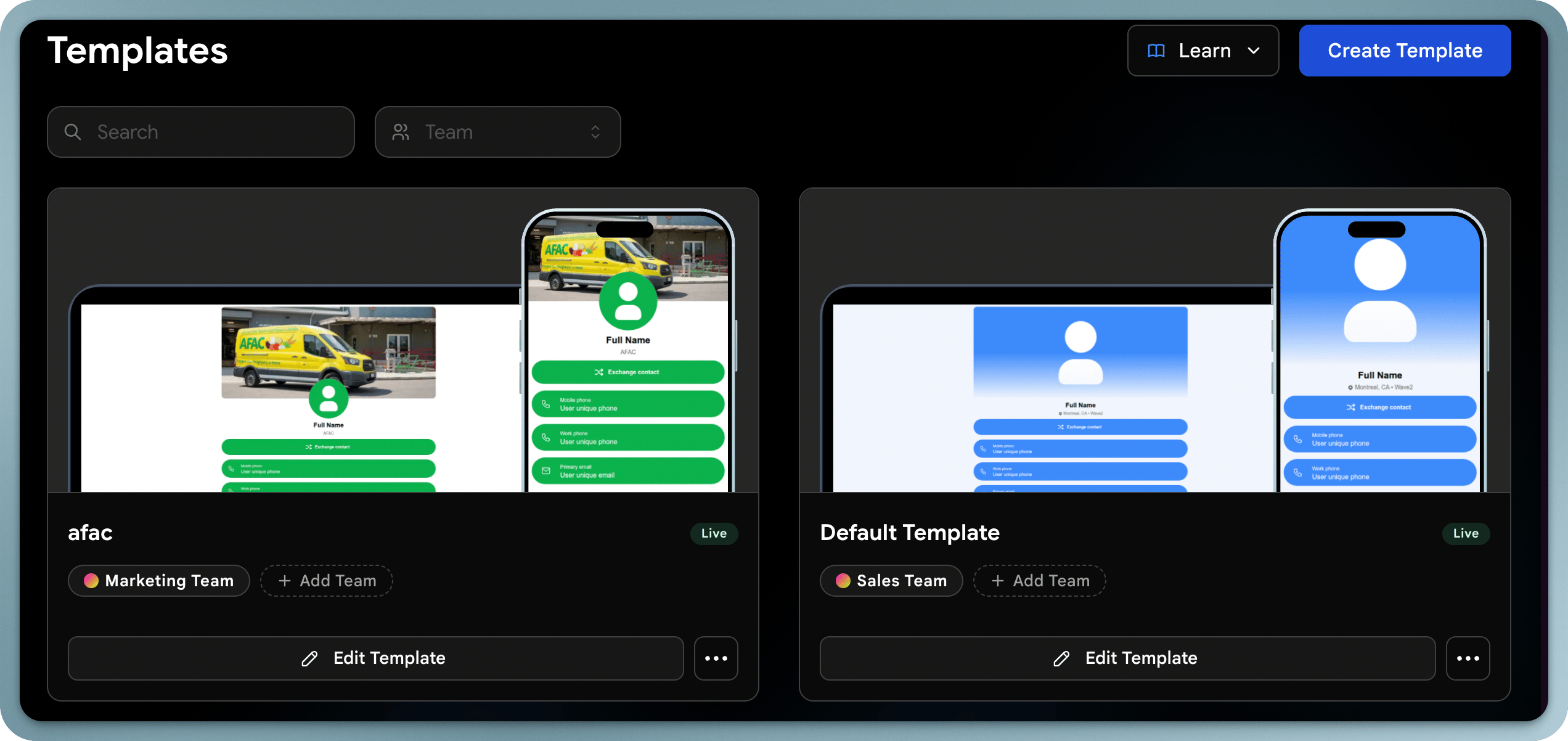 Vorlagen ermöglichen es Admins, ein standardisiertes Kartenlayout zu gestalten und es für Benutzer oder Teams anzuwenden. Sie gewährleisten Markenkonsistenz, ermöglichen aber dort individuelle Personalisierung, wo sie benötigt wird.
## So funktionieren Vorlagen
Eine Vorlage definiert:
* **Inhalt**: Welche Abschnitte auf der Karte erscheinen (Links, Social Media, Dateien usw.)
* **Über mich**: Berufsbezeichnung, Unternehmen, Standort und Kalender-Link (Calendly)
* **Erscheinungsbild**: Farben, Schriften und Layout der digitalen Visitenkarte
* **Lead-Formular**: Das Kontaktaustausch-Formular, das Empfänger sehen
* **Digitales Wallet**: Erscheinungsbild in Apple Wallet und Google Wallet
* **E-Mail-Signatur**: Die teamweit angewendete E-Mail-Signatur
* **Gesperrte Felder**: Felder, die Benutzer nicht bearbeiten können (zur Gewährleistung der Konsistenz)
## Vorlage vs. Benutzerprofil
| Aspekt | Vorlage (Admin) | Benutzerprofil |
| ---------------------- | ----------------------------------- | ---------------------- |
| Kartenerscheinungsbild | Durch Vorlage festgelegt | Von Vorlage übernommen |
| Unternehmensname | Vom Admin gesperrt | Nicht änderbar |
| Name & Titel | Individuelles Feld | Benutzer füllt aus |
| Profilfoto | Individuelles Feld | Benutzer lädt hoch |
| Social-Links | Kann gesperrt oder individuell sein | Abhängig von Vorlage |
| Bio/Über mich | Kann gesperrt oder individuell sein | Abhängig von Vorlage |
## Eine Vorlage erstellen
Navigieren Sie in Ihrem Admin-Dashboard zum Bereich **Vorlagen**.
Beginnen Sie mit dem Erstellen einer neuen Vorlage.
Geben Sie ihr einen beschreibenden Namen (z. B. „Vertriebsteam", „Führungskräfte", „Veranstaltungspersonal").
Wählen Sie das Team aus, das diese Vorlage verwenden soll.
Wenden Sie die Vorlage auf Ihr Team an.
## Eine Vorlage bearbeiten
Das Bearbeiten einer Vorlage aktualisiert die Karten aller ihr zugewiesenen Benutzer – so können Sie Designänderungen oder Inhaltsaktualisierungen einfach im gesamten Team einführen.
Änderungen an einer Vorlage betreffen alle ihr zugewiesenen Benutzer. Überprüfen Sie Änderungen sorgfältig vor dem Speichern, besonders bei großen Teams.
### Inhalt
Definieren Sie, welche Inhaltsblöcke auf der Karte erscheinen: Links, Social-Media-Profile, Dateien, Dokumente und Videos.
### Über mich
Legen Sie die Unternehmensbeschreibung, den Slogan oder unterstützenden Text fest, der im Abschnitt „Über mich" der Karte angezeigt wird.
### Erscheinungsbild
Konfigurieren Sie das visuelle Design: Profillayout, Farben, Schriften, Hintergrundbild und Logo.
### Lead-Formular
Passen Sie das Kontaktaustausch-Formular an: Wählen Sie, welche Felder erfasst werden sollen (Name, E-Mail, Telefon, Unternehmen usw.).
### Wallet-Karte
Steuern Sie, wie die Karte beim Speichern in Apple Wallet oder Google Wallet erscheint.
### E-Mail-Signatur
Legen Sie das Standard-E-Mail-Signaturdesign fest, das teamweit angewendet wird.
## Weitere Informationen
Felder sperren, um Profile konsistent zu halten.
Individuelle vs. gesperrte Felder verstehen.
Vorlagen ermöglichen es Admins, ein standardisiertes Kartenlayout zu gestalten und es für Benutzer oder Teams anzuwenden. Sie gewährleisten Markenkonsistenz, ermöglichen aber dort individuelle Personalisierung, wo sie benötigt wird.
## So funktionieren Vorlagen
Eine Vorlage definiert:
* **Inhalt**: Welche Abschnitte auf der Karte erscheinen (Links, Social Media, Dateien usw.)
* **Über mich**: Berufsbezeichnung, Unternehmen, Standort und Kalender-Link (Calendly)
* **Erscheinungsbild**: Farben, Schriften und Layout der digitalen Visitenkarte
* **Lead-Formular**: Das Kontaktaustausch-Formular, das Empfänger sehen
* **Digitales Wallet**: Erscheinungsbild in Apple Wallet und Google Wallet
* **E-Mail-Signatur**: Die teamweit angewendete E-Mail-Signatur
* **Gesperrte Felder**: Felder, die Benutzer nicht bearbeiten können (zur Gewährleistung der Konsistenz)
## Vorlage vs. Benutzerprofil
| Aspekt | Vorlage (Admin) | Benutzerprofil |
| ---------------------- | ----------------------------------- | ---------------------- |
| Kartenerscheinungsbild | Durch Vorlage festgelegt | Von Vorlage übernommen |
| Unternehmensname | Vom Admin gesperrt | Nicht änderbar |
| Name & Titel | Individuelles Feld | Benutzer füllt aus |
| Profilfoto | Individuelles Feld | Benutzer lädt hoch |
| Social-Links | Kann gesperrt oder individuell sein | Abhängig von Vorlage |
| Bio/Über mich | Kann gesperrt oder individuell sein | Abhängig von Vorlage |
## Eine Vorlage erstellen
Navigieren Sie in Ihrem Admin-Dashboard zum Bereich **Vorlagen**.
Beginnen Sie mit dem Erstellen einer neuen Vorlage.
Geben Sie ihr einen beschreibenden Namen (z. B. „Vertriebsteam", „Führungskräfte", „Veranstaltungspersonal").
Wählen Sie das Team aus, das diese Vorlage verwenden soll.
Wenden Sie die Vorlage auf Ihr Team an.
## Eine Vorlage bearbeiten
Das Bearbeiten einer Vorlage aktualisiert die Karten aller ihr zugewiesenen Benutzer – so können Sie Designänderungen oder Inhaltsaktualisierungen einfach im gesamten Team einführen.
Änderungen an einer Vorlage betreffen alle ihr zugewiesenen Benutzer. Überprüfen Sie Änderungen sorgfältig vor dem Speichern, besonders bei großen Teams.
### Inhalt
Definieren Sie, welche Inhaltsblöcke auf der Karte erscheinen: Links, Social-Media-Profile, Dateien, Dokumente und Videos.
### Über mich
Legen Sie die Unternehmensbeschreibung, den Slogan oder unterstützenden Text fest, der im Abschnitt „Über mich" der Karte angezeigt wird.
### Erscheinungsbild
Konfigurieren Sie das visuelle Design: Profillayout, Farben, Schriften, Hintergrundbild und Logo.
### Lead-Formular
Passen Sie das Kontaktaustausch-Formular an: Wählen Sie, welche Felder erfasst werden sollen (Name, E-Mail, Telefon, Unternehmen usw.).
### Wallet-Karte
Steuern Sie, wie die Karte beim Speichern in Apple Wallet oder Google Wallet erscheint.
### E-Mail-Signatur
Legen Sie das Standard-E-Mail-Signaturdesign fest, das teamweit angewendet wird.
## Weitere Informationen
Felder sperren, um Profile konsistent zu halten.
Individuelle vs. gesperrte Felder verstehen.