> ## Documentation Index
> Fetch the complete documentation index at: https://wavecnct.com/docs/llms.txt
> Use this file to discover all available pages before exploring further.
# Teams
> Benutzer in Teams organisieren, um Branding konsistent zu halten, gemeinsame Vorlagen einzuführen und erfasste Leads nach Gruppe zu verfolgen.
Verfügbar in den Tarifen **Teams** und **Enterprise**.
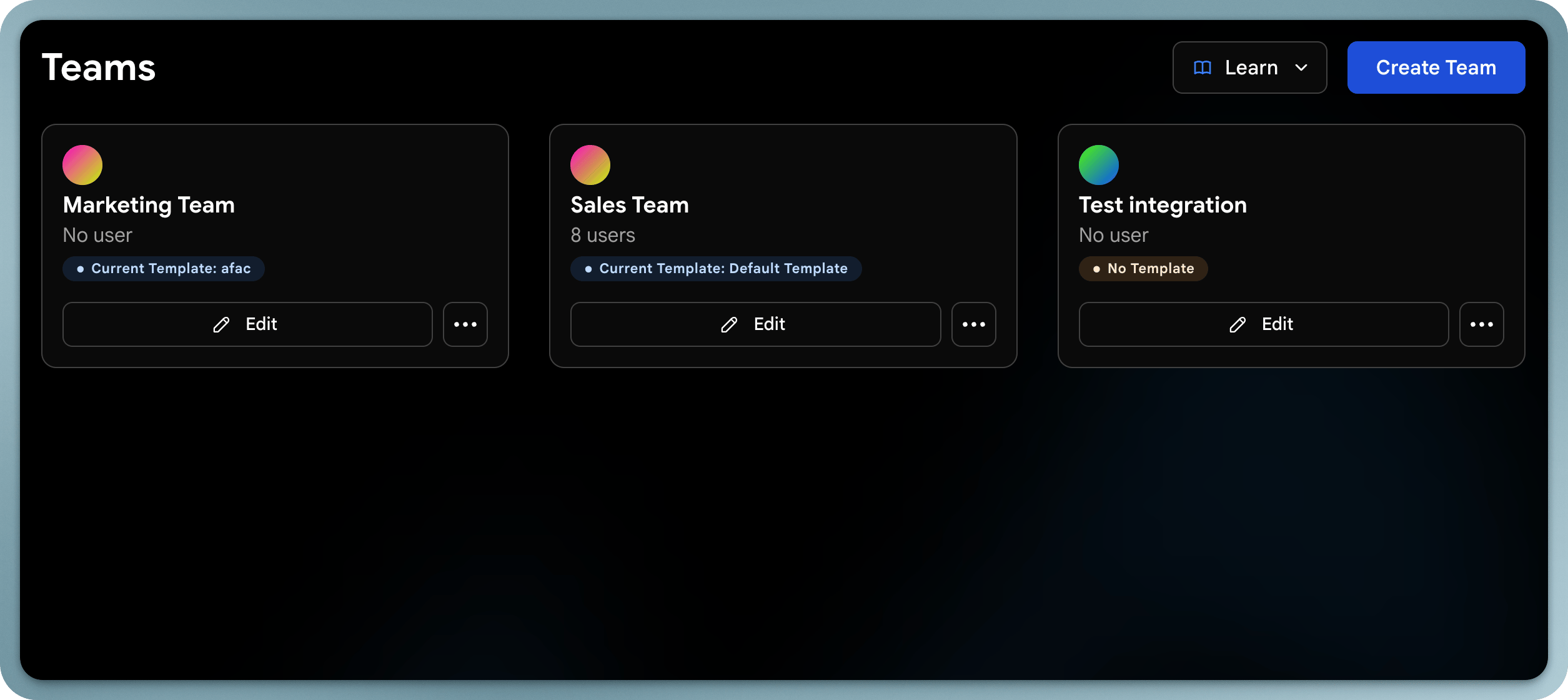 Wave for Teams ermöglicht es Organisationen, mehrere Benutzer zu verwalten, Branding zu standardisieren und zu kontrollieren, wie digitale Visitenkarten und Daten im gesamten Unternehmen verwendet werden. Ein Team ist eine Gruppe von Benutzern, die nach Abteilung, Region oder Funktion organisiert und gemeinsam an einem Ort verwaltet werden.
## Hauptfunktionen
* **Zentralisiertes Management**: Profile aller Teammitglieder von einem Ort aus erstellen, bearbeiten und verwalten
* **Vorlagen**: Konsistente Kartenlayouts gestalten und teamübergreifend anwenden
* **Lead-Dashboard**: Alle von Ihrem Team erfassten Kontakte in einem gemeinsamen Dashboard anzeigen
* **Analysen**: Teilen-Aktivität und Engagement nach Team verfolgen
* **Massenoperationen**: Benutzer importieren, Karten zuweisen und Profile in großen Mengen aktualisieren
## Ein Team erstellen
Melden Sie sich bei Ihrem Wave-Admin-Dashboard an und gehen Sie zum Bereich Teams.
Klicken Sie auf **Team erstellen** und geben Sie ihm einen beschreibenden Namen (z. B. „Vertrieb – Berlin", „Marketing").
Ihr Team ist erstellt und bereit, Benutzer zuzuweisen.
## Benutzer zuweisen
Wählen Sie das Team aus, das Sie verwalten möchten.
Klicken Sie auf **Mitglieder hinzufügen** und wählen Sie aus Ihren bestehenden Benutzern aus. Sie können mehrere gleichzeitig auswählen. Benutzer können mehr als einem Team angehören.
Die ausgewählten Benutzer treten dem Team bei und übernehmen dessen Vorlagen und Einstellungen.
Um jemanden zu entfernen, öffnen Sie das Team, suchen Sie ihn in der Mitgliederliste und wählen Sie **Entfernen**. Dies entfernt die Person nur aus dem Team, nicht aus ihrem Wave-Konto.
## Vorlagen & Branding
Teams verwenden gemeinsame Vorlagen, um jedes Profil konsistent zu halten. Vorlagen steuern Profillayout, Logo und Markenfarben sowie Inhaltsstruktur. Sie können pro Team zugewiesen, in großen Mengen aktualisiert werden und Felder gesperrt haben, um Konsistenz zu gewährleisten. Weitere Informationen unter [Vorlagen](/templates/overview).
## Rollen
| Rolle | Beschreibung | Tarif |
| ---------- | ------------------------------------------------------------------------------------------------------------------------ | ---------- |
| Inhaber | Vollständiger Kontozugriff, einschließlich Abrechnung und Tarifverwaltung | Alle |
| Admin | Benutzer, Vorlagen, Kontakte und Einstellungen verwalten | Alle |
| Manager | Profile und Kontakte für ein zugewiesenes Team anzeigen und bearbeiten, ohne Zugriff auf unternehmensweite Einstellungen | Enterprise |
| Mitglied | Eigene digitale Visitenkarte verwenden und eigene Kontakte anzeigen | Alle |
| Betrachter | Profile und Kontakte für ein zugewiesenes Team anzeigen, ohne Bearbeitungszugriff | Enterprise |
Wave for Teams ermöglicht es Organisationen, mehrere Benutzer zu verwalten, Branding zu standardisieren und zu kontrollieren, wie digitale Visitenkarten und Daten im gesamten Unternehmen verwendet werden. Ein Team ist eine Gruppe von Benutzern, die nach Abteilung, Region oder Funktion organisiert und gemeinsam an einem Ort verwaltet werden.
## Hauptfunktionen
* **Zentralisiertes Management**: Profile aller Teammitglieder von einem Ort aus erstellen, bearbeiten und verwalten
* **Vorlagen**: Konsistente Kartenlayouts gestalten und teamübergreifend anwenden
* **Lead-Dashboard**: Alle von Ihrem Team erfassten Kontakte in einem gemeinsamen Dashboard anzeigen
* **Analysen**: Teilen-Aktivität und Engagement nach Team verfolgen
* **Massenoperationen**: Benutzer importieren, Karten zuweisen und Profile in großen Mengen aktualisieren
## Ein Team erstellen
Melden Sie sich bei Ihrem Wave-Admin-Dashboard an und gehen Sie zum Bereich Teams.
Klicken Sie auf **Team erstellen** und geben Sie ihm einen beschreibenden Namen (z. B. „Vertrieb – Berlin", „Marketing").
Ihr Team ist erstellt und bereit, Benutzer zuzuweisen.
## Benutzer zuweisen
Wählen Sie das Team aus, das Sie verwalten möchten.
Klicken Sie auf **Mitglieder hinzufügen** und wählen Sie aus Ihren bestehenden Benutzern aus. Sie können mehrere gleichzeitig auswählen. Benutzer können mehr als einem Team angehören.
Die ausgewählten Benutzer treten dem Team bei und übernehmen dessen Vorlagen und Einstellungen.
Um jemanden zu entfernen, öffnen Sie das Team, suchen Sie ihn in der Mitgliederliste und wählen Sie **Entfernen**. Dies entfernt die Person nur aus dem Team, nicht aus ihrem Wave-Konto.
## Vorlagen & Branding
Teams verwenden gemeinsame Vorlagen, um jedes Profil konsistent zu halten. Vorlagen steuern Profillayout, Logo und Markenfarben sowie Inhaltsstruktur. Sie können pro Team zugewiesen, in großen Mengen aktualisiert werden und Felder gesperrt haben, um Konsistenz zu gewährleisten. Weitere Informationen unter [Vorlagen](/templates/overview).
## Rollen
| Rolle | Beschreibung | Tarif |
| ---------- | ------------------------------------------------------------------------------------------------------------------------ | ---------- |
| Inhaber | Vollständiger Kontozugriff, einschließlich Abrechnung und Tarifverwaltung | Alle |
| Admin | Benutzer, Vorlagen, Kontakte und Einstellungen verwalten | Alle |
| Manager | Profile und Kontakte für ein zugewiesenes Team anzeigen und bearbeiten, ohne Zugriff auf unternehmensweite Einstellungen | Enterprise |
| Mitglied | Eigene digitale Visitenkarte verwenden und eigene Kontakte anzeigen | Alle |
| Betrachter | Profile und Kontakte für ein zugewiesenes Team anzeigen, ohne Bearbeitungszugriff | Enterprise |