> ## Documentation Index
> Fetch the complete documentation index at: https://wavecnct.com/docs/llms.txt
> Use this file to discover all available pages before exploring further.
# Wallet
> Wave-Karte zu Apple Wallet oder Google Wallet für sofortiges Teilen hinzufügen
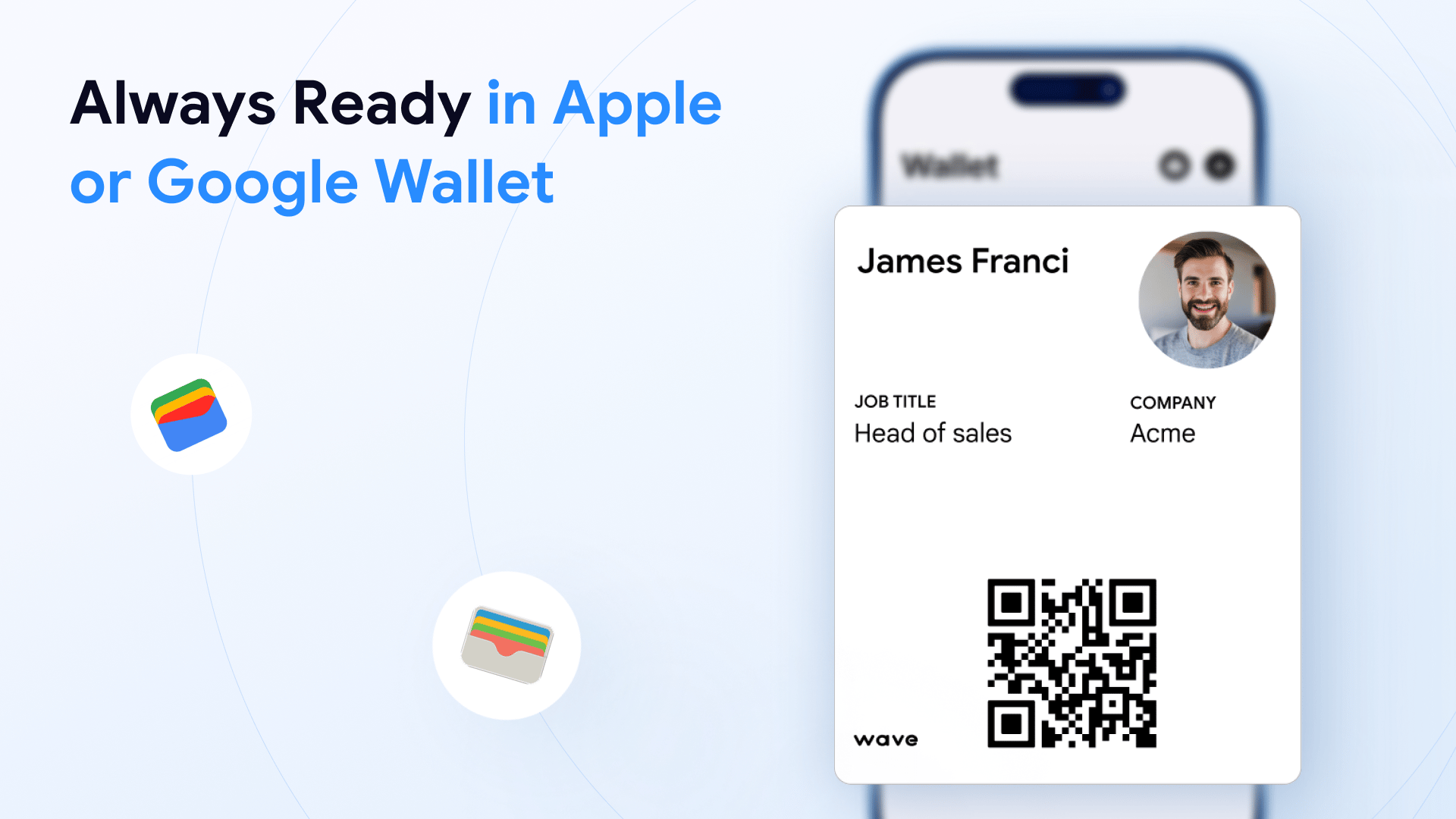 Fügen Sie Ihre digitale Wave-Visitenkarte zu Apple Wallet oder Google Wallet hinzu, damit sie auf Ihrem Telefon immer zugänglich ist, auch ohne die Wave-App zu öffnen.
## Zum Wallet hinzufügen
Die Schaltfläche **Zum Wallet hinzufügen** befindet sich im Abschnitt **Teilen** Ihres Profils.
* **Desktop**: erscheint auf der rechten Seite des Teilen-Panels
* **Mobil**: tippen Sie auf das Teilen-Symbol, um es einzublenden
Tippen Sie auf die Schaltfläche und folgen Sie der Aufforderung, um Ihre Karte zu Apple Wallet oder Google Wallet hinzuzufügen.
## Aus Ihrem Wallet teilen
Nach dem Hinzufügen können Sie Ihre digitale Visitenkarte teilen durch:
Apple Wallet oder Google Wallet auf Ihrem Telefon öffnen
Ihre Wave-Karte auswählen
Den QR code auf der Karte dem Empfänger zeigen
Fügen Sie Ihre digitale Wave-Visitenkarte zu Apple Wallet oder Google Wallet hinzu, damit sie auf Ihrem Telefon immer zugänglich ist, auch ohne die Wave-App zu öffnen.
## Zum Wallet hinzufügen
Die Schaltfläche **Zum Wallet hinzufügen** befindet sich im Abschnitt **Teilen** Ihres Profils.
* **Desktop**: erscheint auf der rechten Seite des Teilen-Panels
* **Mobil**: tippen Sie auf das Teilen-Symbol, um es einzublenden
Tippen Sie auf die Schaltfläche und folgen Sie der Aufforderung, um Ihre Karte zu Apple Wallet oder Google Wallet hinzuzufügen.
## Aus Ihrem Wallet teilen
Nach dem Hinzufügen können Sie Ihre digitale Visitenkarte teilen durch:
Apple Wallet oder Google Wallet auf Ihrem Telefon öffnen
Ihre Wave-Karte auswählen
Den QR code auf der Karte dem Empfänger zeigen
 ## Ihre Wallet-Karte bearbeiten
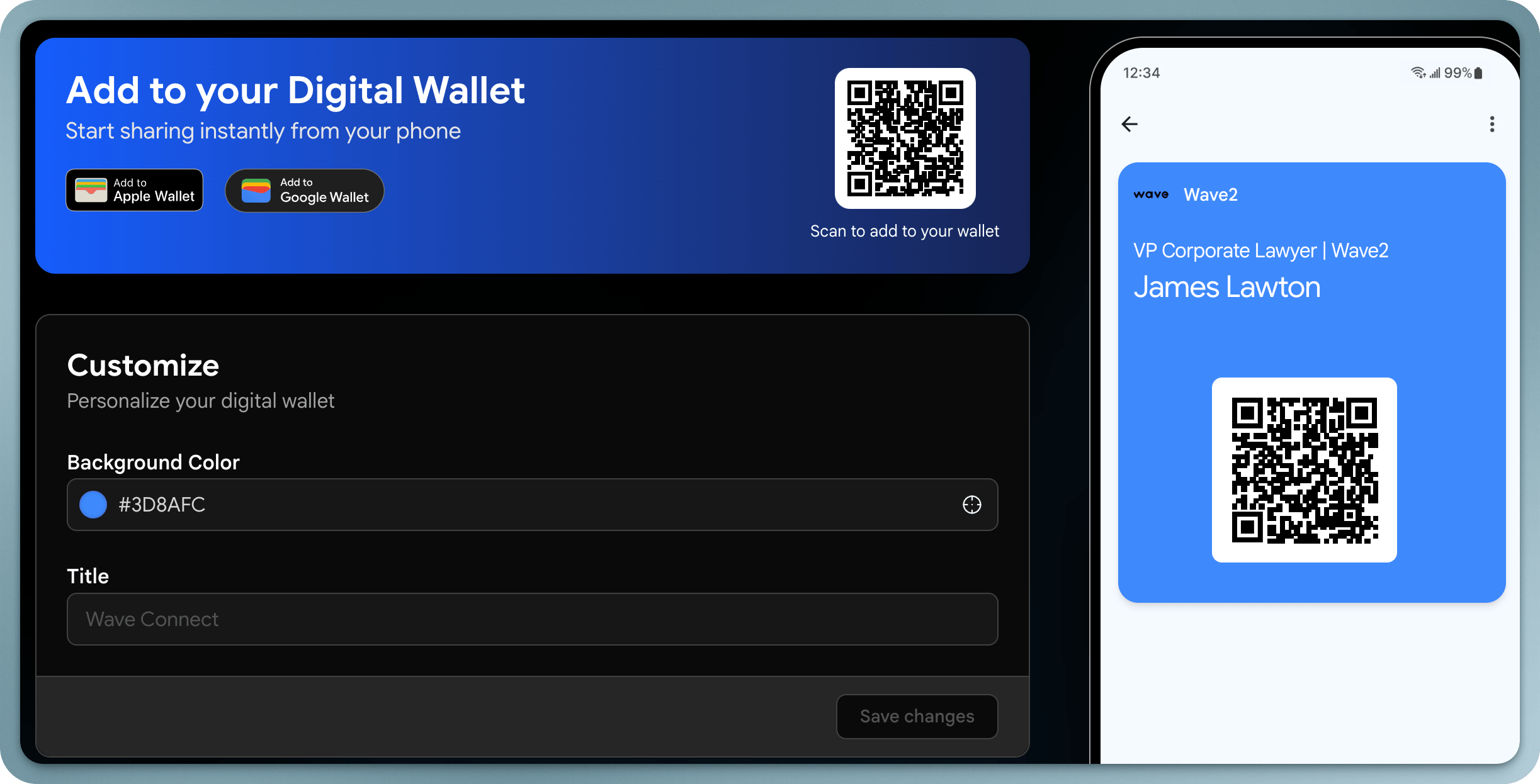
Wenn Sie Ihr Wave-Profil aktualisieren, werden die Änderungen in Ihrer Wallet-Karte übernommen. Sie können das Erscheinungsbild Ihrer Wallet-Karte auch über Ihre Wave-Profileinstellungen anpassen.
Die Wallet-Karte enthält Ihren QR code, sodass Sie auch dann einfach teilen können, wenn Sie die Wave-App nicht geöffnet haben.
## Ihre Wallet-Karte bearbeiten
Wenn Sie Ihr Wave-Profil aktualisieren, werden die Änderungen in Ihrer Wallet-Karte übernommen. Sie können das Erscheinungsbild Ihrer Wallet-Karte auch über Ihre Wave-Profileinstellungen anpassen.
Die Wallet-Karte enthält Ihren QR code, sodass Sie auch dann einfach teilen können, wenn Sie die Wave-App nicht geöffnet haben.