> ## Documentation Index
> Fetch the complete documentation index at: https://wavecnct.com/docs/llms.txt
> Use this file to discover all available pages before exploring further.
# NFC-Visitenkarten
> Ihre digitale Visitenkarte mit einem einzigen Tipp teilen, einschließlich vollständig markengebundener NFC-Karten.
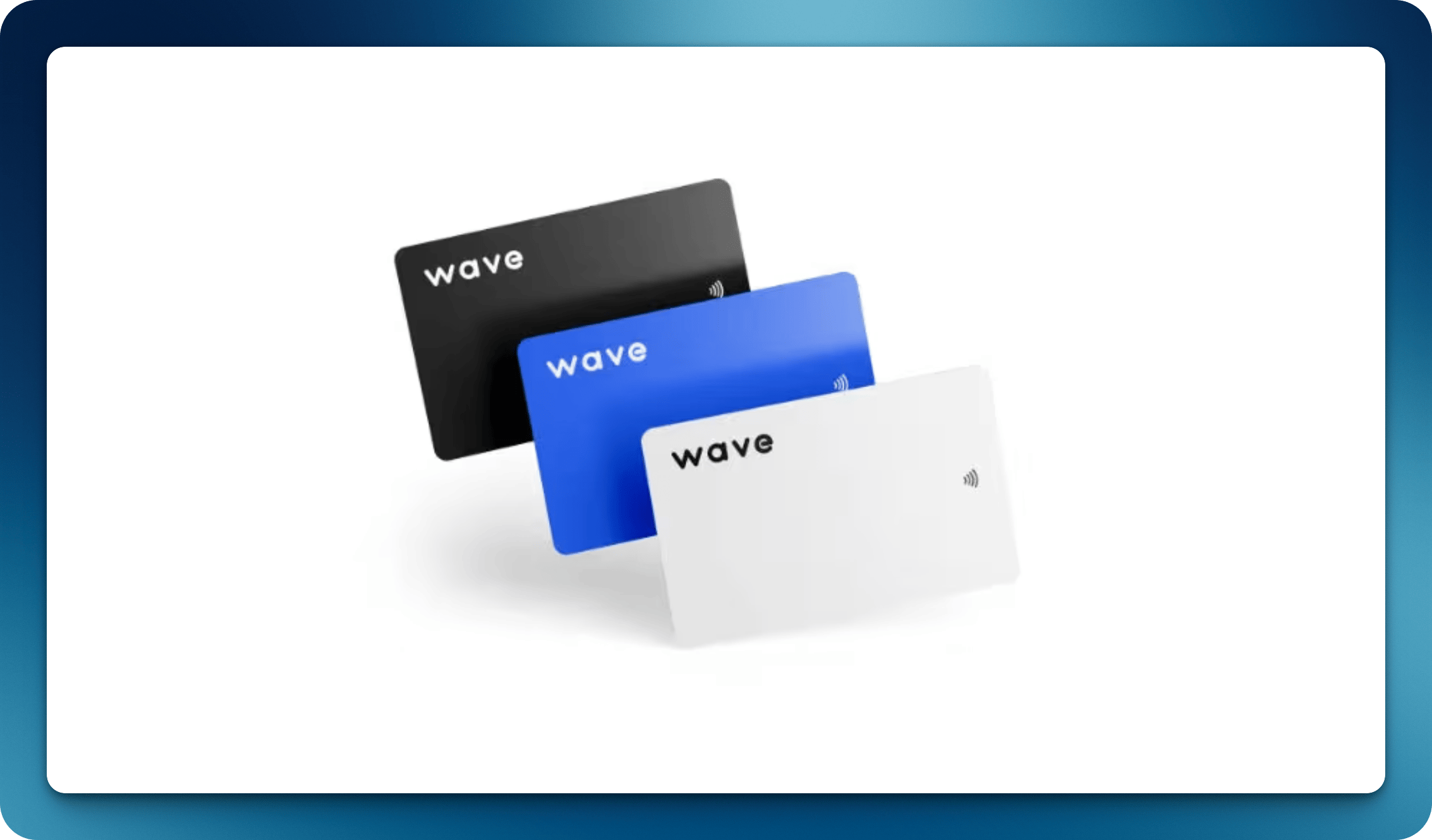
Wave NFC-Visitenkarten ermöglichen es Ihnen, Ihr digitales Profil durch einfaches Antippen Ihrer Karte an ein Smartphone zu teilen. Das Telefon des Empfängers öffnet Ihr Wave-Profil sofort in seinem Browser. Keine App erforderlich.
## So funktionieren NFC-Karten
Halten Sie Ihre Wave NFC-Karte nahe an die Rückseite eines Smartphones (nahe am NFC-Lesegerät).
Das Telefon des Empfängers öffnet Ihr Wave-Profil in seinem Standardbrowser.
Er kann Ihre Kontaktdaten speichern, Ihre Links anzeigen und sich sofort mit Ihnen verbinden.
## Ihre NFC-Karte verknüpfen
Nach Erhalt Ihrer NFC-Karte müssen Sie sie mit Ihrem Wave-Profil verknüpfen:
Tippen Sie Ihre neue NFC-Karte auf Ihr eigenes Smartphone.
Sie werden zur Wave-Aktivierungsseite weitergeleitet.
Melden Sie sich bei Ihrem Wave-Konto an und verknüpfen Sie die Karte mit Ihrem Profil.
## Kompatibilität
NFC funktioniert mit den meisten modernen Smartphones:
* **iPhone**: iPhone 7 und höher (iOS 14+)
* **Android**: Die meisten Android-Telefone mit aktiviertem NFC
Wenn NFC auf Android nicht funktioniert, stellen Sie sicher, dass NFC in den Telefoneinstellungen des Empfängers aktiviert ist. Auf dem iPhone ist NFC-Lesen immer aktiv.
## Individuell gestaltete Karten
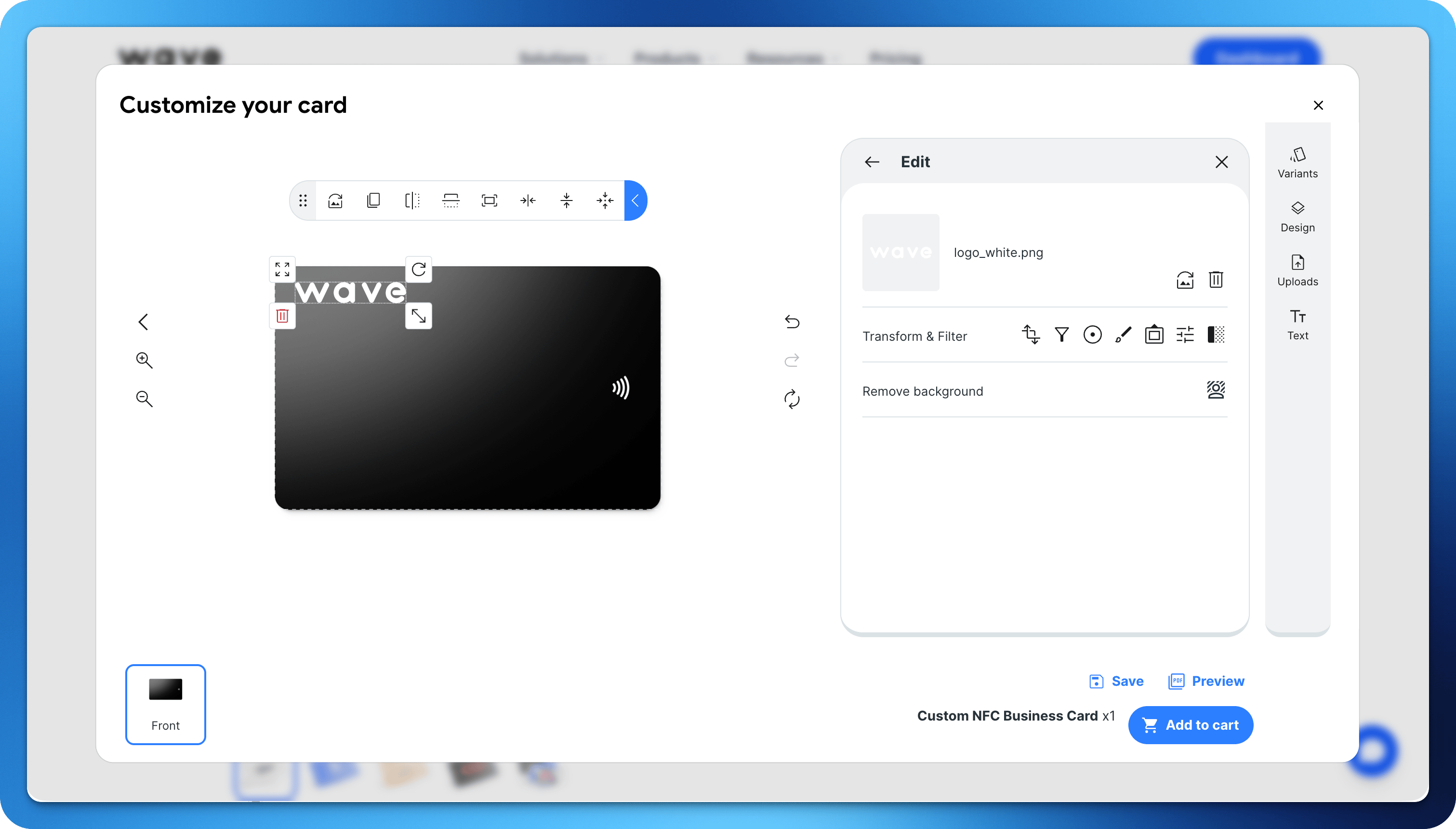
Wave Custom NFC-Karten ermöglichen es Ihnen, Visitenkarten zu erstellen, die Ihrer Markenidentität entsprechen. Laden Sie Ihr eigenes Design hoch, und Wave druckt es auf eine hochwertige NFC-fähige Karte.
### Designanforderungen
Beim Einreichen Ihres individuellen Kartendesigns befolgen Sie diese Vorgaben:
| Spezifikation | Anforderung |
| ---------------- | --------------------------------------- |
| Dateiformat | PNG, PDF oder AI |
| Auflösung | 1400 DPI empfohlen |
| Abmessungen | 3,375" x 2,125" (Standard-Visitenkarte) |
| Beschnittbereich | 0,125" auf allen Seiten |
| Farbmodus | CMYK |
### Individuelle Karten bestellen
Wählen Sie im Wave-Shop zwischen PVC- und Metallkarten-Optionen.
Laden Sie Ihr Vorderseiten-Artwork gemäß den Designanforderungen hoch.
Bestellung und Menge bestätigen. Karten werden in der Regel innerhalb von 5–7 Werktagen versandt.
### Großbestellungen
Für Teams mit 50+ Karten wenden Sie sich an [support@wavecnct.com](mailto:support@wavecnct.com) für Mengenpreise und dedizierten Design-Support.
 Wave NFC-Visitenkarten ermöglichen es Ihnen, Ihr digitales Profil durch einfaches Antippen Ihrer Karte an ein Smartphone zu teilen. Das Telefon des Empfängers öffnet Ihr Wave-Profil sofort in seinem Browser. Keine App erforderlich.
## So funktionieren NFC-Karten
Wave NFC-Visitenkarten ermöglichen es Ihnen, Ihr digitales Profil durch einfaches Antippen Ihrer Karte an ein Smartphone zu teilen. Das Telefon des Empfängers öffnet Ihr Wave-Profil sofort in seinem Browser. Keine App erforderlich.
## So funktionieren NFC-Karten
 Wave Custom NFC-Karten ermöglichen es Ihnen, Visitenkarten zu erstellen, die Ihrer Markenidentität entsprechen. Laden Sie Ihr eigenes Design hoch, und Wave druckt es auf eine hochwertige NFC-fähige Karte.
### Designanforderungen
Beim Einreichen Ihres individuellen Kartendesigns befolgen Sie diese Vorgaben:
| Spezifikation | Anforderung |
| ---------------- | --------------------------------------- |
| Dateiformat | PNG, PDF oder AI |
| Auflösung | 1400 DPI empfohlen |
| Abmessungen | 3,375" x 2,125" (Standard-Visitenkarte) |
| Beschnittbereich | 0,125" auf allen Seiten |
| Farbmodus | CMYK |
### Individuelle Karten bestellen
Wave Custom NFC-Karten ermöglichen es Ihnen, Visitenkarten zu erstellen, die Ihrer Markenidentität entsprechen. Laden Sie Ihr eigenes Design hoch, und Wave druckt es auf eine hochwertige NFC-fähige Karte.
### Designanforderungen
Beim Einreichen Ihres individuellen Kartendesigns befolgen Sie diese Vorgaben:
| Spezifikation | Anforderung |
| ---------------- | --------------------------------------- |
| Dateiformat | PNG, PDF oder AI |
| Auflösung | 1400 DPI empfohlen |
| Abmessungen | 3,375" x 2,125" (Standard-Visitenkarte) |
| Beschnittbereich | 0,125" auf allen Seiten |
| Farbmodus | CMYK |
### Individuelle Karten bestellen