> ## Documentation Index
> Fetch the complete documentation index at: https://wavecnct.com/docs/llms.txt
> Use this file to discover all available pages before exploring further.
# E-Mail-Signaturen
> Wave ermöglicht es Ihnen, professionelle, markengerechte E-Mail-Signaturen zu erstellen, die von Ihrer digitalen Visitenkarte gespeist werden
Anstatt Signaturen manuell zu aktualisieren, ermöglicht Wave Ihnen:
* Eine Signatur aus Ihrem Profil zu generieren
* Sie zu Gmail oder Outlook hinzuzufügen
* Signaturen im gesamten Team zu synchronisieren und zu verwalten
## So erstellen Sie eine E-Mail-Signatur
Um Ihre E-Mail-Signatur zu erstellen, wählen Sie zunächst Ihr Layout und füllen Sie Ihre persönlichen Daten aus, fügen Sie Ihre Social-Links hinzu und passen Sie Ihre Signatur an.
## Signatur zu Outlook hinzufügen
Sie können Ihre Wave E-Mail-Signatur in Outlook entweder per **Ein-Klick-Installation** oder manueller Einrichtung installieren.
**Option 1: Ein-Klick-Installation (empfohlen)**
1. Signatur in Wave erstellen
2. Auf **In Outlook installieren** klicken
3. Den Anweisungen folgen
**Option 2: Manuelle Einrichtung**
1. Signatur (HTML) aus Wave kopieren
2. Outlook öffnen
3. Navigieren Sie zu:
* **Einstellungen → E-Mail → Verfassen und Antworten** (Web)
* ODER **Datei → Optionen → E-Mail → Signaturen** (Desktop)
4. Signatur einfügen
5. Als Standard festlegen für:
* Neue E-Mails
* Antworten/Weiterleitungen
6. Änderungen speichern
## Signatur zu Gmail hinzufügen
Wave unterstützt **Ein-Klick-Installation** für Gmail, was die Einrichtung extrem schnell macht.
**Option 1: Ein-Klick-Installation (empfohlen)**
1. Signatur in Wave erstellen
2. Auf **In Gmail installieren** klicken
3. Google-Konto autorisieren
4. Ihre Signatur wird automatisch als Standard festgelegt – den Anweisungen folgen
**Option 2: Manuelle Einrichtung**
1. Signatur aus Wave kopieren
2. Gmail öffnen
3. Zu **Einstellungen → Alle Einstellungen anzeigen → Signatur** navigieren
4. Signatur einfügen
5. Als Standard festlegen für:
* Neue E-Mails
* Antworten/Weiterleitungen
6. Änderungen speichern
## Outlook-Signatur für alle Mitglieder synchronisieren
Wave ermöglicht Teams, **E-Mail-Signaturen zentral zu verwalten und einzusetzen**.
### So funktioniert die Team-Synchronisierung
Mit Wave Teams:
* Signaturen werden aus dem Profil jedes Mitglieds generiert
* Markenelemente (Logo, Farben, Layout) werden standardisiert
* Admins können Aktualisierungen sofort an alle weitergeben
Damit entfällt die Notwendigkeit, Signaturen im gesamten Team manuell zu aktualisieren.
### So synchronisieren Sie Signaturen im gesamten Team
1. Teammitglieder hochladen oder hinzufügen
2. Eine Signaturvorlage erstellen
3. Markenelemente sperren (optional)
4. Signaturen für alle Benutzer einsetzen
5. Aktualisierungen jederzeit übertragen
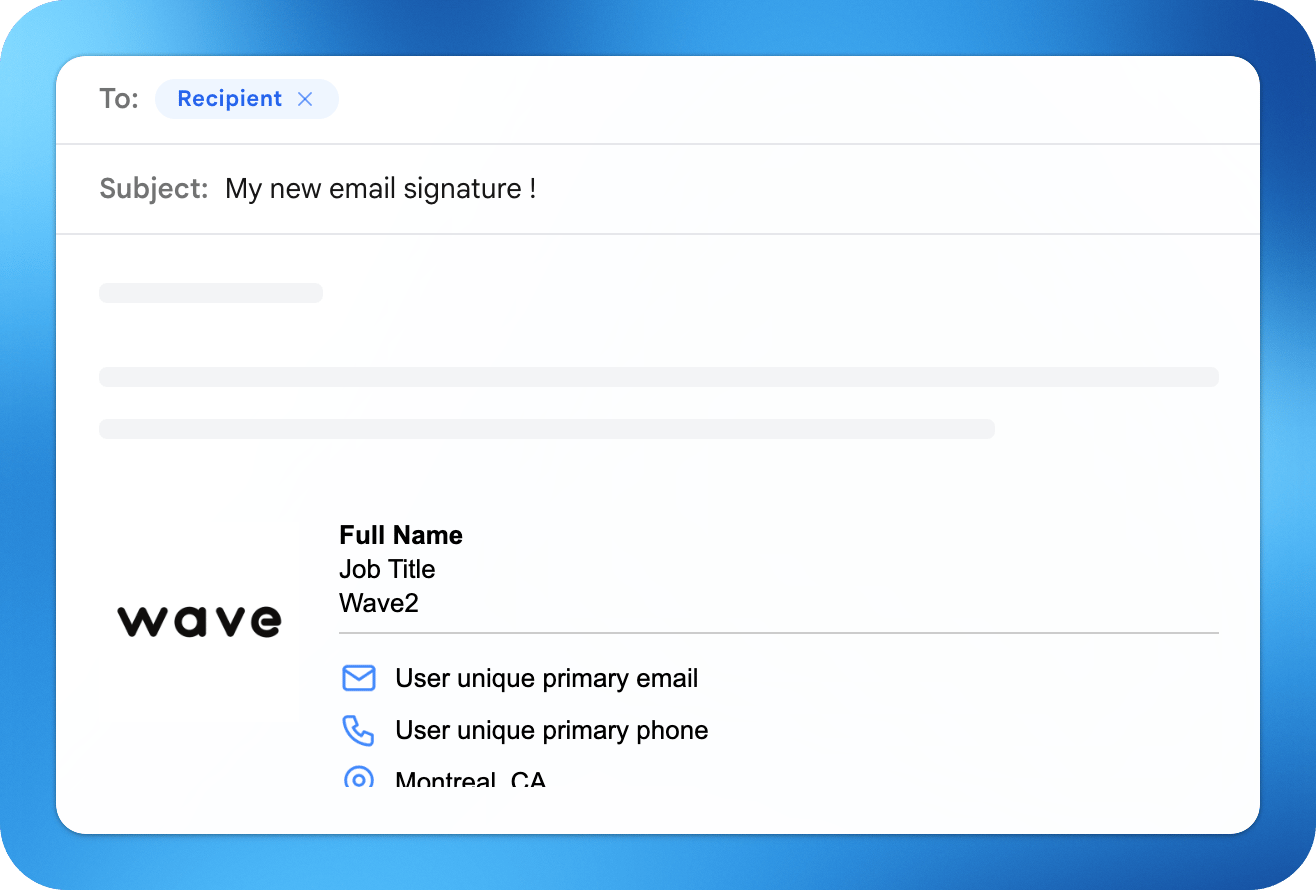 Anstatt Signaturen manuell zu aktualisieren, ermöglicht Wave Ihnen:
* Eine Signatur aus Ihrem Profil zu generieren
* Sie zu Gmail oder Outlook hinzuzufügen
* Signaturen im gesamten Team zu synchronisieren und zu verwalten
## So erstellen Sie eine E-Mail-Signatur
Um Ihre E-Mail-Signatur zu erstellen, wählen Sie zunächst Ihr Layout und füllen Sie Ihre persönlichen Daten aus, fügen Sie Ihre Social-Links hinzu und passen Sie Ihre Signatur an.
## Signatur zu Outlook hinzufügen
Sie können Ihre Wave E-Mail-Signatur in Outlook entweder per **Ein-Klick-Installation** oder manueller Einrichtung installieren.
**Option 1: Ein-Klick-Installation (empfohlen)**
1. Signatur in Wave erstellen
2. Auf **In Outlook installieren** klicken
3. Den Anweisungen folgen
**Option 2: Manuelle Einrichtung**
1. Signatur (HTML) aus Wave kopieren
2. Outlook öffnen
3. Navigieren Sie zu:
* **Einstellungen → E-Mail → Verfassen und Antworten** (Web)
* ODER **Datei → Optionen → E-Mail → Signaturen** (Desktop)
4. Signatur einfügen
5. Als Standard festlegen für:
* Neue E-Mails
* Antworten/Weiterleitungen
6. Änderungen speichern
## Signatur zu Gmail hinzufügen
Wave unterstützt **Ein-Klick-Installation** für Gmail, was die Einrichtung extrem schnell macht.
**Option 1: Ein-Klick-Installation (empfohlen)**
1. Signatur in Wave erstellen
2. Auf **In Gmail installieren** klicken
3. Google-Konto autorisieren
4. Ihre Signatur wird automatisch als Standard festgelegt – den Anweisungen folgen
**Option 2: Manuelle Einrichtung**
1. Signatur aus Wave kopieren
2. Gmail öffnen
3. Zu **Einstellungen → Alle Einstellungen anzeigen → Signatur** navigieren
4. Signatur einfügen
5. Als Standard festlegen für:
* Neue E-Mails
* Antworten/Weiterleitungen
6. Änderungen speichern
## Outlook-Signatur für alle Mitglieder synchronisieren
Wave ermöglicht Teams, **E-Mail-Signaturen zentral zu verwalten und einzusetzen**.
### So funktioniert die Team-Synchronisierung
Mit Wave Teams:
* Signaturen werden aus dem Profil jedes Mitglieds generiert
* Markenelemente (Logo, Farben, Layout) werden standardisiert
* Admins können Aktualisierungen sofort an alle weitergeben
Damit entfällt die Notwendigkeit, Signaturen im gesamten Team manuell zu aktualisieren.
### So synchronisieren Sie Signaturen im gesamten Team
1. Teammitglieder hochladen oder hinzufügen
2. Eine Signaturvorlage erstellen
3. Markenelemente sperren (optional)
4. Signaturen für alle Benutzer einsetzen
5. Aktualisierungen jederzeit übertragen
Anstatt Signaturen manuell zu aktualisieren, ermöglicht Wave Ihnen:
* Eine Signatur aus Ihrem Profil zu generieren
* Sie zu Gmail oder Outlook hinzuzufügen
* Signaturen im gesamten Team zu synchronisieren und zu verwalten
## So erstellen Sie eine E-Mail-Signatur
Um Ihre E-Mail-Signatur zu erstellen, wählen Sie zunächst Ihr Layout und füllen Sie Ihre persönlichen Daten aus, fügen Sie Ihre Social-Links hinzu und passen Sie Ihre Signatur an.
## Signatur zu Outlook hinzufügen
Sie können Ihre Wave E-Mail-Signatur in Outlook entweder per **Ein-Klick-Installation** oder manueller Einrichtung installieren.
**Option 1: Ein-Klick-Installation (empfohlen)**
1. Signatur in Wave erstellen
2. Auf **In Outlook installieren** klicken
3. Den Anweisungen folgen
**Option 2: Manuelle Einrichtung**
1. Signatur (HTML) aus Wave kopieren
2. Outlook öffnen
3. Navigieren Sie zu:
* **Einstellungen → E-Mail → Verfassen und Antworten** (Web)
* ODER **Datei → Optionen → E-Mail → Signaturen** (Desktop)
4. Signatur einfügen
5. Als Standard festlegen für:
* Neue E-Mails
* Antworten/Weiterleitungen
6. Änderungen speichern
## Signatur zu Gmail hinzufügen
Wave unterstützt **Ein-Klick-Installation** für Gmail, was die Einrichtung extrem schnell macht.
**Option 1: Ein-Klick-Installation (empfohlen)**
1. Signatur in Wave erstellen
2. Auf **In Gmail installieren** klicken
3. Google-Konto autorisieren
4. Ihre Signatur wird automatisch als Standard festgelegt – den Anweisungen folgen
**Option 2: Manuelle Einrichtung**
1. Signatur aus Wave kopieren
2. Gmail öffnen
3. Zu **Einstellungen → Alle Einstellungen anzeigen → Signatur** navigieren
4. Signatur einfügen
5. Als Standard festlegen für:
* Neue E-Mails
* Antworten/Weiterleitungen
6. Änderungen speichern
## Outlook-Signatur für alle Mitglieder synchronisieren
Wave ermöglicht Teams, **E-Mail-Signaturen zentral zu verwalten und einzusetzen**.
### So funktioniert die Team-Synchronisierung
Mit Wave Teams:
* Signaturen werden aus dem Profil jedes Mitglieds generiert
* Markenelemente (Logo, Farben, Layout) werden standardisiert
* Admins können Aktualisierungen sofort an alle weitergeben
Damit entfällt die Notwendigkeit, Signaturen im gesamten Team manuell zu aktualisieren.
### So synchronisieren Sie Signaturen im gesamten Team
1. Teammitglieder hochladen oder hinzufügen
2. Eine Signaturvorlage erstellen
3. Markenelemente sperren (optional)
4. Signaturen für alle Benutzer einsetzen
5. Aktualisierungen jederzeit übertragen