> ## Documentation Index
> Fetch the complete documentation index at: https://wavecnct.com/docs/llms.txt
> Use this file to discover all available pages before exploring further.
# Kontakte verwalten
> Verbindungen in Wave anzeigen, organisieren und nachverfolgen
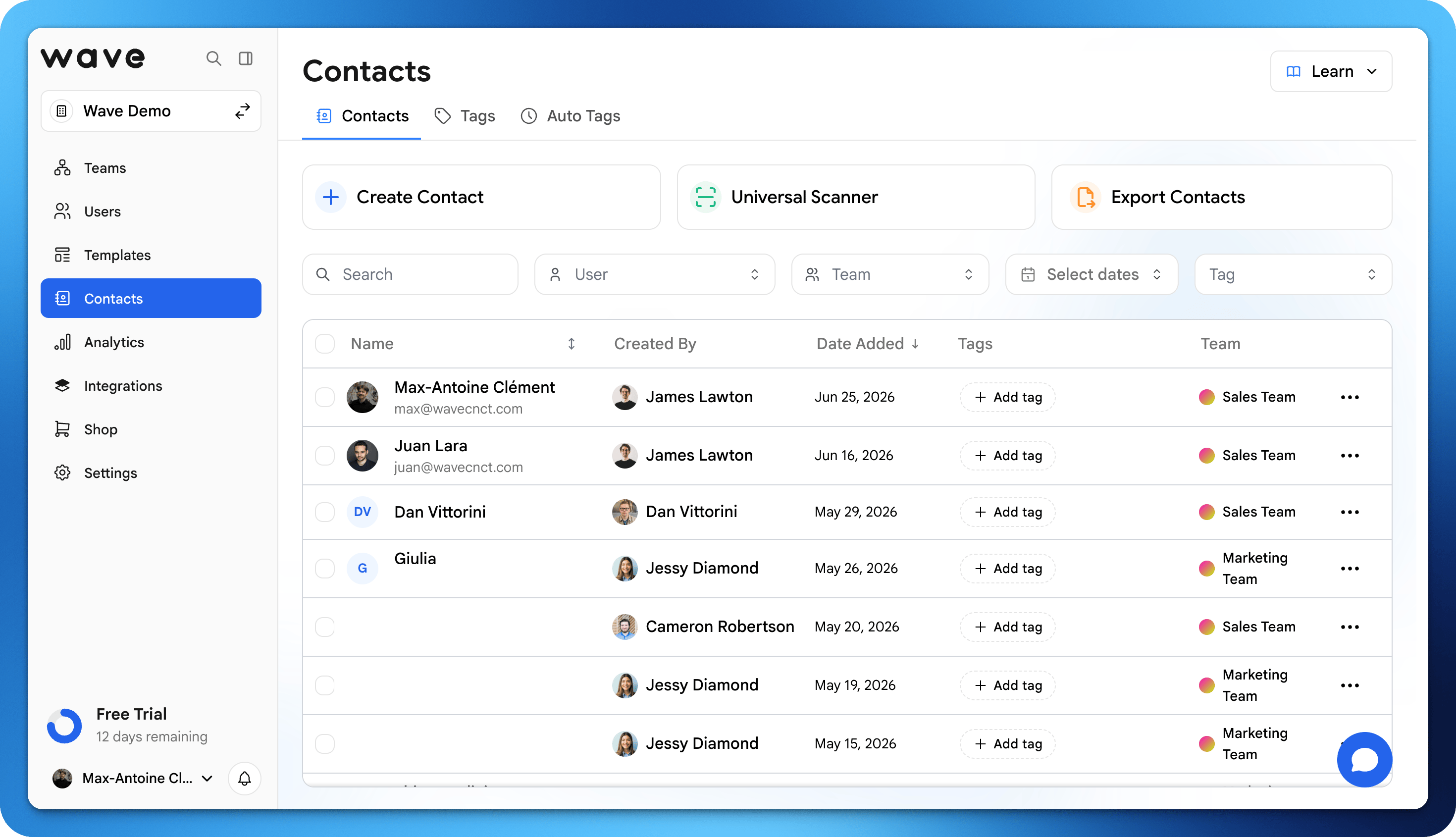 Jedes Mal, wenn jemand über Wave Kontaktinformationen mit Ihnen austauscht, werden die Details in Ihren Kontakten gespeichert. Der Reiter „Kontakte" ist Ihr persönliches CRM zur Verwaltung aller Ihrer Netzwerkverbindungen.
## Kontakte anzeigen
Gehen Sie in Ihrem Wave-Dashboard zum Reiter **Kontakte**, um alle zu sehen, die ihre Informationen mit Ihnen geteilt haben. Jeder Kontakteintrag enthält:
* Name und geteilte Kontaktdaten
* Datum und Uhrzeit des Austauschs
* Von Ihnen angewendete Tags
* Von Ihnen hinzugefügte Notizen
## Kontakte suchen
Verwenden Sie die Suchleiste, um Kontakte schnell nach Name, Unternehmen, E-Mail oder einem anderen Feld zu finden. Sie können Kontakte auch filtern nach:
* **Tags**: Nach selbst erstellten Tags filtern
* **Datum**: Kontakte aus bestimmten Zeiträumen finden
* **Quelle**: Sehen, wo der Austausch stattfand (NFC, QR code usw.)
## Kontaktdaten bearbeiten
Sie können die Informationen eines Kontakts jederzeit aktualisieren:
Klicken Sie auf den Kontakt, den Sie bearbeiten möchten.
Ändern Sie beliebige Felder: Name, E-Mail, Telefon, Unternehmen oder Notizen.
Ihre Aktualisierungen werden gespeichert und mit Ihrem Konto synchronisiert.
## Kontakte auf dem Gerät speichern
Sie können einzelne Kontakte direkt in das Adressbuch Ihres Telefons exportieren. Öffnen Sie einen Kontakt und tippen Sie auf **Auf Gerät speichern**, um ihn zu Ihren Telefonkontakten hinzuzufügen.
## Kontakte exportieren
Exportieren Sie Ihre Wave-Kontakte als CSV-Datei zum Import in Ihr CRM, E-Mail-Marketing-Tools, Tabellen oder andere Plattformen.
Öffnen Sie den Reiter Kontakte in Ihrem Wave-Dashboard.
Wählen Sie bestimmte Kontakte oder wählen Sie alle aus. Sie können vor dem Export nach Tags filtern.
Wählen Sie die CSV-Exportoption.
Eine CSV-Datei mit allen Kontaktfeldern wird auf Ihr Gerät heruntergeladen.
## Exportierte Felder
Der CSV-Export enthält alle verfügbaren Kontaktdaten:
| Feld | Beschreibung |
| :---------------- | :----------------------------- |
| Vorname | Vorname des Kontakts |
| Nachname | Nachname des Kontakts |
| E-Mail | E-Mail-Adresse |
| Telefon | Telefonnummer |
| Unternehmen | Unternehmen oder Organisation |
| Berufsbezeichnung | Rolle oder Position |
| Tags | Kommagetrennte Liste von Tags |
| Datum | Datum des Kontaktaustauschs |
| Notizen | Von Ihnen hinzugefügte Notizen |
## CRM-Synchronisierung
Für die automatische Kontaktsynchronisierung (anstelle manueller CSV-Exporte) empfiehlt sich die Verbindung von Wave mit Ihrem CRM. Wave integriert sich mit Salesforce, HubSpot, Pipedrive und mehr. Einrichtungsanweisungen finden Sie unter [Integrationen](/integrations/overview).
Jedes Mal, wenn jemand über Wave Kontaktinformationen mit Ihnen austauscht, werden die Details in Ihren Kontakten gespeichert. Der Reiter „Kontakte" ist Ihr persönliches CRM zur Verwaltung aller Ihrer Netzwerkverbindungen.
## Kontakte anzeigen
Gehen Sie in Ihrem Wave-Dashboard zum Reiter **Kontakte**, um alle zu sehen, die ihre Informationen mit Ihnen geteilt haben. Jeder Kontakteintrag enthält:
* Name und geteilte Kontaktdaten
* Datum und Uhrzeit des Austauschs
* Von Ihnen angewendete Tags
* Von Ihnen hinzugefügte Notizen
## Kontakte suchen
Verwenden Sie die Suchleiste, um Kontakte schnell nach Name, Unternehmen, E-Mail oder einem anderen Feld zu finden. Sie können Kontakte auch filtern nach:
* **Tags**: Nach selbst erstellten Tags filtern
* **Datum**: Kontakte aus bestimmten Zeiträumen finden
* **Quelle**: Sehen, wo der Austausch stattfand (NFC, QR code usw.)
## Kontaktdaten bearbeiten
Sie können die Informationen eines Kontakts jederzeit aktualisieren:
Klicken Sie auf den Kontakt, den Sie bearbeiten möchten.
Ändern Sie beliebige Felder: Name, E-Mail, Telefon, Unternehmen oder Notizen.
Ihre Aktualisierungen werden gespeichert und mit Ihrem Konto synchronisiert.
## Kontakte auf dem Gerät speichern
Sie können einzelne Kontakte direkt in das Adressbuch Ihres Telefons exportieren. Öffnen Sie einen Kontakt und tippen Sie auf **Auf Gerät speichern**, um ihn zu Ihren Telefonkontakten hinzuzufügen.
## Kontakte exportieren
Exportieren Sie Ihre Wave-Kontakte als CSV-Datei zum Import in Ihr CRM, E-Mail-Marketing-Tools, Tabellen oder andere Plattformen.
Öffnen Sie den Reiter Kontakte in Ihrem Wave-Dashboard.
Wählen Sie bestimmte Kontakte oder wählen Sie alle aus. Sie können vor dem Export nach Tags filtern.
Wählen Sie die CSV-Exportoption.
Eine CSV-Datei mit allen Kontaktfeldern wird auf Ihr Gerät heruntergeladen.
## Exportierte Felder
Der CSV-Export enthält alle verfügbaren Kontaktdaten:
| Feld | Beschreibung |
| :---------------- | :----------------------------- |
| Vorname | Vorname des Kontakts |
| Nachname | Nachname des Kontakts |
| E-Mail | E-Mail-Adresse |
| Telefon | Telefonnummer |
| Unternehmen | Unternehmen oder Organisation |
| Berufsbezeichnung | Rolle oder Position |
| Tags | Kommagetrennte Liste von Tags |
| Datum | Datum des Kontaktaustauschs |
| Notizen | Von Ihnen hinzugefügte Notizen |
## CRM-Synchronisierung
Für die automatische Kontaktsynchronisierung (anstelle manueller CSV-Exporte) empfiehlt sich die Verbindung von Wave mit Ihrem CRM. Wave integriert sich mit Salesforce, HubSpot, Pipedrive und mehr. Einrichtungsanweisungen finden Sie unter [Integrationen](/integrations/overview).