> ## Documentation Index
> Fetch the complete documentation index at: https://wavecnct.com/docs/llms.txt
> Use this file to discover all available pages before exploring further.
# Veranstaltungen
> Kontakte nach Veranstaltung mit Standort, Beschreibung und automatischem Tagging organisieren
Verfügbar in den Tarifen **Teams** und **Enterprise**.
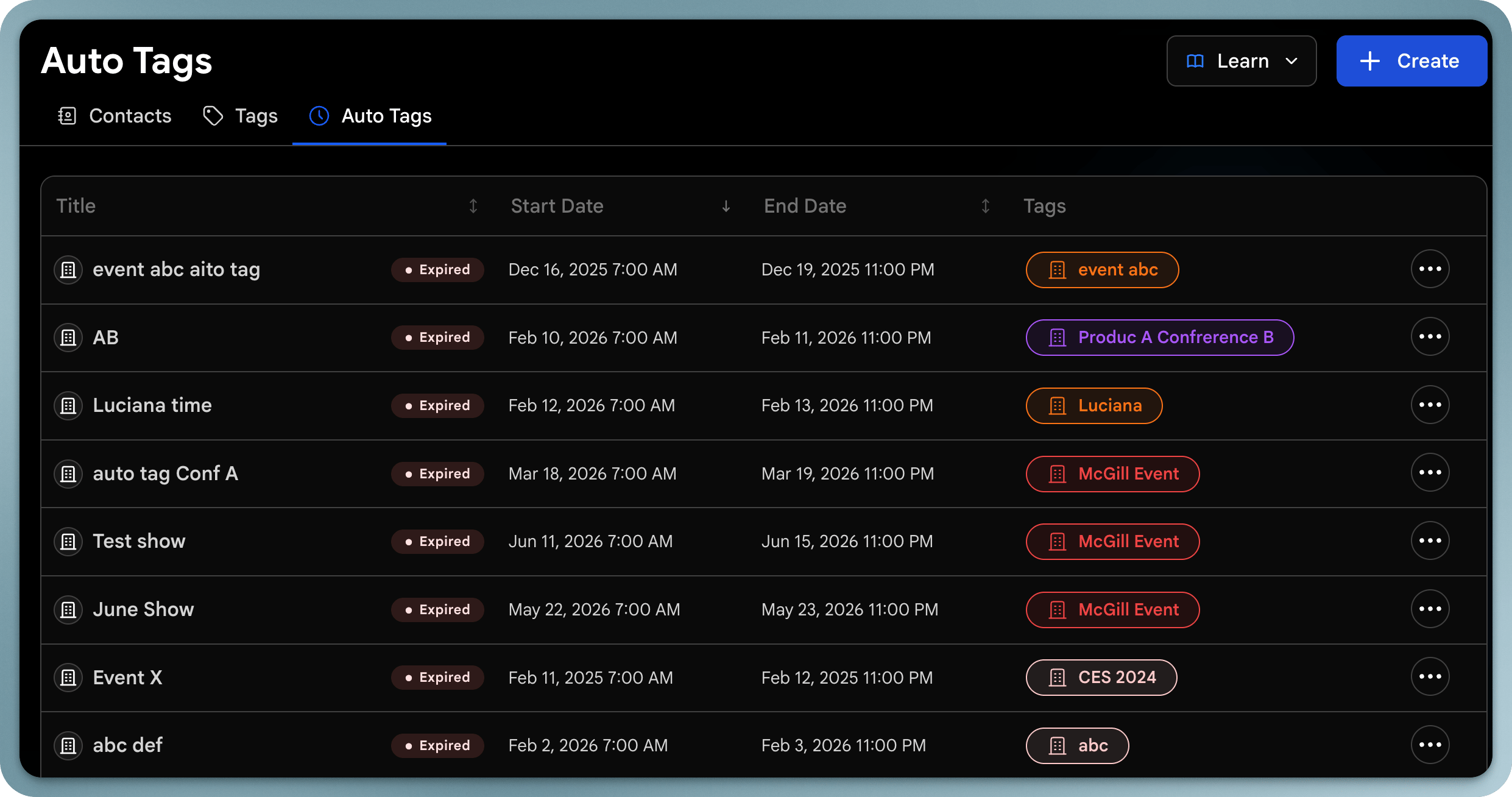 Veranstaltungen ermöglichen es Ihnen, die erfassten Kontakte rund um die realen Veranstaltungen zu organisieren, an denen Sie teilnehmen: Konferenzen, Messen, Meetups und Kampagnen. Während eine Veranstaltung läuft, können alle erfassten Kontakte automatisch getaggt werden, sodass Ihre Leads in dem Moment sortiert sind, in dem Sie sie erfassen.
## Was eine Veranstaltung enthält
Jede Veranstaltung hat:
* **Name**: wie die Veranstaltung heißt
* **Standort**: wo die Veranstaltung stattfindet
* **Datumsbereich**: Start- und Enddaten der Veranstaltung
* **Bild**: ein Titelbild für die Veranstaltung
* **Beschreibung**: eine ausführliche Beschreibung mit den wichtigen Details
* **Auto-Tag**: ein optionaler Tag, der automatisch auf während der Veranstaltung erfasste Kontakte angewendet wird
## Eine Veranstaltung erstellen
Gehen Sie zu **Kontakte** und öffnen Sie **Veranstaltungen**.
Klicken Sie auf **Veranstaltung erstellen**.
Geben Sie Name, Standort, Datumsbereich, Titelbild und Beschreibung der Veranstaltung ein.
Lassen Sie den Auto-Tag-Schalter aktiviert, um jeden Kontakt, der während der Veranstaltung erfasst wird, automatisch zu taggen. Standardmäßig verwendet der Tag den Namen der Veranstaltung.
Speichern Sie die Veranstaltung. Während sie läuft, werden neue Kontakte automatisch getaggt.
## Die Veranstaltungsseite
Veranstaltungen werden als Karten angezeigt, gruppiert nach Status:
* **Aktiv**: Veranstaltungen, die gerade stattfinden
* **Bevorstehend**: Veranstaltungen, die noch nicht begonnen haben
* **Vergangen**: Veranstaltungen, die bereits beendet sind
## Veranstaltungsdetails
Öffnen Sie eine Veranstaltung, um alles auf einen Blick zu sehen:
* **Analysen**: Leistung für den Datumsbereich der Veranstaltung
* **Kontakte**: jeder Kontakt, der mit dem Tag der Veranstaltung erfasst wurde
* **Details**: Name, Datumsbereich, Standort, Tag und andere Details der Veranstaltung jederzeit bearbeiten
## Best Practices
* Auto-Tagging aktiviert lassen, damit Leads beim Erfassen sortiert werden
* Einen klaren, erkennbaren Namen verwenden: Er wird zum Tag
* Kontakte und Analysen einer Veranstaltung im Nachhinein überprüfen, um Ergebnisse zu messen
Veranstaltungen ermöglichen es Ihnen, die erfassten Kontakte rund um die realen Veranstaltungen zu organisieren, an denen Sie teilnehmen: Konferenzen, Messen, Meetups und Kampagnen. Während eine Veranstaltung läuft, können alle erfassten Kontakte automatisch getaggt werden, sodass Ihre Leads in dem Moment sortiert sind, in dem Sie sie erfassen.
## Was eine Veranstaltung enthält
Jede Veranstaltung hat:
* **Name**: wie die Veranstaltung heißt
* **Standort**: wo die Veranstaltung stattfindet
* **Datumsbereich**: Start- und Enddaten der Veranstaltung
* **Bild**: ein Titelbild für die Veranstaltung
* **Beschreibung**: eine ausführliche Beschreibung mit den wichtigen Details
* **Auto-Tag**: ein optionaler Tag, der automatisch auf während der Veranstaltung erfasste Kontakte angewendet wird
## Eine Veranstaltung erstellen
Gehen Sie zu **Kontakte** und öffnen Sie **Veranstaltungen**.
Klicken Sie auf **Veranstaltung erstellen**.
Geben Sie Name, Standort, Datumsbereich, Titelbild und Beschreibung der Veranstaltung ein.
Lassen Sie den Auto-Tag-Schalter aktiviert, um jeden Kontakt, der während der Veranstaltung erfasst wird, automatisch zu taggen. Standardmäßig verwendet der Tag den Namen der Veranstaltung.
Speichern Sie die Veranstaltung. Während sie läuft, werden neue Kontakte automatisch getaggt.
## Die Veranstaltungsseite
Veranstaltungen werden als Karten angezeigt, gruppiert nach Status:
* **Aktiv**: Veranstaltungen, die gerade stattfinden
* **Bevorstehend**: Veranstaltungen, die noch nicht begonnen haben
* **Vergangen**: Veranstaltungen, die bereits beendet sind
## Veranstaltungsdetails
Öffnen Sie eine Veranstaltung, um alles auf einen Blick zu sehen:
* **Analysen**: Leistung für den Datumsbereich der Veranstaltung
* **Kontakte**: jeder Kontakt, der mit dem Tag der Veranstaltung erfasst wurde
* **Details**: Name, Datumsbereich, Standort, Tag und andere Details der Veranstaltung jederzeit bearbeiten
## Best Practices
* Auto-Tagging aktiviert lassen, damit Leads beim Erfassen sortiert werden
* Einen klaren, erkennbaren Namen verwenden: Er wird zum Tag
* Kontakte und Analysen einer Veranstaltung im Nachhinein überprüfen, um Ergebnisse zu messen