> ## Documentation Index
> Fetch the complete documentation index at: https://wavecnct.com/docs/llms.txt
> Use this file to discover all available pages before exploring further.
# Massenimport von Benutzern
> Mehrere Benutzer gleichzeitig zu Wave hinzufügen – per Datei, Verzeichnisintegration oder SCIM-Provisionierung
Verfügbar in den Tarifen **Teams** und **Enterprise**.
 Wave bietet drei Möglichkeiten, mehrere Benutzer auf einmal hinzuzufügen. Gehen Sie zu **Benutzer** und klicken Sie auf **Benutzer hinzufügen**, um eine Methode auszuwählen.
## Import aus einer Datei
Laden Sie eine CSV- oder Excel-Datei hoch, um Benutzer in großen Mengen zu erstellen. Dies ist die gängigste Methode für einen einmaligen Import.
Laden Sie im Import-Assistenten die **Excel**- oder **CSV**-Vorlage herunter. Verwenden Sie diese Datei – erstellen Sie keine eigene.
Jede Zeile entspricht einem Benutzer. Nur **Vorname, Nachname und Konto-E-Mail** sind Pflichtfelder. Alle anderen Felder sind optional.
* Fügen Sie keine Spalten hinzu und entfernen Sie keine
* Geben Sie die Ländervorwahl für alle Telefonnummern an (z. B. +49, +43)
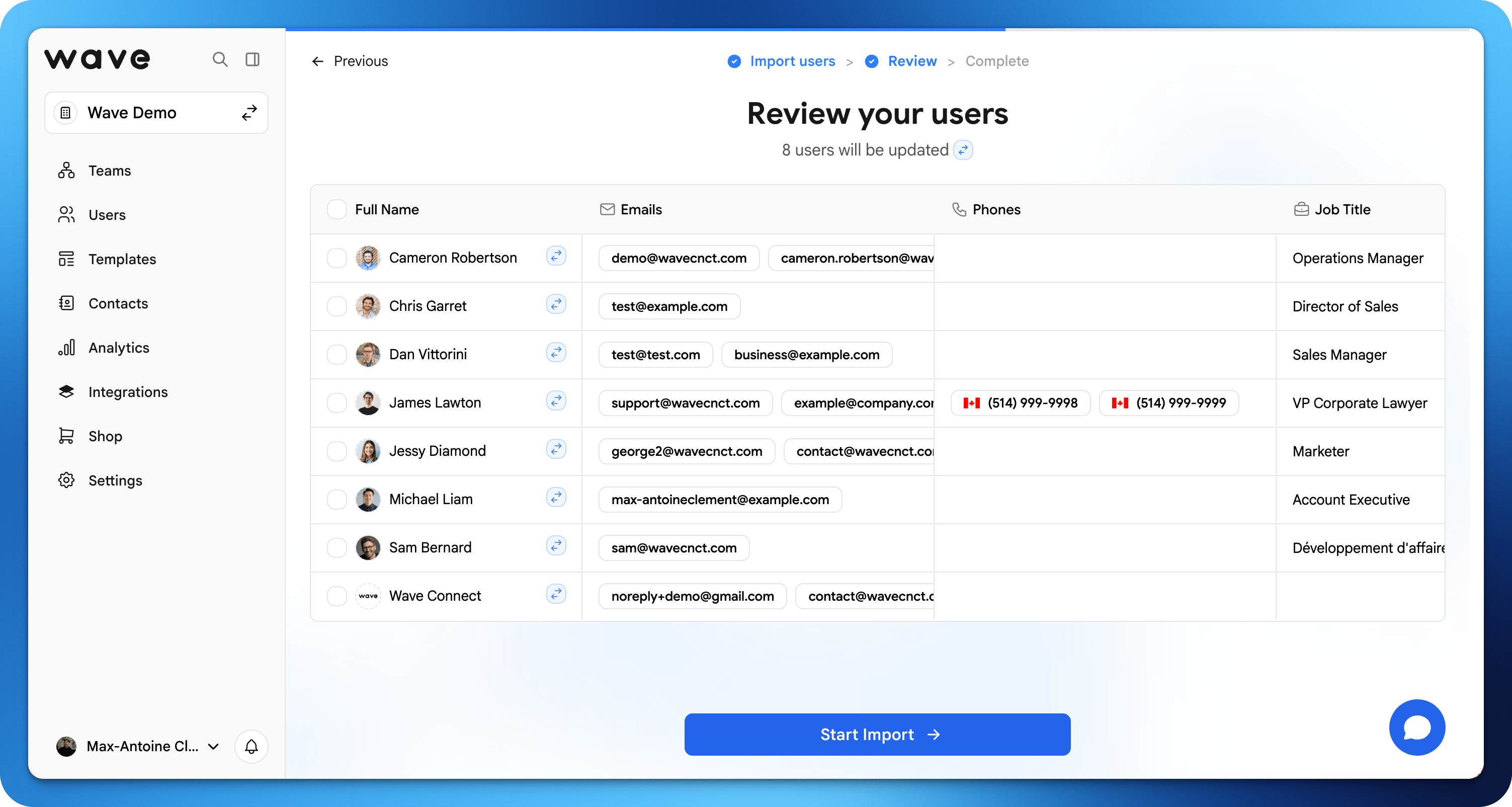
Ziehen Sie Ihre fertige Datei per Drag-and-Drop oder klicken Sie auf **Datei auswählen**. Wave verarbeitet sie und zeigt eine Vorschau an.
Prüfen Sie die Vorschautabelle auf hervorgehobene Fehler. Sie können Felder direkt in der Tabelle bearbeiten, bevor Sie bestätigen.
Klicken Sie auf **Importieren**. Jeder Benutzer erhält eine E-Mail-Einladung zur Aktivierung seines Wave-Profils.
## Import aus Google oder Microsoft
Wenn Ihre Organisation Google Workspace oder Microsoft verwendet, können Sie Benutzer direkt aus Ihrem Verzeichnis importieren. Wave liest nur grundlegende Profilinformationen – es greift nicht auf E-Mails, Dateien oder andere Daten zu.
Wählen Sie im Import-Assistenten **Import aus Google** oder **Import aus Microsoft**.
Authentifizieren Sie sich mit Ihrem Google- oder Microsoft-Konto, um die Verbindung zu autorisieren. Sie können den Zugriff jederzeit entfernen.
Wave importiert Ihre Verzeichnisbenutzer und zeigt sie in einer Vorschautabelle an. Prüfen und bearbeiten Sie die Daten, bevor Sie bestätigen.
Klicken Sie auf **Importieren**. Jeder Benutzer erhält eine E-Mail-Einladung zur Aktivierung seines Wave-Profils.
Wenn Ihre Google Workspace- oder Microsoft-Integration bereits verbunden ist, verwendet Wave die bestehende Verbindung automatisch.
## Benutzer-Provisionierung (SCIM)
Verfügbar im Tarif **Enterprise**.
Die SCIM-Provisionierung automatisiert das Benutzer-Lifecycle-Management über Ihren Identity Provider. Wenn Sie Benutzer in Ihrem IdP hinzufügen oder entfernen, werden Wave-Konten automatisch erstellt oder deaktiviert – kein manueller Import erforderlich.
Weitere Informationen zur Einrichtung finden Sie unter [Verzeichnissynchronisierung (SCIM)](/security/scim).
Wave bietet drei Möglichkeiten, mehrere Benutzer auf einmal hinzuzufügen. Gehen Sie zu **Benutzer** und klicken Sie auf **Benutzer hinzufügen**, um eine Methode auszuwählen.
## Import aus einer Datei
Laden Sie eine CSV- oder Excel-Datei hoch, um Benutzer in großen Mengen zu erstellen. Dies ist die gängigste Methode für einen einmaligen Import.
Laden Sie im Import-Assistenten die **Excel**- oder **CSV**-Vorlage herunter. Verwenden Sie diese Datei – erstellen Sie keine eigene.
Jede Zeile entspricht einem Benutzer. Nur **Vorname, Nachname und Konto-E-Mail** sind Pflichtfelder. Alle anderen Felder sind optional.
* Fügen Sie keine Spalten hinzu und entfernen Sie keine
* Geben Sie die Ländervorwahl für alle Telefonnummern an (z. B. +49, +43)
Ziehen Sie Ihre fertige Datei per Drag-and-Drop oder klicken Sie auf **Datei auswählen**. Wave verarbeitet sie und zeigt eine Vorschau an.
Prüfen Sie die Vorschautabelle auf hervorgehobene Fehler. Sie können Felder direkt in der Tabelle bearbeiten, bevor Sie bestätigen.
Klicken Sie auf **Importieren**. Jeder Benutzer erhält eine E-Mail-Einladung zur Aktivierung seines Wave-Profils.
## Import aus Google oder Microsoft
Wenn Ihre Organisation Google Workspace oder Microsoft verwendet, können Sie Benutzer direkt aus Ihrem Verzeichnis importieren. Wave liest nur grundlegende Profilinformationen – es greift nicht auf E-Mails, Dateien oder andere Daten zu.
Wählen Sie im Import-Assistenten **Import aus Google** oder **Import aus Microsoft**.
Authentifizieren Sie sich mit Ihrem Google- oder Microsoft-Konto, um die Verbindung zu autorisieren. Sie können den Zugriff jederzeit entfernen.
Wave importiert Ihre Verzeichnisbenutzer und zeigt sie in einer Vorschautabelle an. Prüfen und bearbeiten Sie die Daten, bevor Sie bestätigen.
Klicken Sie auf **Importieren**. Jeder Benutzer erhält eine E-Mail-Einladung zur Aktivierung seines Wave-Profils.
Wenn Ihre Google Workspace- oder Microsoft-Integration bereits verbunden ist, verwendet Wave die bestehende Verbindung automatisch.
## Benutzer-Provisionierung (SCIM)
Verfügbar im Tarif **Enterprise**.
Die SCIM-Provisionierung automatisiert das Benutzer-Lifecycle-Management über Ihren Identity Provider. Wenn Sie Benutzer in Ihrem IdP hinzufügen oder entfernen, werden Wave-Konten automatisch erstellt oder deaktiviert – kein manueller Import erforderlich.
Weitere Informationen zur Einrichtung finden Sie unter [Verzeichnissynchronisierung (SCIM)](/security/scim).