> ## Documentation Index
> Fetch the complete documentation index at: https://wavecnct.com/docs/llms.txt
> Use this file to discover all available pages before exploring further.
# Konto
> Persönliche Informationen, Anmeldedaten und Kontozugriff in Wave verwalten
In Ihren Kontoeinstellungen können Sie Ihre persönlichen Informationen, Anmeldedaten und den allgemeinen Zugriff auf Wave verwalten.
 Diese Anleitung behandelt:
* Konto aktualisieren
* Konto löschen
## Konto aktualisieren
Sie können Ihre Kontoinformationen jederzeit über Ihre Einstellungen aktualisieren.
### Was Sie aktualisieren können
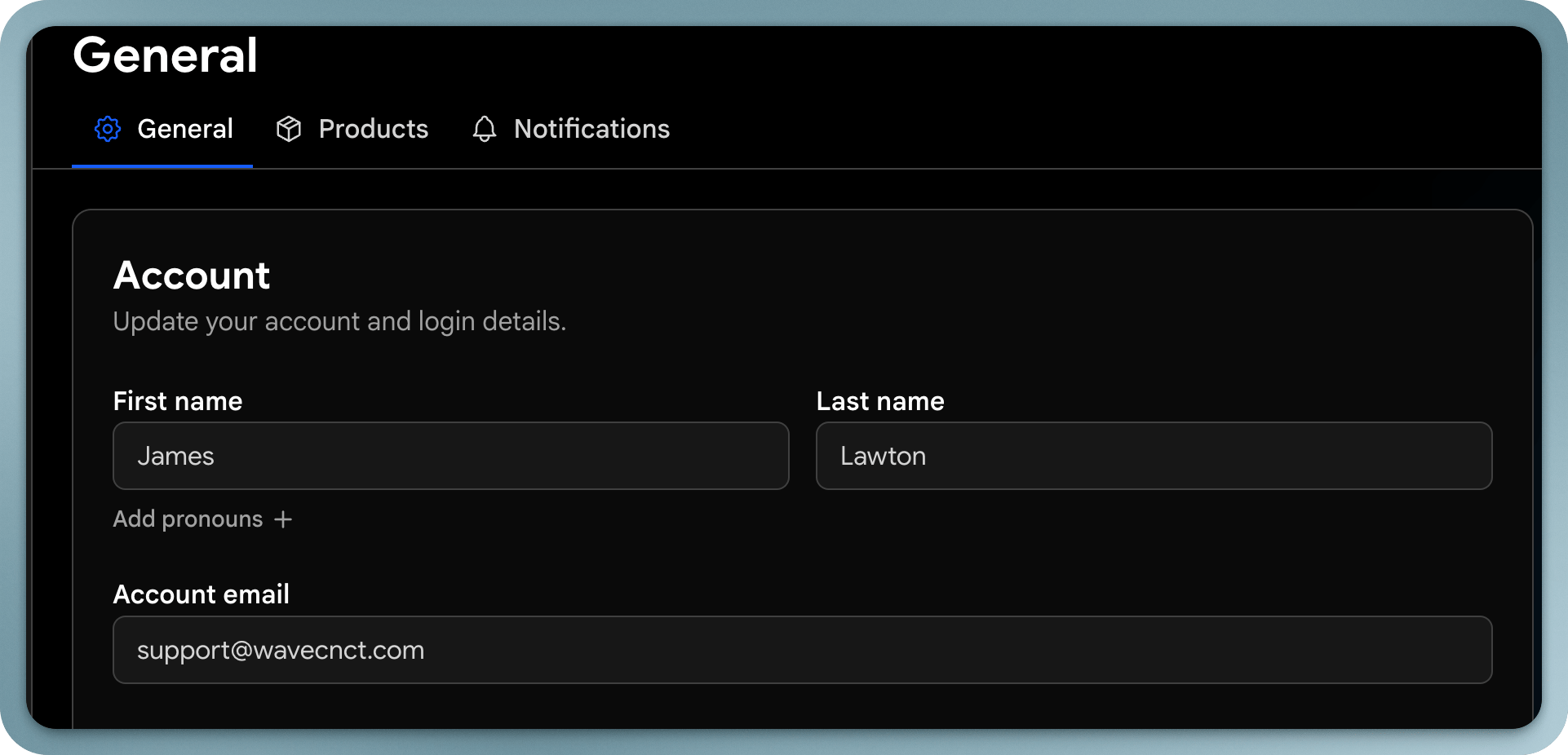
Unter **Einstellungen → Allgemein** können Sie Folgendes ändern:
* Vor- und Nachname
* E-Mail-Adresse
* Telefonnummer
* Spracheinstellungen
* Oberflächeneinstellungen (z. B. Hell- oder Dunkelmodus)
* Verbundene Konten (Google, Apple, SSO)
### Konto aktualisieren
1. Bei Ihrem Wave-Konto anmelden
2. Zu **Einstellungen** gehen
3. Auf **Allgemein** klicken
4. Die gewünschten Felder bearbeiten
5. Änderungen speichern
### Hinweise
* Die Aktualisierung Ihrer E-Mail-Adresse erfordert möglicherweise eine Bestätigung aus Sicherheitsgründen
* Stellen Sie sicher, dass Sie Zugriff auf Ihre aktuelle E-Mail haben, bevor Sie sie ändern
* Änderungen werden sofort nach dem Speichern angewendet
## Konto löschen
Sie können Ihr Konto direkt über Ihre Einstellungen dauerhaft löschen.
Das Löschen Ihres Kontos ist dauerhaft und kann nicht rückgängig gemacht werden.
### Was passiert, wenn Sie Ihr Konto löschen
* Ihr Profil und Ihre Daten werden dauerhaft entfernt
* Sie verlieren den Zugriff auf Ihr Konto
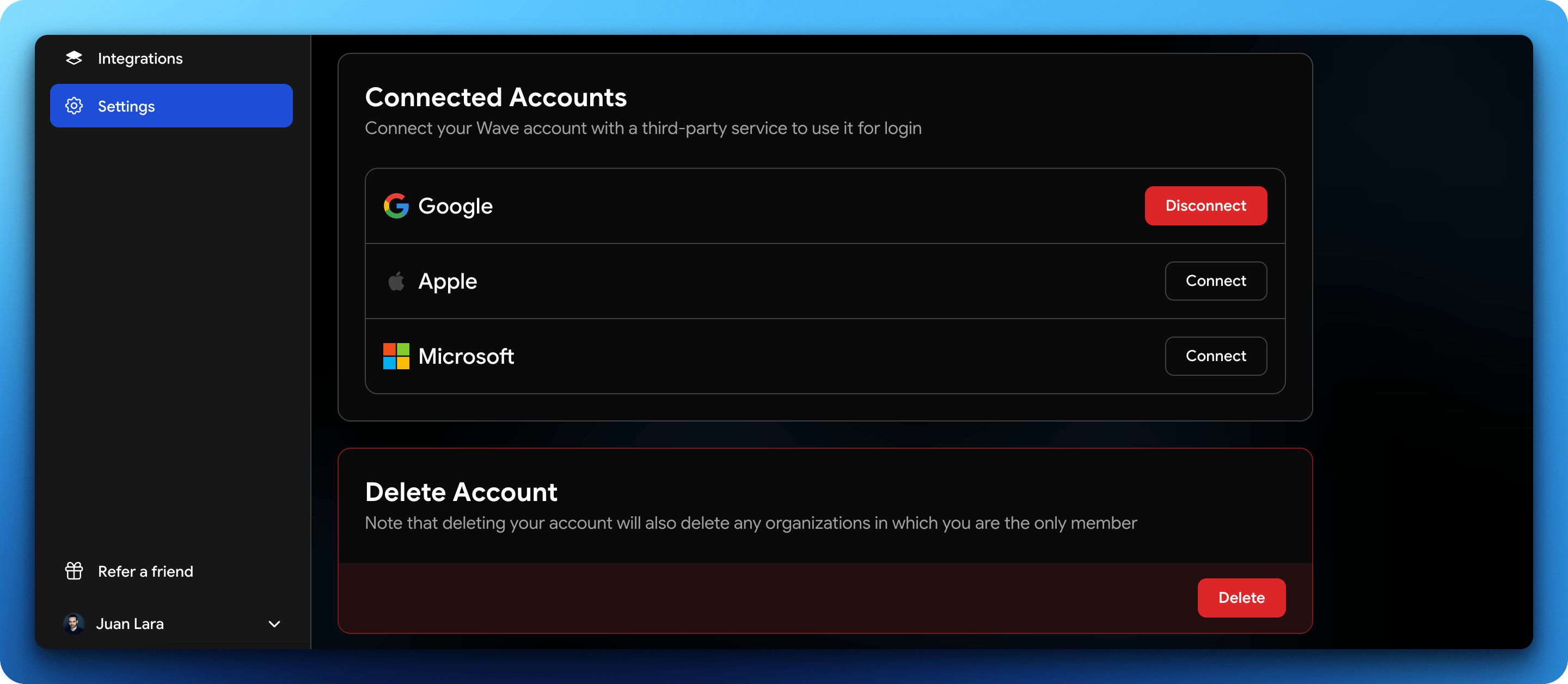
* Alle Organisationen, in denen Sie das einzige Mitglied sind, werden ebenfalls gelöscht
### Konto löschen
1. Bei Ihrem Konto anmelden
2. Zu **Einstellungen** gehen
3. Auf **Löschen** klicken
4. Löschung bestätigen
Diese Anleitung behandelt:
* Konto aktualisieren
* Konto löschen
## Konto aktualisieren
Sie können Ihre Kontoinformationen jederzeit über Ihre Einstellungen aktualisieren.
### Was Sie aktualisieren können
Unter **Einstellungen → Allgemein** können Sie Folgendes ändern:
* Vor- und Nachname
* E-Mail-Adresse
* Telefonnummer
* Spracheinstellungen
* Oberflächeneinstellungen (z. B. Hell- oder Dunkelmodus)
* Verbundene Konten (Google, Apple, SSO)
### Konto aktualisieren
1. Bei Ihrem Wave-Konto anmelden
2. Zu **Einstellungen** gehen
3. Auf **Allgemein** klicken
4. Die gewünschten Felder bearbeiten
5. Änderungen speichern
### Hinweise
* Die Aktualisierung Ihrer E-Mail-Adresse erfordert möglicherweise eine Bestätigung aus Sicherheitsgründen
* Stellen Sie sicher, dass Sie Zugriff auf Ihre aktuelle E-Mail haben, bevor Sie sie ändern
* Änderungen werden sofort nach dem Speichern angewendet
## Konto löschen
Sie können Ihr Konto direkt über Ihre Einstellungen dauerhaft löschen.
Das Löschen Ihres Kontos ist dauerhaft und kann nicht rückgängig gemacht werden.
### Was passiert, wenn Sie Ihr Konto löschen
* Ihr Profil und Ihre Daten werden dauerhaft entfernt
* Sie verlieren den Zugriff auf Ihr Konto
* Alle Organisationen, in denen Sie das einzige Mitglied sind, werden ebenfalls gelöscht
### Konto löschen
1. Bei Ihrem Konto anmelden
2. Zu **Einstellungen** gehen
3. Auf **Löschen** klicken
4. Löschung bestätigen
 ### Vor dem Löschen
Stellen Sie sicher, dass Sie:
* Wichtige Daten exportieren oder speichern
* Eigentümerschaft übertragen, wenn Sie Teil eines Teams sind
* Verstehen, dass diese Aktion nicht rückgängig gemacht werden kann
### Vor dem Löschen
Stellen Sie sicher, dass Sie:
* Wichtige Daten exportieren oder speichern
* Eigentümerschaft übertragen, wenn Sie Teil eines Teams sind
* Verstehen, dass diese Aktion nicht rückgängig gemacht werden kann