> ## Documentation Index
> Fetch the complete documentation index at: https://wavecnct.com/docs/llms.txt
> Use this file to discover all available pages before exploring further.
# 模板
> 通过模板在团队中创建一致的数字名片
适用于 **Teams** 和 **Enterprise** 计划。
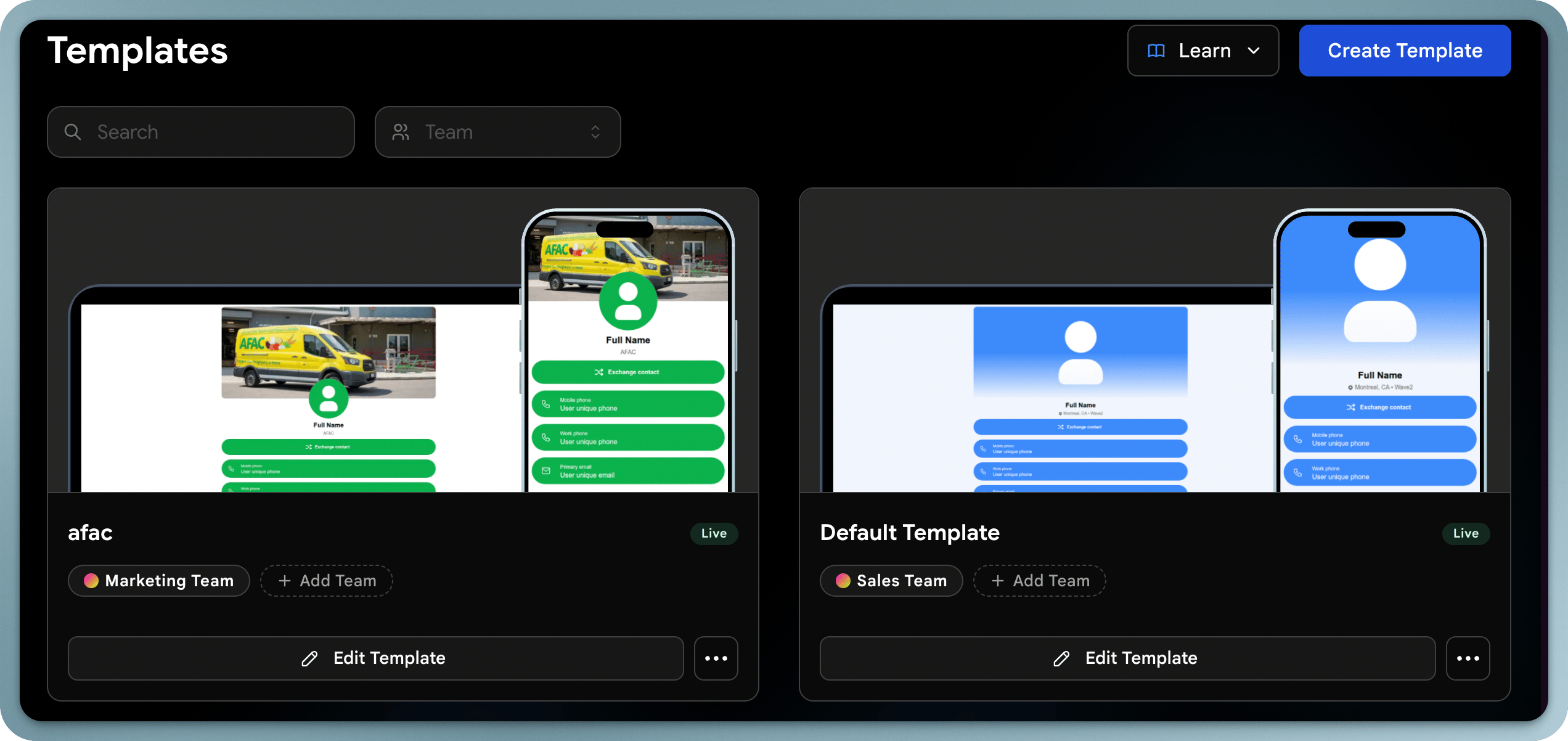 模板让管理员能够设计标准名片布局,并将其应用于用户或团队。在保持个人个性化空间的同时,确保品牌一致性。
## 模板的工作原理
模板定义以下内容:
* **内容**:名片上显示哪些部分(链接、社交媒体、文件等)
* **关于**:职位、公司、位置和日历(Calendly)链接
* **外观**:数字名片的颜色、字体和布局
* **线索表单**:收件人看到的联系方式交换表单
* **数字钱包**:Apple Wallet 和 Google Wallet 的外观
* **电子邮件签名**:应用于模板的默认电子邮件签名
* **锁定字段**:用户无法编辑的字段(确保一致性)
## 模板与用户资料的对比
| 方面 | 模板(管理员) | 用户资料 |
| ----- | ------- | ----- |
| 名片外观 | 由模板设置 | 继承自模板 |
| 公司名称 | 由管理员锁定 | 无法更改 |
| 姓名与职位 | 独特字段 | 用户填写 |
| 头像 | 独特字段 | 用户上传 |
| 社交链接 | 可锁定或独特 | 取决于模板 |
| 简介/关于 | 可锁定或独特 | 取决于模板 |
## 创建模板
在管理员仪表板中,导航至 **模板** 部分。
开始创建新模板。
为其取一个描述性名称(如"销售团队"、"管理层"、"活动人员")。
选择将使用此模板的团队。
将模板应用于您的团队。
## 编辑模板
编辑模板会更新所有分配到该模板的用户的名片,方便您在整个团队中推广设计变更或内容更新。
对模板的更改会影响所有分配到该模板的用户。保存前请仔细审查,尤其是针对大型团队时。
### 内容
定义名片上显示的内容模块:链接、社交媒体个人主页、文件、文档和视频。
### 关于
设置名片"关于"部分中显示的公司描述、标语或辅助文字。
### 外观
配置视觉设计:资料布局、颜色、字体、背景图片和 logo。
### 线索表单
自定义联系方式交换表单:选择要收集的字段(姓名、邮箱、电话、公司等)。
### 钱包名片
控制名片保存到 Apple Wallet 或 Google Wallet 时的显示方式。
### 电子邮件签名
设置应用于整个团队的默认电子邮件签名设计。
## 了解更多
锁定字段以保持资料一致性。
了解独特字段与锁定字段的区别。
模板让管理员能够设计标准名片布局,并将其应用于用户或团队。在保持个人个性化空间的同时,确保品牌一致性。
## 模板的工作原理
模板定义以下内容:
* **内容**:名片上显示哪些部分(链接、社交媒体、文件等)
* **关于**:职位、公司、位置和日历(Calendly)链接
* **外观**:数字名片的颜色、字体和布局
* **线索表单**:收件人看到的联系方式交换表单
* **数字钱包**:Apple Wallet 和 Google Wallet 的外观
* **电子邮件签名**:应用于模板的默认电子邮件签名
* **锁定字段**:用户无法编辑的字段(确保一致性)
## 模板与用户资料的对比
| 方面 | 模板(管理员) | 用户资料 |
| ----- | ------- | ----- |
| 名片外观 | 由模板设置 | 继承自模板 |
| 公司名称 | 由管理员锁定 | 无法更改 |
| 姓名与职位 | 独特字段 | 用户填写 |
| 头像 | 独特字段 | 用户上传 |
| 社交链接 | 可锁定或独特 | 取决于模板 |
| 简介/关于 | 可锁定或独特 | 取决于模板 |
## 创建模板
在管理员仪表板中,导航至 **模板** 部分。
开始创建新模板。
为其取一个描述性名称(如"销售团队"、"管理层"、"活动人员")。
选择将使用此模板的团队。
将模板应用于您的团队。
## 编辑模板
编辑模板会更新所有分配到该模板的用户的名片,方便您在整个团队中推广设计变更或内容更新。
对模板的更改会影响所有分配到该模板的用户。保存前请仔细审查,尤其是针对大型团队时。
### 内容
定义名片上显示的内容模块:链接、社交媒体个人主页、文件、文档和视频。
### 关于
设置名片"关于"部分中显示的公司描述、标语或辅助文字。
### 外观
配置视觉设计:资料布局、颜色、字体、背景图片和 logo。
### 线索表单
自定义联系方式交换表单:选择要收集的字段(姓名、邮箱、电话、公司等)。
### 钱包名片
控制名片保存到 Apple Wallet 或 Google Wallet 时的显示方式。
### 电子邮件签名
设置应用于整个团队的默认电子邮件签名设计。
## 了解更多
锁定字段以保持资料一致性。
了解独特字段与锁定字段的区别。