> ## Documentation Index
> Fetch the complete documentation index at: https://wavecnct.com/docs/llms.txt
> Use this file to discover all available pages before exploring further.
# 团队
> 将用户组织为团队,保持品牌一致性,推广共享模板,并按群组跟踪捕获的线索。
适用于 **Teams** 和 **Enterprise** 计划。
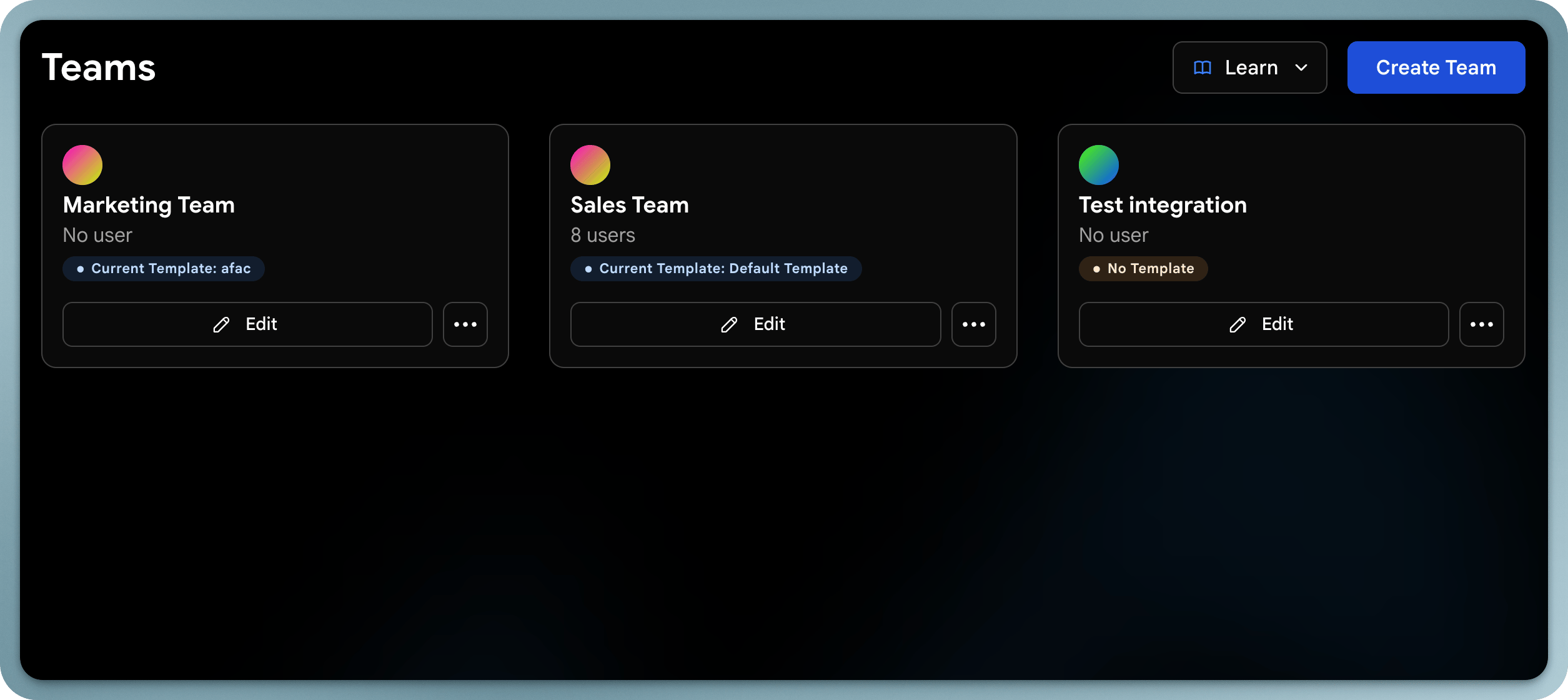 Wave 团队版让组织能够管理多个用户、统一品牌,并控制数字名片和数据在公司内的使用方式。团队是按部门、地区或职能组织的用户群组,在同一个地方统一管理。
## 主要功能
* **集中管理**:从一个地方创建、编辑和管理所有团队成员的个人资料
* **模板**:设计统一的名片布局并将其应用于各个团队
* **线索仪表板**:在共享仪表板中查看团队捕获的所有联系人
* **分析**:按团队跟踪分享活动和互动情况
* **批量操作**:批量导入用户、分配名片和更新个人资料
## 创建团队
登录您的 Wave 管理员仪表板并前往"团队"部分。
点击 **创建团队** 并为其取一个描述性名称(如"销售 - 纽约"、"市场营销")。
您的团队已创建,可以开始分配用户了。
## 分配用户
选择您要管理的团队。
点击 **添加成员** 并从现有用户中进行选择,可同时选择多个。用户可以属于多个团队。
所选用户加入团队并继承其模板和设置。
如需删除某人,打开团队,在成员列表中找到该人并选择 **删除**。这只会将其从团队中移除,不会删除其 Wave 账户。
## 模板与品牌
团队使用共享模板保持每份个人资料的一致性。模板控制资料布局、logo 与品牌颜色以及内容结构。可按团队分配,支持批量更新,并可锁定字段以强制保持一致性。请参阅[模板](/templates/overview)。
## 角色
| 角色 | 描述 | 计划 |
| ----------- | ----------------------------- | ---------- |
| Owner(所有者) | 完全账户访问,包括账单和计划管理 | 所有计划 |
| Admin(管理员) | 管理用户、模板、联系人和设置 | 所有计划 |
| Manager(经理) | 可查看和编辑分配团队的个人资料和联系人,无法访问公司级设置 | Enterprise |
| Member(成员) | 使用分配的数字名片并查看自己的联系人 | 所有计划 |
| Viewer(查看者) | 可查看分配团队的个人资料和联系人,无编辑权限 | Enterprise |
Wave 团队版让组织能够管理多个用户、统一品牌,并控制数字名片和数据在公司内的使用方式。团队是按部门、地区或职能组织的用户群组,在同一个地方统一管理。
## 主要功能
* **集中管理**:从一个地方创建、编辑和管理所有团队成员的个人资料
* **模板**:设计统一的名片布局并将其应用于各个团队
* **线索仪表板**:在共享仪表板中查看团队捕获的所有联系人
* **分析**:按团队跟踪分享活动和互动情况
* **批量操作**:批量导入用户、分配名片和更新个人资料
## 创建团队
登录您的 Wave 管理员仪表板并前往"团队"部分。
点击 **创建团队** 并为其取一个描述性名称(如"销售 - 纽约"、"市场营销")。
您的团队已创建,可以开始分配用户了。
## 分配用户
选择您要管理的团队。
点击 **添加成员** 并从现有用户中进行选择,可同时选择多个。用户可以属于多个团队。
所选用户加入团队并继承其模板和设置。
如需删除某人,打开团队,在成员列表中找到该人并选择 **删除**。这只会将其从团队中移除,不会删除其 Wave 账户。
## 模板与品牌
团队使用共享模板保持每份个人资料的一致性。模板控制资料布局、logo 与品牌颜色以及内容结构。可按团队分配,支持批量更新,并可锁定字段以强制保持一致性。请参阅[模板](/templates/overview)。
## 角色
| 角色 | 描述 | 计划 |
| ----------- | ----------------------------- | ---------- |
| Owner(所有者) | 完全账户访问,包括账单和计划管理 | 所有计划 |
| Admin(管理员) | 管理用户、模板、联系人和设置 | 所有计划 |
| Manager(经理) | 可查看和编辑分配团队的个人资料和联系人,无法访问公司级设置 | Enterprise |
| Member(成员) | 使用分配的数字名片并查看自己的联系人 | 所有计划 |
| Viewer(查看者) | 可查看分配团队的个人资料和联系人,无编辑权限 | Enterprise |