> ## Documentation Index
> Fetch the complete documentation index at: https://wavecnct.com/docs/llms.txt
> Use this file to discover all available pages before exploring further.
# 电子邮件签名
> Wave 让您可以创建由数字名片驱动的专业品牌电子邮件签名
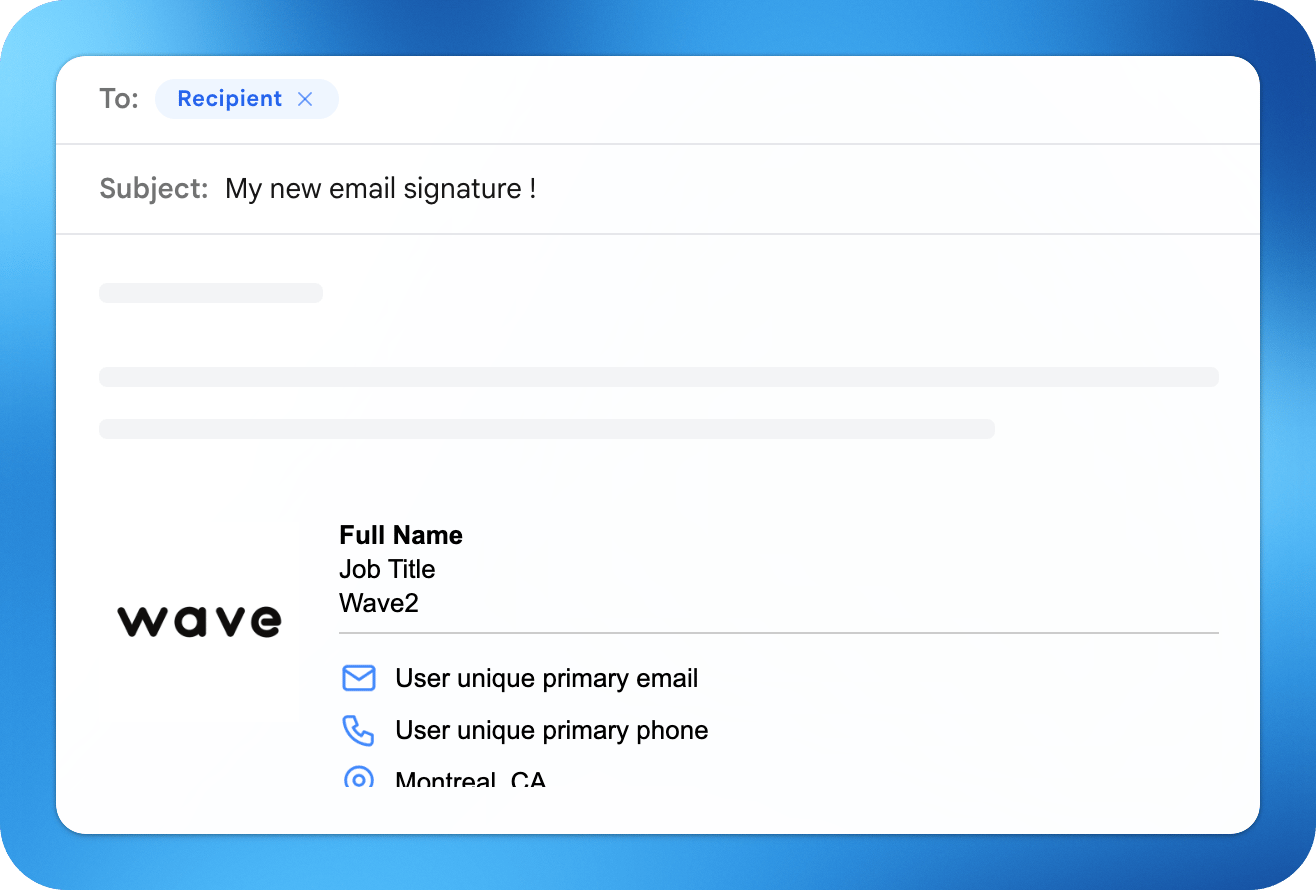 Wave 无需手动更新签名,让您可以:
* 从您的个人资料生成签名
* 将其添加到 Gmail 或 Outlook
* 在整个团队中同步和管理签名
## 如何创建电子邮件签名
创建电子邮件签名时,首先选择布局并填写您的个人信息,然后添加社交媒体链接并自定义您的签名。
## 将签名添加到 Outlook
您可以使用**一键安装**或手动方式将 Wave 电子邮件签名安装到 Outlook。
**方式一:一键安装(推荐)**
1. 在 Wave 中创建您的签名
2. 点击 **安装到 Outlook**
3. 按照提示操作
**方式二:手动设置**
1. 从 Wave 复制签名(HTML)
2. 打开 Outlook
3. 前往:
* **设置 → 邮件 → 撰写和回复**(网页版)
* 或 **文件 → 选项 → 邮件 → 签名**(桌面版)
4. 粘贴您的签名
5. 将其设为以下场景的默认签名:
* 新邮件
* 回复/转发
6. 保存更改
## 将签名添加到 Gmail
Wave 支持 Gmail 的**一键安装**,设置极其便捷。
**方式一:一键安装(推荐)**
1. 在 Wave 中创建您的签名
2. 点击 **安装到 Gmail**
3. 授权您的 Google 账户
4. 您的签名将自动设置为默认签名——按照提示操作
**方式二:手动设置**
1. 从 Wave 复制您的签名
2. 打开 Gmail
3. 前往 **设置 → 查看所有设置 → 签名**
4. 粘贴您的签名
5. 将其设为以下场景的默认签名:
* 新邮件
* 回复/转发
6. 保存更改
## 将 Outlook 签名同步给所有成员
Wave 让团队能够**集中管理和部署电子邮件签名**。
### 团队同步的工作原理
通过 Wave 团队版:
* 签名从每位成员的个人资料自动生成
* 品牌元素(logo、颜色、布局)统一标准化
* 管理员可以即时向所有人推送更新
这消除了在整个团队中手动更新签名的需要。
### 如何在团队中同步签名
1. 上传或添加团队成员
2. 创建签名模板
3. 锁定品牌元素(可选)
4. 向所有用户部署签名
5. 随时推送更新
Wave 无需手动更新签名,让您可以:
* 从您的个人资料生成签名
* 将其添加到 Gmail 或 Outlook
* 在整个团队中同步和管理签名
## 如何创建电子邮件签名
创建电子邮件签名时,首先选择布局并填写您的个人信息,然后添加社交媒体链接并自定义您的签名。
## 将签名添加到 Outlook
您可以使用**一键安装**或手动方式将 Wave 电子邮件签名安装到 Outlook。
**方式一:一键安装(推荐)**
1. 在 Wave 中创建您的签名
2. 点击 **安装到 Outlook**
3. 按照提示操作
**方式二:手动设置**
1. 从 Wave 复制签名(HTML)
2. 打开 Outlook
3. 前往:
* **设置 → 邮件 → 撰写和回复**(网页版)
* 或 **文件 → 选项 → 邮件 → 签名**(桌面版)
4. 粘贴您的签名
5. 将其设为以下场景的默认签名:
* 新邮件
* 回复/转发
6. 保存更改
## 将签名添加到 Gmail
Wave 支持 Gmail 的**一键安装**,设置极其便捷。
**方式一:一键安装(推荐)**
1. 在 Wave 中创建您的签名
2. 点击 **安装到 Gmail**
3. 授权您的 Google 账户
4. 您的签名将自动设置为默认签名——按照提示操作
**方式二:手动设置**
1. 从 Wave 复制您的签名
2. 打开 Gmail
3. 前往 **设置 → 查看所有设置 → 签名**
4. 粘贴您的签名
5. 将其设为以下场景的默认签名:
* 新邮件
* 回复/转发
6. 保存更改
## 将 Outlook 签名同步给所有成员
Wave 让团队能够**集中管理和部署电子邮件签名**。
### 团队同步的工作原理
通过 Wave 团队版:
* 签名从每位成员的个人资料自动生成
* 品牌元素(logo、颜色、布局)统一标准化
* 管理员可以即时向所有人推送更新
这消除了在整个团队中手动更新签名的需要。
### 如何在团队中同步签名
1. 上传或添加团队成员
2. 创建签名模板
3. 锁定品牌元素(可选)
4. 向所有用户部署签名
5. 随时推送更新