> ## Documentation Index
> Fetch the complete documentation index at: https://wavecnct.com/docs/llms.txt
> Use this file to discover all available pages before exploring further.
# 管理联系人
> 在 Wave 中查看、整理和跟进您的人脉
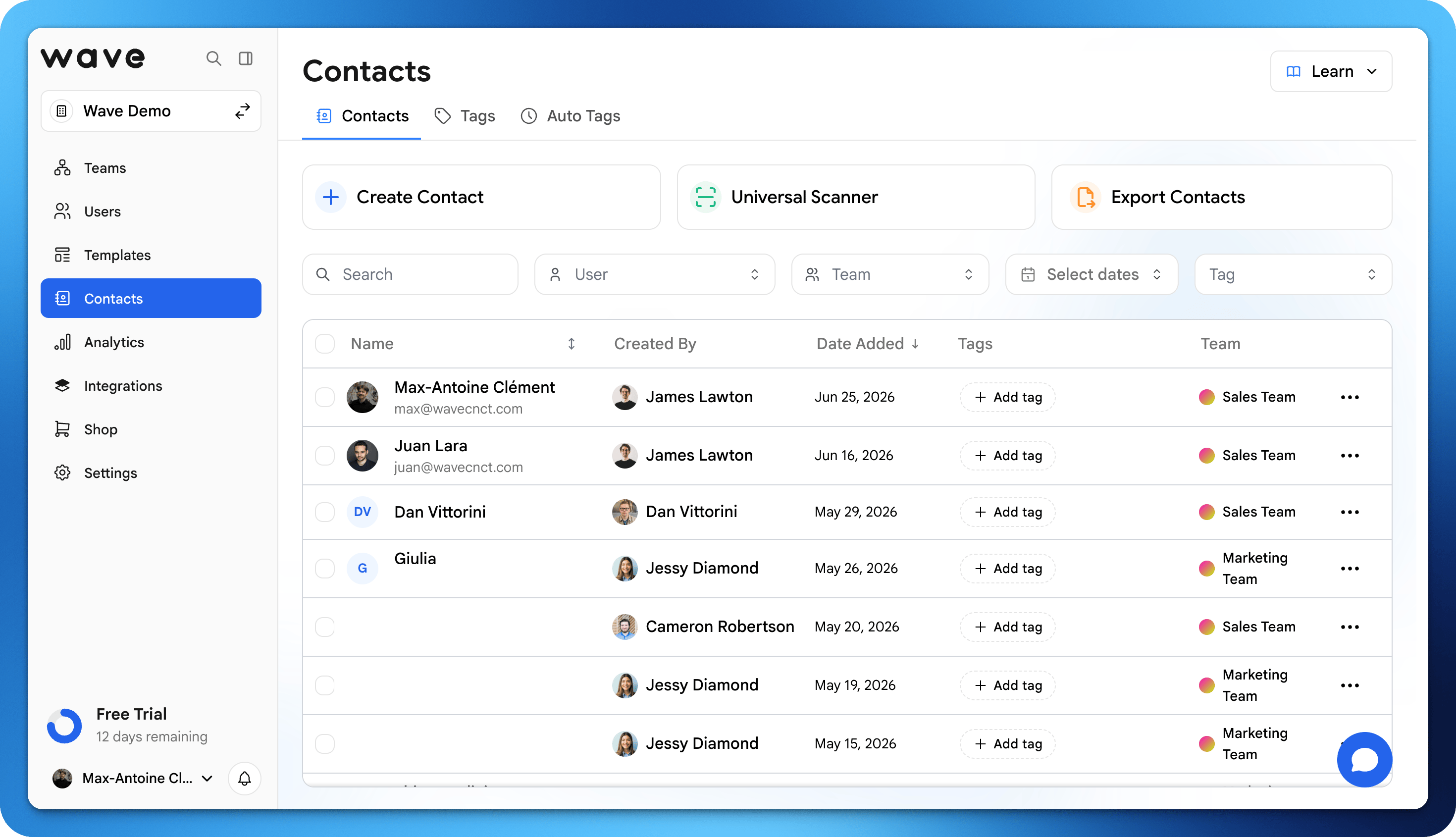 每次有人通过 Wave 与您交换联系方式时,他们的信息都会保存到您的联系人中。"联系人"标签页是您管理所有人脉关系的个人 CRM。
## 查看联系人
在 Wave 仪表板中导航至 **联系人** 标签页,查看所有与您分享信息的人。每条联系人记录包含:
* 对方分享的姓名和联系方式
* 交换的日期和时间
* 您添加的标签
* 您添加的备注
## 搜索联系人
使用搜索栏按姓名、公司、邮箱或任何其他字段快速查找联系人。您还可以按以下条件筛选:
* **标签**:按您创建的自定义标签筛选
* **日期**:查找特定时间段的联系人
* **来源**:查看交换发生的渠道(NFC、QR code 等)
## 编辑联系人信息
您可以随时更新联系人的信息:
点击您要编辑的联系人。
修改任意字段:姓名、邮箱、电话、公司或备注。
更新将保存并同步到您的账户。
## 将联系人保存到设备
您可以将单个联系人直接导出到手机通讯录。打开联系人并点击 **保存到设备**,将其添加到手机联系人中。
## 导出联系人
将您的 Wave 联系人导出为 CSV 文件,以便导入您的 CRM、电子邮件营销工具、电子表格或任何其他平台。
在 Wave 仪表板中打开"联系人"标签页。
选择特定联系人或全选。导出前可按标签筛选。
选择 CSV 导出选项。
包含所有联系人字段的 CSV 文件将下载到您的设备。
## 导出字段
CSV 导出包含所有可用的联系人数据:
| 字段 | 描述 |
| :--------- | :--------- |
| First Name | 联系人名字 |
| Last Name | 联系人姓氏 |
| Email | 邮箱地址 |
| Phone | 电话号码 |
| Company | 公司或组织 |
| Job Title | 职位或职务 |
| Tags | 以逗号分隔的标签列表 |
| Date | 联系人交换日期 |
| Notes | 您添加的备注 |
## CRM 同步
如需自动同步联系人(而非手动导出 CSV),可考虑将 Wave 连接到您的 CRM。Wave 可与 Salesforce、HubSpot、Pipedrive 等集成。请参阅[集成](/integrations/overview)查看设置说明。
每次有人通过 Wave 与您交换联系方式时,他们的信息都会保存到您的联系人中。"联系人"标签页是您管理所有人脉关系的个人 CRM。
## 查看联系人
在 Wave 仪表板中导航至 **联系人** 标签页,查看所有与您分享信息的人。每条联系人记录包含:
* 对方分享的姓名和联系方式
* 交换的日期和时间
* 您添加的标签
* 您添加的备注
## 搜索联系人
使用搜索栏按姓名、公司、邮箱或任何其他字段快速查找联系人。您还可以按以下条件筛选:
* **标签**:按您创建的自定义标签筛选
* **日期**:查找特定时间段的联系人
* **来源**:查看交换发生的渠道(NFC、QR code 等)
## 编辑联系人信息
您可以随时更新联系人的信息:
点击您要编辑的联系人。
修改任意字段:姓名、邮箱、电话、公司或备注。
更新将保存并同步到您的账户。
## 将联系人保存到设备
您可以将单个联系人直接导出到手机通讯录。打开联系人并点击 **保存到设备**,将其添加到手机联系人中。
## 导出联系人
将您的 Wave 联系人导出为 CSV 文件,以便导入您的 CRM、电子邮件营销工具、电子表格或任何其他平台。
在 Wave 仪表板中打开"联系人"标签页。
选择特定联系人或全选。导出前可按标签筛选。
选择 CSV 导出选项。
包含所有联系人字段的 CSV 文件将下载到您的设备。
## 导出字段
CSV 导出包含所有可用的联系人数据:
| 字段 | 描述 |
| :--------- | :--------- |
| First Name | 联系人名字 |
| Last Name | 联系人姓氏 |
| Email | 邮箱地址 |
| Phone | 电话号码 |
| Company | 公司或组织 |
| Job Title | 职位或职务 |
| Tags | 以逗号分隔的标签列表 |
| Date | 联系人交换日期 |
| Notes | 您添加的备注 |
## CRM 同步
如需自动同步联系人(而非手动导出 CSV),可考虑将 Wave 连接到您的 CRM。Wave 可与 Salesforce、HubSpot、Pipedrive 等集成。请参阅[集成](/integrations/overview)查看设置说明。