> ## Documentation Index
> Fetch the complete documentation index at: https://wavecnct.com/docs/llms.txt
> Use this file to discover all available pages before exploring further.
# 批量导入用户
> 通过文件、目录集成或 SCIM 预配,一次性将多个用户添加到 Wave
适用于 **Teams** 和 **Enterprise** 计划。
 Wave 提供三种批量添加用户的方式。前往 **用户** 并点击 **添加用户** 以选择方式。
## 从文件导入
上传 CSV 或 Excel 文件批量创建用户。这是一次性导入最常用的方式。
在导入助手中,下载 **Excel** 或 **CSV** 模板。请使用此文件,不要自行创建。
每行对应一个用户。只有**名字、姓氏和账户邮箱**为必填项,其他字段均为可选。
* 不要增加或删除任何列
* 所有电话号码须包含国家代码(如 +1、+44)
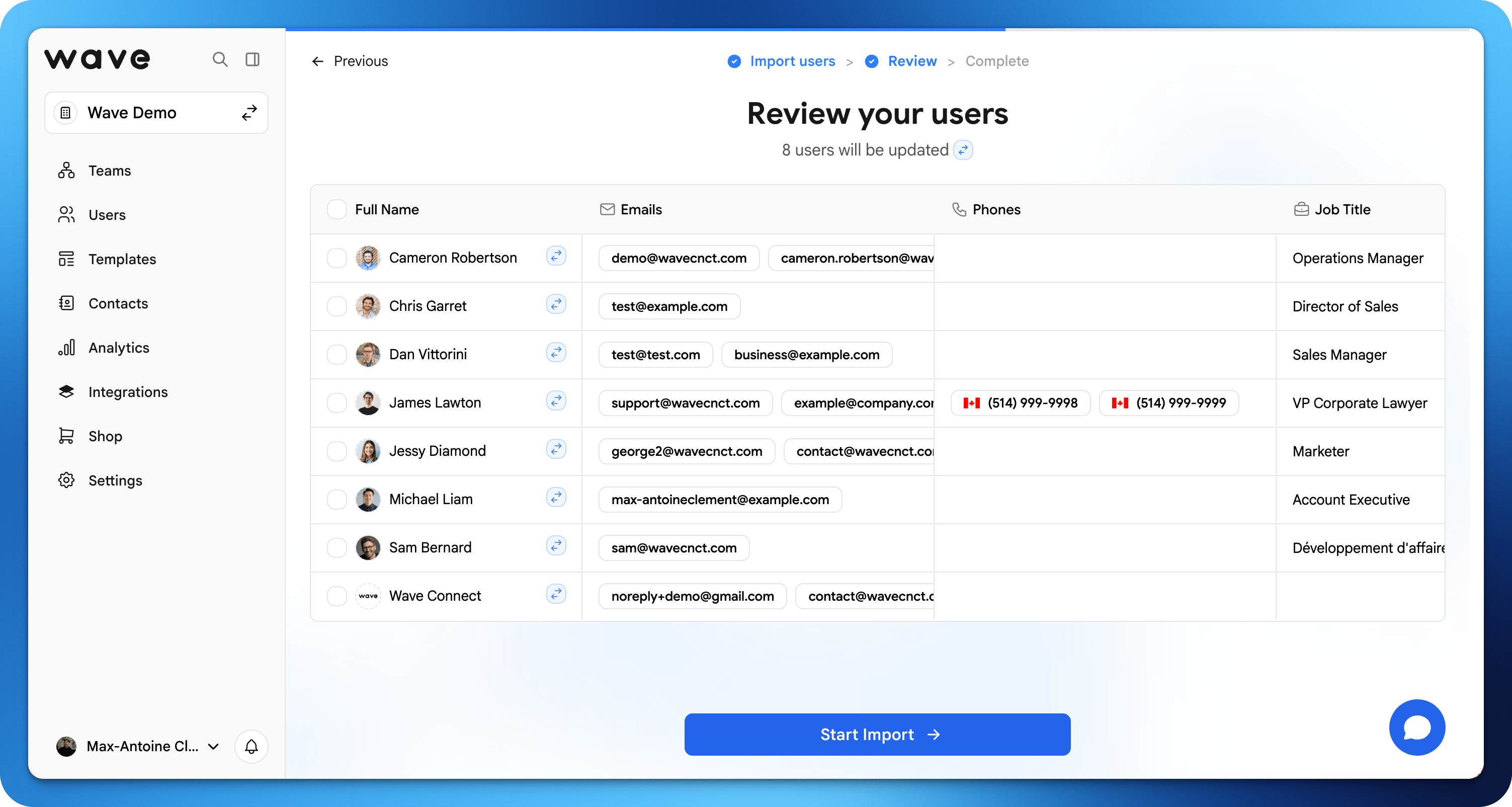
拖放已填写的文件,或点击 **选择文件**。Wave 会处理文件并显示预览。
检查预览表中高亮显示的错误。在确认前可直接在表中编辑字段。
点击 **导入**。每位用户将收到一封激活其 Wave 个人资料的邀请邮件。
## 从 Google 或 Microsoft 导入
如果您的组织使用 Google Workspace 或 Microsoft,您可以直接从目录导入用户。Wave 仅读取基本个人资料信息,不会访问邮件、文件或任何其他数据。
在导入助手中,选择 **从 Google 导入** 或 **从 Microsoft 导入**。
使用您的 Google 或 Microsoft 账户进行身份验证以授权连接。您可以随时撤销访问权限。
Wave 导入您的目录用户并在预览表中显示。在确认前请审查并进行必要的编辑。
点击 **导入**。每位用户将收到一封激活其 Wave 个人资料的邀请邮件。
如果您的 Google Workspace 或 Microsoft 集成已连接,Wave 将自动使用现有连接。
## 用户预配(SCIM)
适用于 **Enterprise** 计划。
SCIM 预配通过您的身份提供商自动化用户生命周期管理。当您在 IdP 中添加或删除用户时,Wave 账户会自动创建或停用,无需手动导入。
请参阅[目录同步(SCIM)](/security/scim)进行设置。
Wave 提供三种批量添加用户的方式。前往 **用户** 并点击 **添加用户** 以选择方式。
## 从文件导入
上传 CSV 或 Excel 文件批量创建用户。这是一次性导入最常用的方式。
在导入助手中,下载 **Excel** 或 **CSV** 模板。请使用此文件,不要自行创建。
每行对应一个用户。只有**名字、姓氏和账户邮箱**为必填项,其他字段均为可选。
* 不要增加或删除任何列
* 所有电话号码须包含国家代码(如 +1、+44)
拖放已填写的文件,或点击 **选择文件**。Wave 会处理文件并显示预览。
检查预览表中高亮显示的错误。在确认前可直接在表中编辑字段。
点击 **导入**。每位用户将收到一封激活其 Wave 个人资料的邀请邮件。
## 从 Google 或 Microsoft 导入
如果您的组织使用 Google Workspace 或 Microsoft,您可以直接从目录导入用户。Wave 仅读取基本个人资料信息,不会访问邮件、文件或任何其他数据。
在导入助手中,选择 **从 Google 导入** 或 **从 Microsoft 导入**。
使用您的 Google 或 Microsoft 账户进行身份验证以授权连接。您可以随时撤销访问权限。
Wave 导入您的目录用户并在预览表中显示。在确认前请审查并进行必要的编辑。
点击 **导入**。每位用户将收到一封激活其 Wave 个人资料的邀请邮件。
如果您的 Google Workspace 或 Microsoft 集成已连接,Wave 将自动使用现有连接。
## 用户预配(SCIM)
适用于 **Enterprise** 计划。
SCIM 预配通过您的身份提供商自动化用户生命周期管理。当您在 IdP 中添加或删除用户时,Wave 账户会自动创建或停用,无需手动导入。
请参阅[目录同步(SCIM)](/security/scim)进行设置。