> ## Documentation Index
> Fetch the complete documentation index at: https://wavecnct.com/docs/llms.txt
> Use this file to discover all available pages before exploring further.
# القوالب
> أنشئ بطاقات عمل رقمية متسقة عبر فريقك باستخدام القوالب
متاح في خطتَي **Teams** و**Enterprise**.
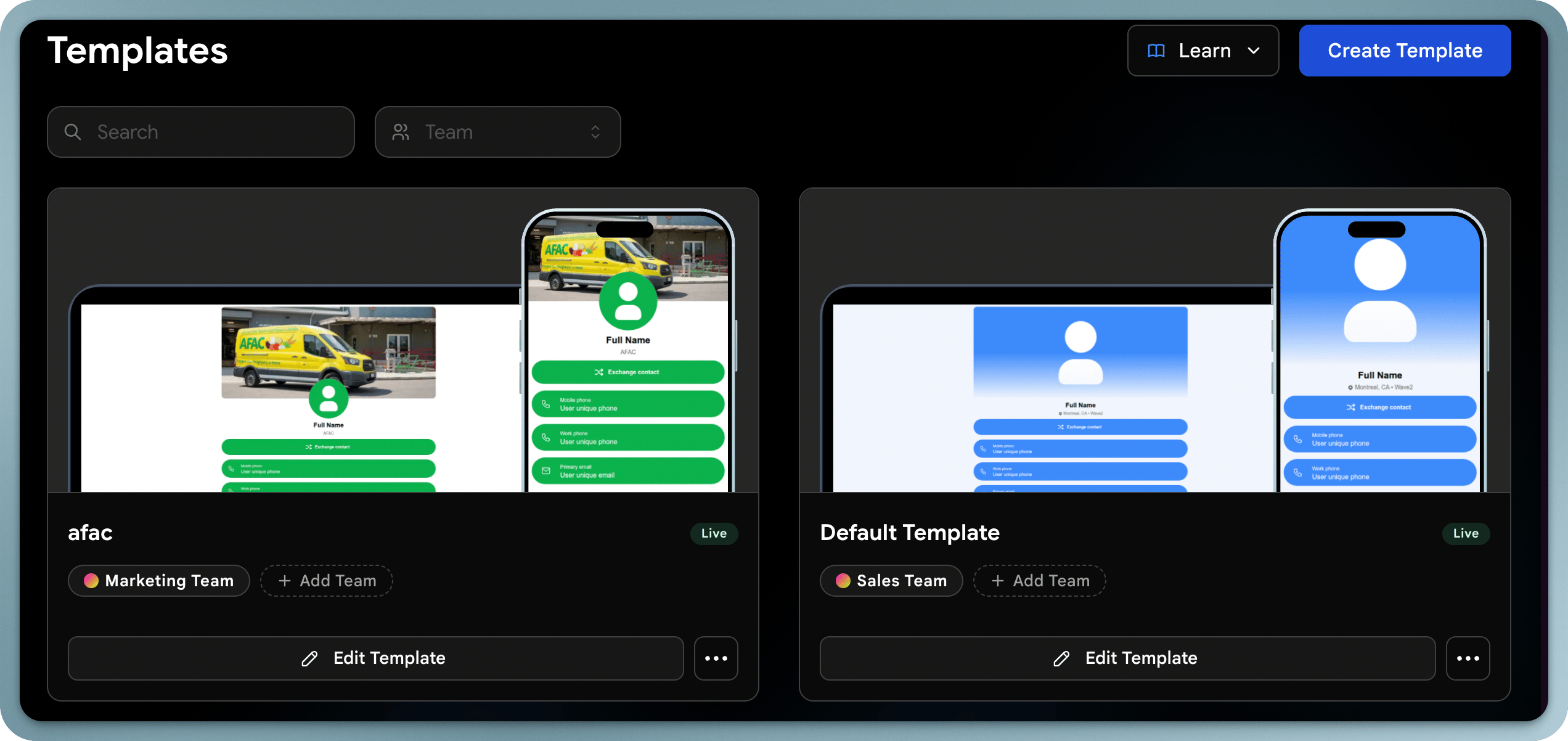 تتيح القوالب للمسؤولين تصميم تخطيط بطاقة موحّد وتطبيقه على المستخدمين أو الفرق. وهي تضمن اتساق العلامة التجارية مع إبقاء مجال للتخصيص الشخصي عند الحاجة.
## آلية عمل القوالب
يُحدِّد القالب:
* **المحتوى**: الأقسام التي تظهر على البطاقة (روابط، وسائل التواصل الاجتماعي، ملفات، وغيرها)
* **نبذة عني**: المسمى الوظيفي والشركة والموقع ورابط Calendly
* **المظهر**: ألوان وخطوط وتخطيط بطاقة العمل الرقمية
* **نموذج العملاء المحتملين**: نموذج تبادل جهات الاتصال الذي يراه المستلمون
* **المحفظة الرقمية**: مظهر Apple Wallet وGoogle Wallet
* **توقيع البريد الإلكتروني**: توقيع البريد الإلكتروني المطبَّق على جميع أعضاء القالب
* **الحقول المقفلة**: الحقول التي لا يمكن للمستخدمين تعديلها (لضمان الاتساق)
## القالب مقابل ملف تعريف المستخدم
| الجانب | القالب (المسؤول) | ملف تعريف المستخدم |
| ----------------------- | ------------------------- | ------------------ |
| مظهر البطاقة | يُحدَّد بواسطة القالب | موروث من القالب |
| اسم الشركة | مقفل من المسؤول | لا يمكن تغييره |
| الاسم والمسمى الوظيفي | حقل فريد | يملؤه المستخدم |
| صورة الملف التعريفي | حقل فريد | يرفعها المستخدم |
| روابط التواصل الاجتماعي | يمكن قفلها أو جعلها فريدة | يعتمد على القالب |
| السيرة الذاتية/نبذة عني | يمكن قفلها أو جعلها فريدة | يعتمد على القالب |
## إنشاء قالب
في لوحة تحكم المسؤول، انتقل إلى قسم **القوالب**.
ابدأ ببناء قالب جديد.
أعطِه اسماً وصفياً (مثلاً "فريق المبيعات"، "التنفيذيون"، "طاقم الفعاليات").
حدد الفريق الذي سيستخدم هذا القالب.
طبِّق القالب على فريقك.
## تعديل القالب
تعديل القالب يُحدِّث بطاقات جميع المستخدمين المعيَّنين إليه، مما يجعل نشر تغييرات التصميم أو تحديثات المحتوى عبر فريقك أمراً سهلاً.
تؤثر التغييرات في القالب على جميع المستخدمين المعيَّنين إليه. راجع التغييرات بعناية قبل الحفظ، خاصةً للفرق الكبيرة.
### المحتوى
حدد كتل المحتوى التي تظهر على البطاقة: الروابط وملفات التعريف على وسائل التواصل الاجتماعي والملفات والوثائق والفيديوهات.
### نبذة عني
اضبط وصف الشركة أو شعارها أو النص الداعم الظاهر في قسم نبذة عني على البطاقة.
### المظهر
اضبط التصميم البصري: تخطيط الملف التعريفي والألوان والخطوط وصورة الخلفية والشعار.
### نموذج العملاء المحتملين
خصّص نموذج تبادل جهات الاتصال: اختر الحقول التي تريد جمعها (الاسم والبريد الإلكتروني والهاتف والشركة وغيرها).
### بطاقة المحفظة
تحكّم في كيفية ظهور البطاقة عند حفظها في Apple Wallet أو Google Wallet.
### توقيع البريد الإلكتروني
اضبط تصميم توقيع البريد الإلكتروني الافتراضي المطبَّق على فريقك.
## اقرأ المزيد
اقفل الحقول للحفاظ على اتساق الملفات التعريفية.
تعرّف على الفرق بين الحقول الفريدة والمقفلة.
تتيح القوالب للمسؤولين تصميم تخطيط بطاقة موحّد وتطبيقه على المستخدمين أو الفرق. وهي تضمن اتساق العلامة التجارية مع إبقاء مجال للتخصيص الشخصي عند الحاجة.
## آلية عمل القوالب
يُحدِّد القالب:
* **المحتوى**: الأقسام التي تظهر على البطاقة (روابط، وسائل التواصل الاجتماعي، ملفات، وغيرها)
* **نبذة عني**: المسمى الوظيفي والشركة والموقع ورابط Calendly
* **المظهر**: ألوان وخطوط وتخطيط بطاقة العمل الرقمية
* **نموذج العملاء المحتملين**: نموذج تبادل جهات الاتصال الذي يراه المستلمون
* **المحفظة الرقمية**: مظهر Apple Wallet وGoogle Wallet
* **توقيع البريد الإلكتروني**: توقيع البريد الإلكتروني المطبَّق على جميع أعضاء القالب
* **الحقول المقفلة**: الحقول التي لا يمكن للمستخدمين تعديلها (لضمان الاتساق)
## القالب مقابل ملف تعريف المستخدم
| الجانب | القالب (المسؤول) | ملف تعريف المستخدم |
| ----------------------- | ------------------------- | ------------------ |
| مظهر البطاقة | يُحدَّد بواسطة القالب | موروث من القالب |
| اسم الشركة | مقفل من المسؤول | لا يمكن تغييره |
| الاسم والمسمى الوظيفي | حقل فريد | يملؤه المستخدم |
| صورة الملف التعريفي | حقل فريد | يرفعها المستخدم |
| روابط التواصل الاجتماعي | يمكن قفلها أو جعلها فريدة | يعتمد على القالب |
| السيرة الذاتية/نبذة عني | يمكن قفلها أو جعلها فريدة | يعتمد على القالب |
## إنشاء قالب
في لوحة تحكم المسؤول، انتقل إلى قسم **القوالب**.
ابدأ ببناء قالب جديد.
أعطِه اسماً وصفياً (مثلاً "فريق المبيعات"، "التنفيذيون"، "طاقم الفعاليات").
حدد الفريق الذي سيستخدم هذا القالب.
طبِّق القالب على فريقك.
## تعديل القالب
تعديل القالب يُحدِّث بطاقات جميع المستخدمين المعيَّنين إليه، مما يجعل نشر تغييرات التصميم أو تحديثات المحتوى عبر فريقك أمراً سهلاً.
تؤثر التغييرات في القالب على جميع المستخدمين المعيَّنين إليه. راجع التغييرات بعناية قبل الحفظ، خاصةً للفرق الكبيرة.
### المحتوى
حدد كتل المحتوى التي تظهر على البطاقة: الروابط وملفات التعريف على وسائل التواصل الاجتماعي والملفات والوثائق والفيديوهات.
### نبذة عني
اضبط وصف الشركة أو شعارها أو النص الداعم الظاهر في قسم نبذة عني على البطاقة.
### المظهر
اضبط التصميم البصري: تخطيط الملف التعريفي والألوان والخطوط وصورة الخلفية والشعار.
### نموذج العملاء المحتملين
خصّص نموذج تبادل جهات الاتصال: اختر الحقول التي تريد جمعها (الاسم والبريد الإلكتروني والهاتف والشركة وغيرها).
### بطاقة المحفظة
تحكّم في كيفية ظهور البطاقة عند حفظها في Apple Wallet أو Google Wallet.
### توقيع البريد الإلكتروني
اضبط تصميم توقيع البريد الإلكتروني الافتراضي المطبَّق على فريقك.
## اقرأ المزيد
اقفل الحقول للحفاظ على اتساق الملفات التعريفية.
تعرّف على الفرق بين الحقول الفريدة والمقفلة.