> ## Documentation Index
> Fetch the complete documentation index at: https://wavecnct.com/docs/llms.txt
> Use this file to discover all available pages before exploring further.
# إدارة جهات الاتصال
> عرض اتصالاتك وتنظيمها والمتابعة معها في Wave
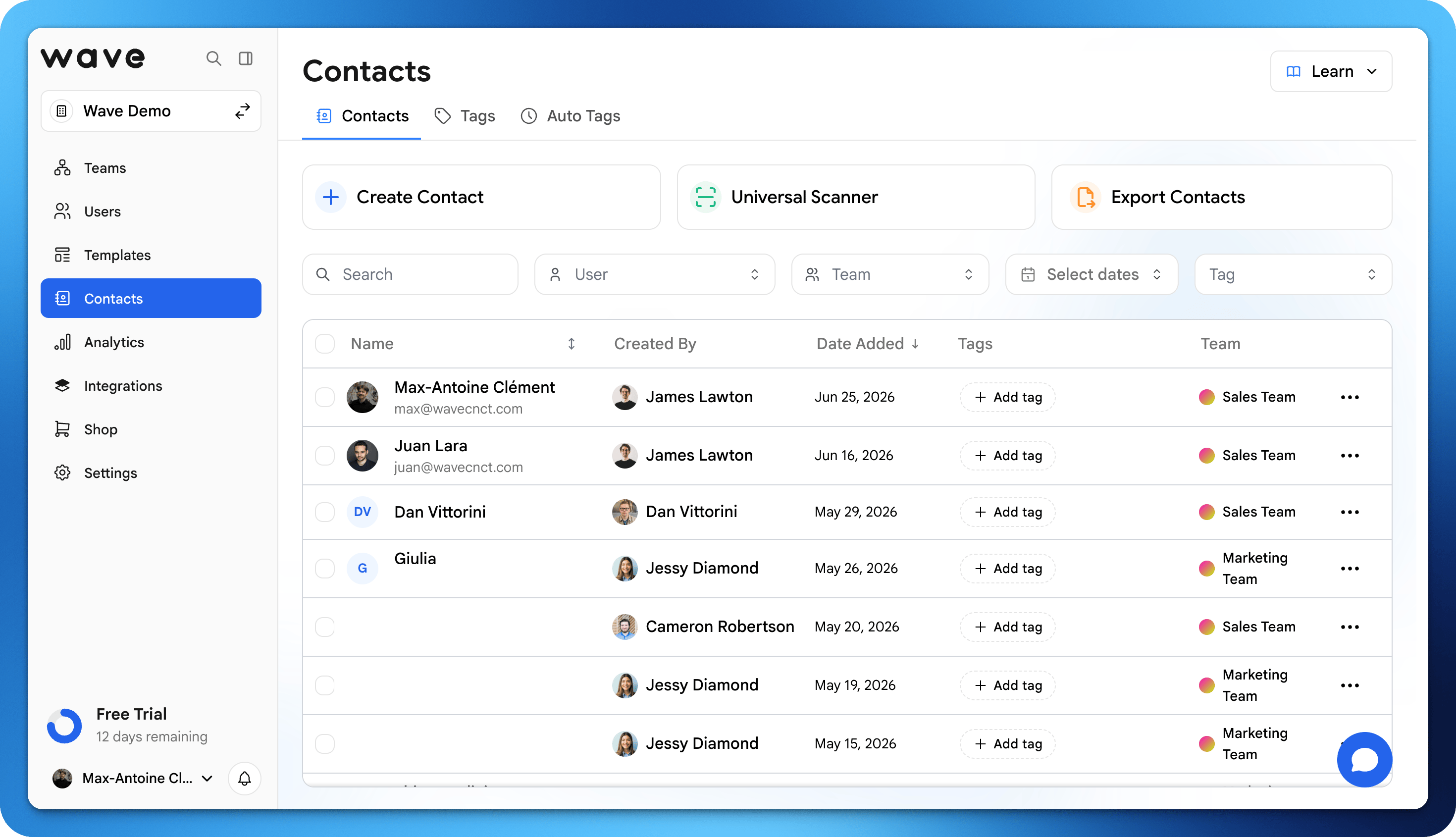 في كل مرة يتبادل فيها أحدهم معلومات الاتصال معك عبر Wave، تُحفظ تفاصيله في جهات اتصالك. تُعدّ علامة تبويب جهات الاتصال بمثابة نظام CRM الشخصي الخاص بك لإدارة جميع اتصالاتك الشبكية.
## عرض جهات اتصالك
انتقل إلى علامة تبويب **جهات الاتصال** في لوحة تحكم Wave لترى جميع من شاركوا معلوماتهم معك. تتضمن كل إدخال لجهة اتصال:
* الاسم وتفاصيل الاتصال التي شاركها
* تاريخ ووقت التبادل
* العلامات التي طبّقتها
* الملاحظات التي أضفتها
## البحث في جهات الاتصال
استخدم شريط البحث للعثور بسرعة على جهات الاتصال بالاسم أو الشركة أو البريد الإلكتروني أو أي حقل آخر. يمكنك أيضاً تصفية جهات الاتصال حسب:
* **العلامات**: التصفية بالعلامات المخصصة التي أنشأتها
* **التاريخ**: البحث عن جهات اتصال من فترات زمنية محددة
* **المصدر**: معرفة مكان حدوث التبادل (NFC، أو QR code، إلخ)
## تعديل تفاصيل جهة الاتصال
يمكنك تحديث معلومات جهة الاتصال في أي وقت:
انقر على جهة الاتصال التي تريد تعديلها.
عدّل أي حقل: الاسم، أو البريد الإلكتروني، أو الهاتف، أو الشركة، أو الملاحظات.
تُحفظ تحديثاتك وتتزامن عبر حسابك.
## حفظ جهات الاتصال على جهازك
يمكنك تصدير جهات الاتصال الفردية مباشرةً إلى دفتر عناوين هاتفك. افتح جهة اتصال واضغط على **حفظ على الجهاز** لإضافتها إلى جهات اتصال هاتفك.
## تصدير جهات الاتصال
صدّر جهات اتصال Wave إلى ملف CSV لاستيرادها إلى نظام CRM، أو أدوات التسويق عبر البريد الإلكتروني، أو جداول البيانات، أو أي منصة أخرى.
افتح علامة تبويب جهات الاتصال في لوحة تحكم Wave.
اختر جهات اتصال محددة أو حدّد الكل. يمكنك التصفية بالعلامات قبل التصدير.
اختر خيار تصدير CSV.
يُنزَّل ملف CSV يحتوي على جميع حقول جهات الاتصال على جهازك.
## الحقول المُصدَّرة
يتضمن تصدير CSV جميع بيانات جهات الاتصال المتاحة:
| الحقل | الوصف |
| :---------------- | :------------------------------ |
| الاسم الأول | الاسم الأول لجهة الاتصال |
| اسم العائلة | اسم العائلة لجهة الاتصال |
| البريد الإلكتروني | عنوان البريد الإلكتروني |
| الهاتف | رقم الهاتف |
| الشركة | الشركة أو المنظمة |
| المسمى الوظيفي | الدور أو المنصب |
| العلامات | قائمة مفصولة بفواصل من العلامات |
| التاريخ | تاريخ تبادل جهة الاتصال |
| الملاحظات | أي ملاحظات أضفتها |
## مزامنة CRM
للمزامنة التلقائية لجهات الاتصال (بدلاً من تصدير CSV اليدوي)، فكّر في ربط Wave بنظام CRM الخاص بك. يتكامل Wave مع Salesforce وHubSpot وPipedrive وغيرها. راجع [التكاملات](/integrations/overview) للحصول على تعليمات الإعداد.
في كل مرة يتبادل فيها أحدهم معلومات الاتصال معك عبر Wave، تُحفظ تفاصيله في جهات اتصالك. تُعدّ علامة تبويب جهات الاتصال بمثابة نظام CRM الشخصي الخاص بك لإدارة جميع اتصالاتك الشبكية.
## عرض جهات اتصالك
انتقل إلى علامة تبويب **جهات الاتصال** في لوحة تحكم Wave لترى جميع من شاركوا معلوماتهم معك. تتضمن كل إدخال لجهة اتصال:
* الاسم وتفاصيل الاتصال التي شاركها
* تاريخ ووقت التبادل
* العلامات التي طبّقتها
* الملاحظات التي أضفتها
## البحث في جهات الاتصال
استخدم شريط البحث للعثور بسرعة على جهات الاتصال بالاسم أو الشركة أو البريد الإلكتروني أو أي حقل آخر. يمكنك أيضاً تصفية جهات الاتصال حسب:
* **العلامات**: التصفية بالعلامات المخصصة التي أنشأتها
* **التاريخ**: البحث عن جهات اتصال من فترات زمنية محددة
* **المصدر**: معرفة مكان حدوث التبادل (NFC، أو QR code، إلخ)
## تعديل تفاصيل جهة الاتصال
يمكنك تحديث معلومات جهة الاتصال في أي وقت:
انقر على جهة الاتصال التي تريد تعديلها.
عدّل أي حقل: الاسم، أو البريد الإلكتروني، أو الهاتف، أو الشركة، أو الملاحظات.
تُحفظ تحديثاتك وتتزامن عبر حسابك.
## حفظ جهات الاتصال على جهازك
يمكنك تصدير جهات الاتصال الفردية مباشرةً إلى دفتر عناوين هاتفك. افتح جهة اتصال واضغط على **حفظ على الجهاز** لإضافتها إلى جهات اتصال هاتفك.
## تصدير جهات الاتصال
صدّر جهات اتصال Wave إلى ملف CSV لاستيرادها إلى نظام CRM، أو أدوات التسويق عبر البريد الإلكتروني، أو جداول البيانات، أو أي منصة أخرى.
افتح علامة تبويب جهات الاتصال في لوحة تحكم Wave.
اختر جهات اتصال محددة أو حدّد الكل. يمكنك التصفية بالعلامات قبل التصدير.
اختر خيار تصدير CSV.
يُنزَّل ملف CSV يحتوي على جميع حقول جهات الاتصال على جهازك.
## الحقول المُصدَّرة
يتضمن تصدير CSV جميع بيانات جهات الاتصال المتاحة:
| الحقل | الوصف |
| :---------------- | :------------------------------ |
| الاسم الأول | الاسم الأول لجهة الاتصال |
| اسم العائلة | اسم العائلة لجهة الاتصال |
| البريد الإلكتروني | عنوان البريد الإلكتروني |
| الهاتف | رقم الهاتف |
| الشركة | الشركة أو المنظمة |
| المسمى الوظيفي | الدور أو المنصب |
| العلامات | قائمة مفصولة بفواصل من العلامات |
| التاريخ | تاريخ تبادل جهة الاتصال |
| الملاحظات | أي ملاحظات أضفتها |
## مزامنة CRM
للمزامنة التلقائية لجهات الاتصال (بدلاً من تصدير CSV اليدوي)، فكّر في ربط Wave بنظام CRM الخاص بك. يتكامل Wave مع Salesforce وHubSpot وPipedrive وغيرها. راجع [التكاملات](/integrations/overview) للحصول على تعليمات الإعداد.