George El-Hage
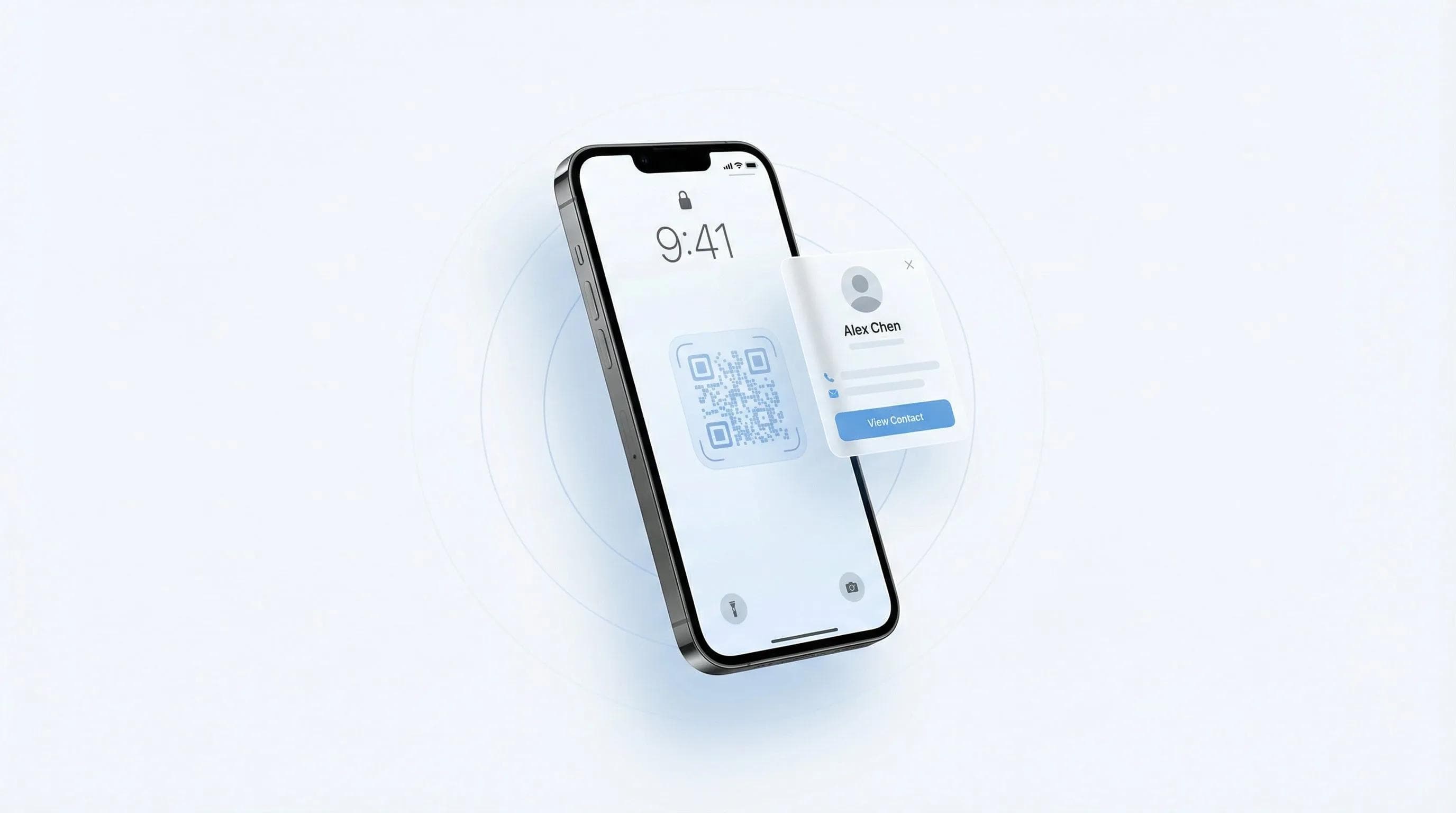
تعلّم كيفية إضافة بطاقة عمل رقمية إلى شاشة قفل iPhone هو أحد أكثر الأسئلة التي يطرحها عليّ المحترفون الراغبون في بناء شبكة علاقاتهم والتواصل بلحظة واحدة. بعد اختبار كل طريقة عبر مختلف إصدارات iOS، سأستعرض معك هنا ما ينجح فعلياً.
ستتعرف في هذا الدليل على ثلاث طرق مجربة للوصول إلى بطاقة عملك الرقمية من شاشة القفل، إلى جانب نصائح لحل المشكلات الشائعة أثناء الإعداد. وقد اختبرت هذه الطرق شخصياً باستخدام بطاقة العمل الرقمية المجانية من Wave Connect ومنصات أخرى على أنظمة iOS 16 و17 و18.
تتيح لك إضافة بطاقة عملك الرقمية إلى شاشة قفل iPhone التواصل المهني وبناء العلاقات في لمح البصر. استخدم التكامل مع Apple Wallet، أو أدوات (Widgets) شاشة القفل في iOS 16 والأحدث، أو اختصارات مركز التحكم للوصول إلى بطاقتك ومشاركتها خلال ثوانٍ. اختر الطريقة التي تناسب إصدار iOS على جهازك وتلائم أسلوبك في المشاركة لتحقيق أقصى قدر من الراحة والسرعة.
ما تحتاجه قبل البدء
لإضافة بطاقة عمل رقمية إلى شاشة قفل جهاز iPhone الخاص بك، ستحتاج إلى هاتف iPhone يعمل بنظام iOS 16 أو أحدث، ومنصة بطاقات عمل رقمية تدعم التكامل مع الأجهزة المحمولة. تختلف المتطلبات المحددة بحسب الطريقة، إلا أن بإمكان معظم المحترفين إتمام عملية الإعداد في أقل من 5 دقائق عند اتباع الخطوات الصحيحة.
إليك قائمة التحقق السريعة قبل الانطلاق:
- طراز iPhone: iPhone X أو أحدث (للوصول السريع عبر Face ID)
- إصدار iOS: iOS 16 أو أحدث للأدوات (Widgets)، وiOS 15 أو أحدث لطريقة Wallet
- بطاقة عمل رقمية: حساب نشط على منصة تدعم تطبيقات الأجهزة المحمولة
- حساب Apple ID: مسجل الدخول لإتاحة التكامل مع Apple Wallet
- 5 دقائق: وقت الإعداد الأولي (نعم، هذا كل ما يتطلبه الأمر فعلياً)
💡 من واقع تجربتي العملية: قمت الأسبوع الماضي بإعداد الوصول من شاشة القفل على 5 أجهزة iPhone مختلفة (ضمن تجربة إطلاق لأحد العملاء). عملت طريقة الأدوات (Widgets) بسلاسة فائقة على iOS 17 و18، بينما حقق مستخدمو iOS 16 نتائج أفضل مع طريقة Apple Wallet.
الطريقة الأولى: استخدام Apple Wallet للوصول من شاشة القفل
توفر Apple Wallet أسرع وصول إلى بطاقات العمل الرقمية من شاشة القفل، إذ تعمل حتى عندما يكون هاتفك مقفلاً بالكامل. تعتمد هذه الطريقة على نفس حركة النقر المزدوج على الزر الجانبي المستخدمة مع Apple Pay، مما يجعلها مألوفة وتلقائية لمعظم مستخدمي iPhone. ولا يستغرق إعدادها سوى دقيقتين تقريباً.
خطوات الإعداد عبر Apple Wallet
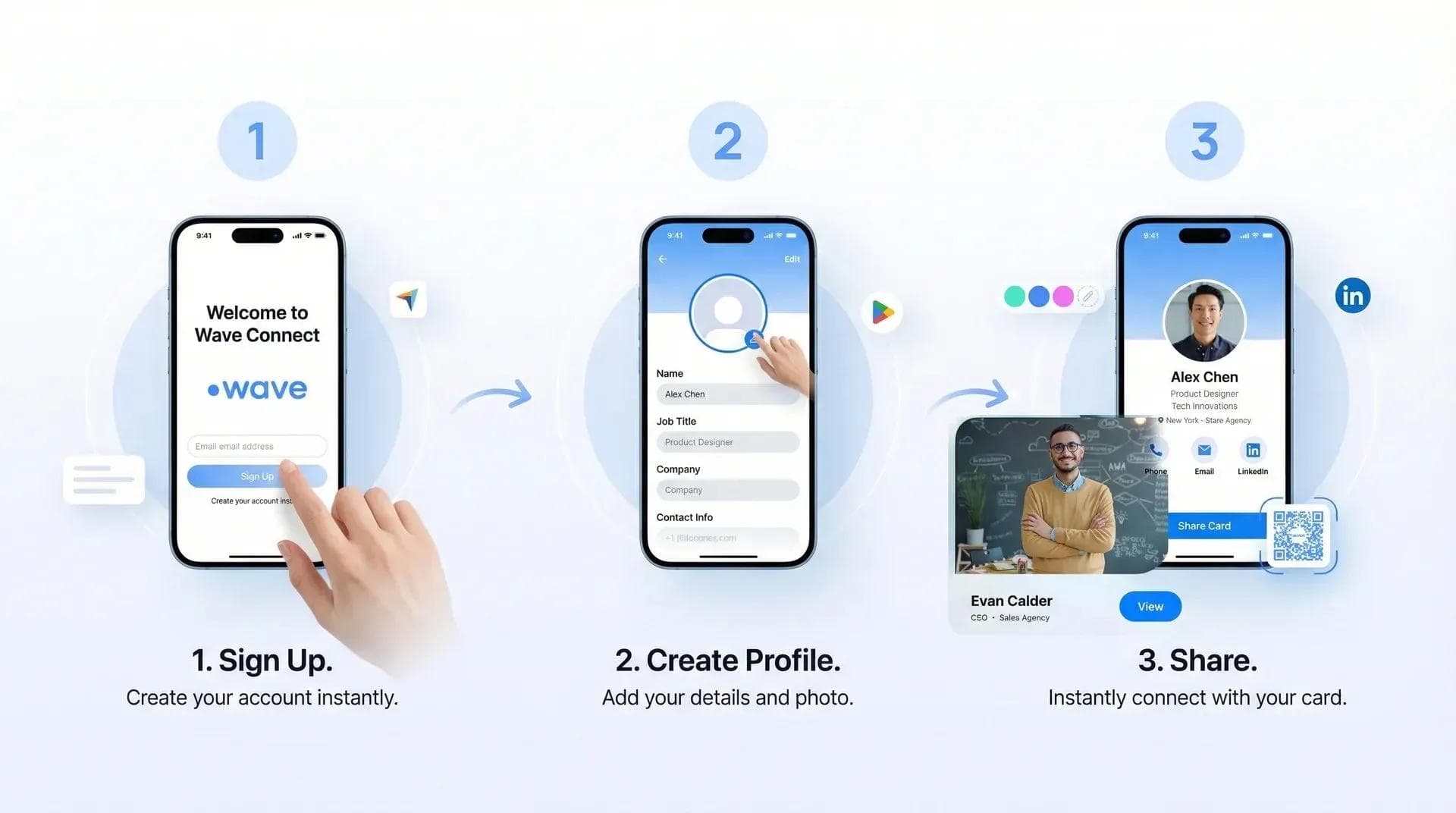
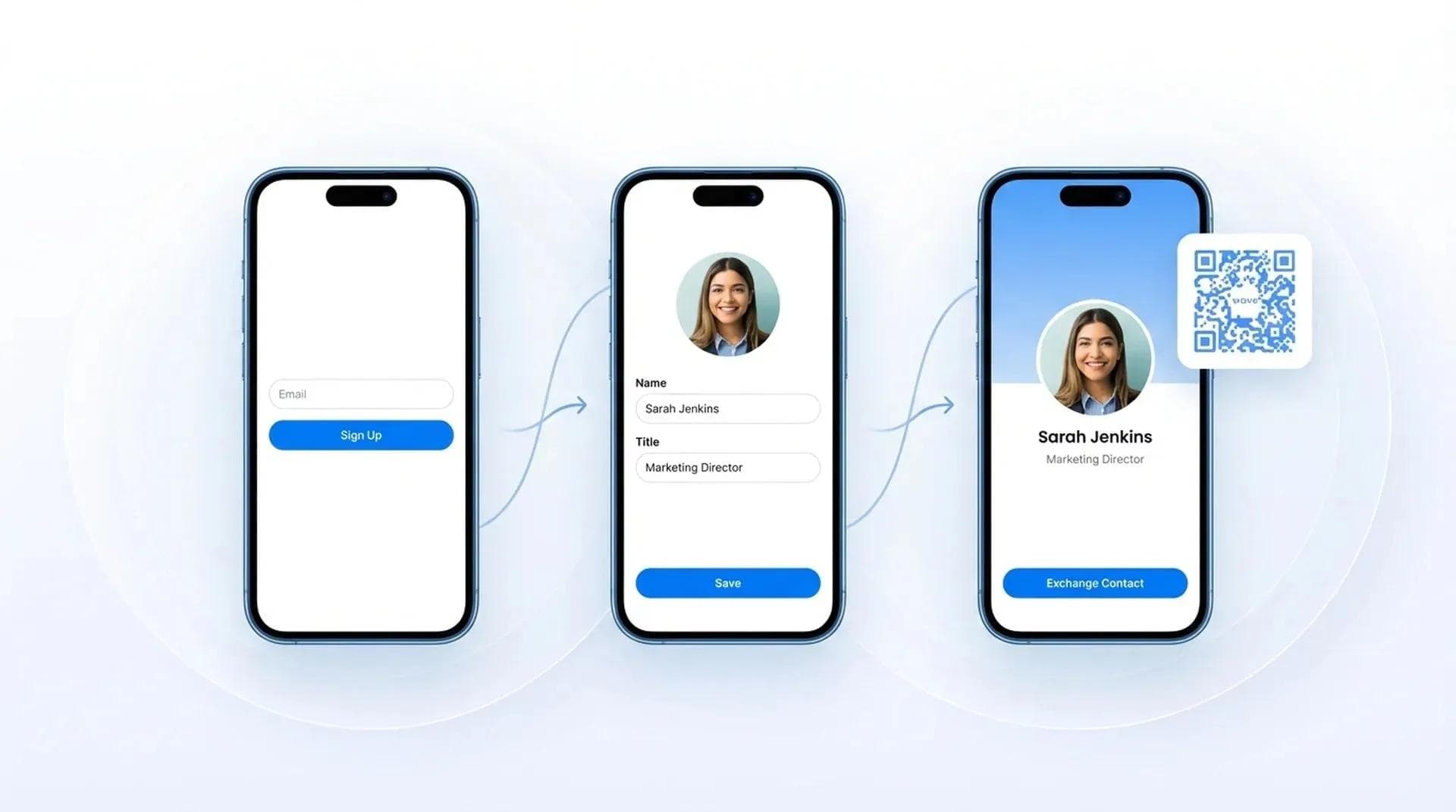
- افتح تطبيق بطاقة عملك الرقمية: شغّل Wave Connect أو المنصة التي تفضلها
- ابحث عن خيار Apple Wallet: ستجده عادةً في الإعدادات أو قائمة المشاركة
- اضغط على «إضافة إلى Apple Wallet»: سيؤدي ذلك إلى إنشاء ملف بطاقة مخصص
- أكّد الإضافة: تحقق من المعاينة ثم اضغط على «إضافة» في الزاوية العلوية
- جرّبها عملياً: انقر مرتين على الزر الجانبي لهاتفك من شاشة القفل
ستظهر بطاقتك الآن إلى جانب بطاقاتك الائتمانية وبطاقات صعود الطائرة. وأروع ما في الأمر: يمكنك مشاركتها بمجرد تقريب هاتفك من هاتف iPhone آخر - دون الحاجة إلى إلغاء قفل الشاشة إطلاقاً. للمزيد من الطرق للاستفادة من بطاقة عملك الرقمية، تفضل بالاطلاع على دليلنا الشامل.
- وصول فوري: تعمل والهاتف مقفل بالكامل
- حركة مألوفة: مطابقة لخطوات استخدام Apple Pay
- المشاركة بلمسة واحدة: مشاركة فورية عبر NFC مع أجهزة iPhone الأخرى
- لا تستنزف البطارية: على عكس الأدوات المصغرة (Widgets)
- تخصيص محدود: لا يمكن تعديل تصميم البطاقة داخل تطبيق Wallet
- دعم المنصات: لا تدعم جميع التطبيقات ميزة Apple Wallet
- تأخر المزامنة أحياناً: قد تستغرق التعديلات بعض الوقت حتى تظهر
أمر لافت لاحظته: يتزامن تكامل Wave Connect مع Apple Wallet خلال ثوانٍ معدودة عند تعديل بيانات بطاقتك. في المقابل، تستغرق بعض المنصات المنافسة ما يصل إلى 24 ساعة للمزامنة، وهو ما أوقع أحد العملاء في موقف محرج عندما انتقل إلى وظيفة جديدة في منتصف مؤتمر كان يشارك فيه.
الطريقة الثانية: أدوات شاشة القفل (iOS 16 والأحدث)
تمنحك أدوات شاشة القفل الطريقة الأكثر مرونة في التخصيص لعرض بطاقة عملك الرقمية، عبر إضافة اختصار سريع قابل للنقر على شاشة القفل مباشرة. منذ إطلاق iOS 16، بات بإمكانك وضع أدوات مصغرة أسفل الساعة تفتح بطاقة عملك الرقمية فورياً، مما يوفر التوازن الأمثل بين وضوح العرض وسرعة الأداء.
تثبيت أدوات شاشة القفل
- اضغط مطولاً على شاشة القفل: استمر في الضغط حتى يظهر زر «تخصيص»
- اضغط على «تخصيص»: حدد شاشة القفل الحالية
- اضغط على منطقة الأدوات: أسفل عرض الوقت والتاريخ
- ابحث عن تطبيقك: اكتب «Wave» أو اسم المنصة التي تستخدمها
- اختر حجم الأداة: صغيرة (دائرية) أو مستطيلة
- اضغط على «تم»: أصبحت أداتك جاهزة للاستخدام الآن
💡 نتائج اختبار الأدوات: اختبرت الشهر الماضي أدوات من 8 منصات مختلفة لبطاقات العمل الرقمية. تدعم كل من Wave Connect وBlinq وHiHello أدوات شاشة القفل، بينما لا توفر Popl وLinq هذا الدعم حتى الآن. وتبيّن أن الأداة المستطيلة هي الأفضل للنقر السريع والدقيق.
للحصول على تجربة استخدام مثالية، اختر الأداة المستطيلة على حساب الدائرية؛ فمساحتها الأكبر تقلل من احتمالية النقر الخاطئ، خاصة عندما تسحب هاتفك بسرعة أثناء فعالية مزدحمة. وإذا كنت تفكر أيضاً في اعتماد بطاقات NFC المادية، فإن طريقة الأدوات هذه تتكامل معها بشكل مثالي.
الطريقة 3: الوصول السريع عبر مركز التحكم
تمنحك اختصارات مركز التحكم إمكانية الوصول إلى بطاقتك مباشرة من شاشة القفل دون أن تشغل مساحة الأدوات (Widgets)، وهو خيار مثالي لمن يفضلون شاشة قفل أنيقة وخالية من الفوضى. تعتمد هذه الطريقة على تطبيق الاختصارات في iOS لإضافة بطاقة عملك الرقمية إلى مركز التحكم، لتصل إليها بسحبة بسيطة من الزاوية العلوية اليمنى (أو السحب لأعلى في أجهزة iPhone القديمة).
خطوات إنشاء اختصار مركز التحكم
- افتح تطبيق الاختصارات (Shortcuts): ستجده مثبتًا مسبقًا على جميع أجهزة iPhone
- اضغط على «+» لإنشاء اختصار جديد: سَمِّه «بطاقة عملي»
- أضف إجراءً: ابحث عن «Open App» واختره
- حدد تطبيق بطاقتك: اختر Wave Connect أو المنصة التي تستخدمها
- أضف الاختصار إلى مركز التحكم: الإعدادات > مركز التحكم > أضف «Shortcuts»
- خصّص موضعه: اسحب الأيقونة إلى المكان الأنسب لك
نصيحة للمحترفين: يمكنك أيضًا تفعيل اختصار صوتي. أنا شخصيًا أقول «يا Siri، اعرضي بطاقة عملي» 10 مرات على الأقل أسبوعيًا! لتفعيله، اضغط على أيقونة الإعدادات داخل اختصارك، واختر «Add to Siri»، وسجّل العبارة ثم احفظها.
أفضل الممارسات لمشاركة بطاقات العمل من شاشة القفل
تتجلى فائدة الوصول من شاشة القفل في مواقف التواصل السريع حيث كل ثانية تصنع فارقًا — مثل المحادثات الخاطفة في المصعد، ولقاءات المعارض والمؤتمرات، وحتى أثناء الانتظار في طابور القهوة. وبعد تجربة هذه الأساليب في عشرات الفعاليات، إليك الخيار الأنسب لكل موقف:
- Apple Wallet: الخيار الأمثل للمشاركة الخاطفة أثناء سير المحادثة
- أداة شاشة القفل (Widget): ممتازة للمبادرة بالمشاركة بفضل وجود تذكير مرئي دائم أمامك
- مركز التحكم: الحل المثالي عندما تكون شاشة القفل مزدحمة بالإشعارات
💡 موقف من الواقع: في مؤتمر CES الشهر الماضي، رأيت أحد المؤسسين يتنقل مرتبكًا بين ثلاثة تطبيقات لمجرد مشاركة بيانات الاتصال. في المقابل، ضغطت مرتين لفتح Apple Wallet وتواصلت مع زميله في غضون 5 ثوانٍ فقط. الوصول من شاشة القفل ليس مجرد وسيلة مريحة، بل يعكس احترافيتك العالية.
إعدادات خصوصية لا غنى عنها
- إخفاء معاينات الإشعارات: الإعدادات > الإشعارات > إظهار المعاينات > عند فتح القفل
- استخدم «مدة استخدام الجهاز» لتعطيل الأداة خارج أوقات العمل
- يُفضل إزالة الأدوات إذا كانت وظيفتك تتطلب سرية عالية (كالمحاماة والرعاية الصحية)
للحصول على إعدادات أكثر تقدمًا، تعرّف على كيفية تحويل بطاقات العمل الحالية إلى بطاقات رقمية وربطها بسلاسة مع شاشة القفل.
حل مشكلات الإعداد الشائعة
عادةً ما تسير عملية الإعداد على شاشة القفل بسلاسة تامة، ولكن قد تطرأ بعض المشكلات أحيانًا مع تحديثات iOS أو تداخل التطبيقات. إليك حلولًا لأكثر المشاكل شيوعًا التي ساعدت المستخدمين في تجاوزها.
الأداة لا تظهر أو لا تتحدث
إذا كانت الأداة تظهر كمربع فارغ أو تعرض معلومات قديمة:
- أغلق التطبيق بالقوة (اسحب لأعلى ثم مرره سريعًا خارج الشاشة)
- فعّل خيار «تحديث التطبيقات في الخلفية» لتطبيق بطاقتك
- احذف الأداة من شاشة القفل وأعد إضافتها من جديد
- أعد تشغيل iPhone (هذه الخطوة تحل 90% من مشكلات الأدوات)
مشاكل المزامنة مع Apple Wallet
- احذف البطاقة من Wallet وأعد إضافتها
- تحقق من اتصالك بالإنترنت
- حدّث تطبيق بطاقة العمل الرقمية
- سجّل الخروج من iCloud ثم سجّل الدخول مجددًا (حل نادر لكنه فعّال)
💡 حل ذكي للمحترفين: أثناء تقديم الدعم الفني لفريق مبيعات الأسبوع الماضي، لاحظت أن «نمط الطاقة المنخفضة» قد يوقف تحديث الأدوات. وبمجرد تعطيله مؤقتًا أثناء الإعداد، حُلّت مشكلة المزامنة العالقة لثلاثة من أعضاء الفريق فورًا.
للمقارنة بين تكلفة البطاقات الورقية والرقمية وتكاليف استبدالها، اطّلع على تحليل مقارنة التكلفة بين بطاقات العمل الورقية والرقمية.
طرق بديلة للمشاركة السريعة عبر iPhone
إلى جانب الوصول عبر شاشة القفل، يمنحك الجمع بين عدة طرق للمشاركة السريعة حقيبة أدوات متكاملة لبناء شبكة علاقاتك الاحترافية. إليك أبرز الطرق البديلة والفعّالة التي أعتمد عليها يوميًا:
طرق بديلة أساسية
- لقطة شاشة لرمز QR: احفظ رمز QR في ألبوم المفضلة لتصل إليه سريعًا عبر الكاميرا
- القراءة التلقائية عبر NFC في الخلفية: تعمل بسلاسة مع بطاقات العمل المزودة بتقنية NFC على أجهزة iPhone XS والإصدارات الأحدث
- استبدال النص: اكتب «mycard» لتتحول تلقائيًا إلى رابط بطاقتك الرقمية
- تطبيقات App Clips المصغرة: شارك بياناتك عبر تطبيقات App Clips الفورية دون الحاجة إلى تثبيت التطبيق كاملًا
💡 حيلة اختصار النص: قمت بإعداد «mycard» كبديل نصي يتوسع تلقائيًا إلى رابط بطاقتي على Wave Connect. هذه الحيلة رائعة لرسائل المتابعة؛ فعبارة «سعدت بلقائك! إليك بطاقتي: mycard» تتحول تلقائيًا إلى الرابط بالكامل. يستغرق إعدادها 30 ثانية فقط، لكنها توفر عليك ساعات طويلة مع الوقت.
السر دائمًا هو اختيار الطريقة الأنسب لكل لحظة: شاشة القفل للمحادثات المباشرة وجهًا لوجه، واختصارات النصوص لرسائل المتابعة، ورموز QR المصممة باحترافية لشرائح العروض التقديمية.
أنشئ بطاقة عملك لشاشة القفل مجانًا
ابدأ الآن مع بطاقة عمل رقمية مجانية من Wave Connect. دمج كامل مع شاشة القفل، ودعم Apple Wallet، وأدوات قابلة للتخصيص بالكامل دون أي تكلفة.
أنشئ بطاقتك المجانيةالأسئلة الشائعة
هل يمكنني إضافة أكثر من بطاقة عمل إلى شاشة قفل iPhone؟
نعم، يمكنك إضافة عدة بطاقات بطرق مختلفة: بطاقة في Apple Wallet، وأخرى كأداة على الشاشة. كما تتيح لك بعض التطبيقات مثل Wave Connect التبديل بين تصاميم متعددة للبطاقات من داخل الأداة نفسها.
هل يعمل الوصول من شاشة القفل عندما يكون iPhone في نمط الطاقة المنخفضة؟
تعمل Apple Wallet ومركز التحكم كالمعتاد في نمط الطاقة المنخفضة، ولكن قد يقل معدل تحديث الأدوات. وستظل بطاقاتك متاحة دائماً، وإن كان تحديث بيانات الأداة قد يتأخر قليلاً.
هل يحتاج المستلمون إلى تطبيق لاستلام بطاقتي من شاشة القفل؟
لا، لا يحتاج المستلمون إلى أي تطبيق إطلاقاً، مهما كانت طريقة مشاركتك. وسواء شاركتها من شاشة القفل أو عبر التطبيق، يمكنهم حفظ بيانات الاتصال الخاصة بك مباشرة على هواتفهم.
هل يمكن لمستخدمي Android إضافة بطاقات العمل إلى شاشة القفل؟
نعم، يوفر Android وظائف مماثلة عبر الأدوات وGoogle Wallet. وتختلف الخطوات المحددة بحسب إصدار Android والشركة المصنعة للهاتف.
كيف أزيل بطاقة عمل من شاشة القفل لدي؟
اضغط مطولاً على شاشة القفل، ثم اضغط على «تخصيص»، وبعدها اضغط على الأداة لإزالتها. أما بالنسبة إلى Apple Wallet، فافتح تطبيق Wallet واحذف البطاقة مباشرة.
ماذا يحدث لبطاقتي المعروضة على شاشة القفل إذا غيرت وظيفتي؟
حدّث بطاقتك في التطبيق وستتم مزامنة التغييرات تلقائياً، دون حاجة لإعادة ضبط الوصول من شاشة القفل. تتحدث Apple Wallet خلال دقائق، بينما تتحدث الأدوات وفقاً لإعدادات هاتفك.
نبذة عن الكاتب: George El-Hage هو مؤسس Wave Connect، المنصة الرائدة في التقاط العملاء المحتملين في الفعاليات والمزودة بخاصية بطاقة عمل رقمية مدمجة بالكامل، والتي تقدم خدماتها لأكثر من 200,000 مهني حول العالم. وبخبرة تزيد عن 6 سنوات في مساعدة المؤسسات على الانتقال من التواصل الورقي إلى الرقمي، يمتلك George دراية عميقة بالعوامل التي تضمن نجاح بطاقات العمل الرقمية للأفراد وفرق العمل. تتوافق Wave Connect مع معايير SOC 2 Type II وتتكامل بسلاسة مع كبرى منصات CRM مثل Salesforce وHubSpot وPipedrive.