George El-Hage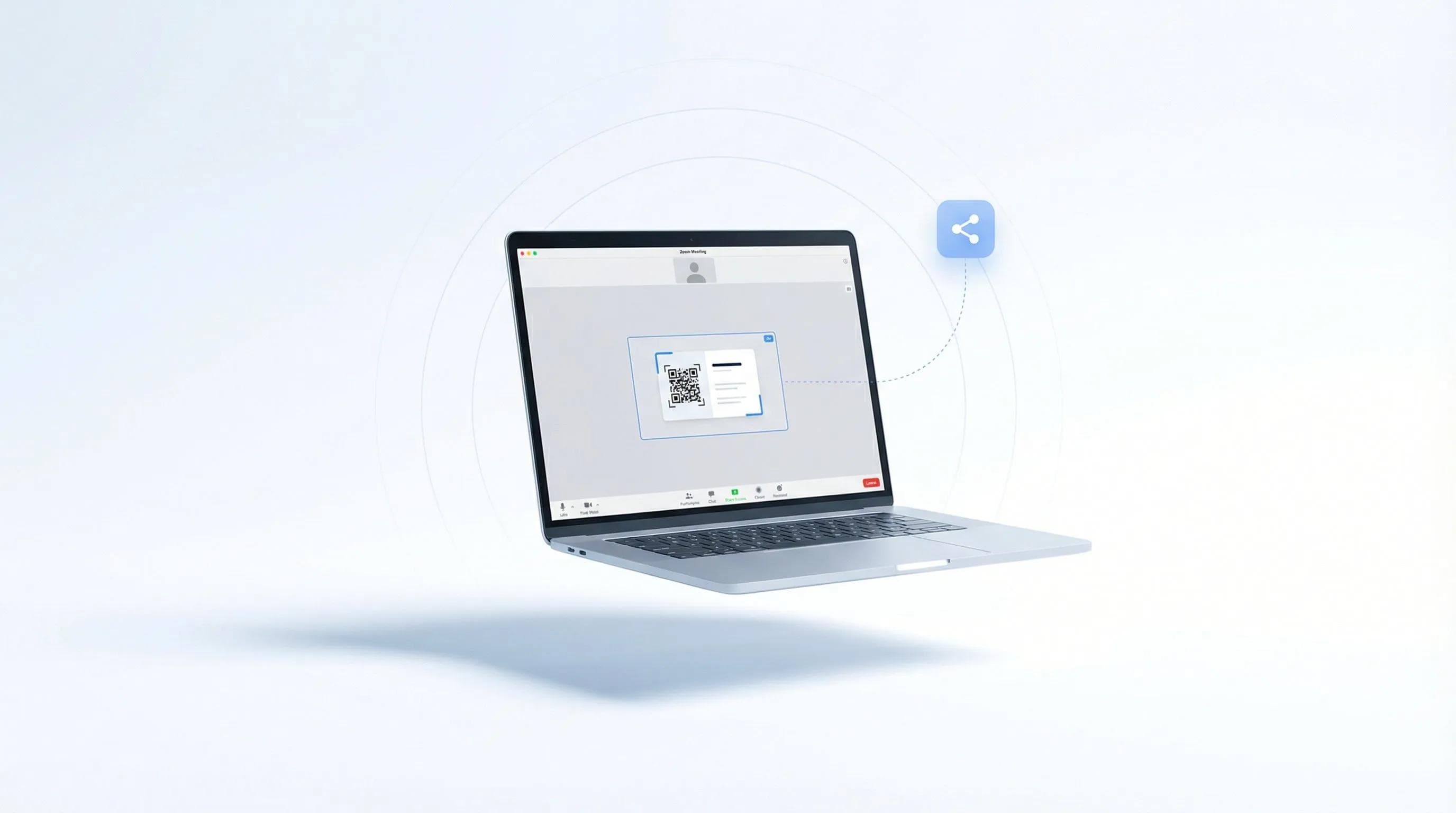
مشاركة بطاقة عملك الرقمية في مكالمات Zoom لا يجب أن تكون محرجة أو مشتتة للانتباه. وسواء كنت في اجتماع فردي أو ندوة عبر الإنترنت تضم 500 شخص، فهناك دائمًا طريقة سلسة لتبادل بيانات التواصل.
سأستعرض معك 5 طرق مجربة تناسب مختلف المواقف على Zoom. لقد استخدمت هذه الأساليب في مئات الاجتماعات الافتراضية بالاعتماد على منصة بطاقات العمل الرقمية المجانية من Wave Connect، وساعدتني دائمًا في التواصل بسلاسة ودون مقاطعة سير الحديث.
شارك بطاقة عملك الرقمية في مكالمات Zoom بخمس طرق: الصق رابط بطاقتك في المحادثة، أو أضفه إلى ملفك الشخصي على Zoom، أو شارك رمز QR عبر الشاشة، أو أدرجه في رسائل المتابعة عبر البريد الإلكتروني، أو اعرضه كخلفية افتراضية. اختر التوقيت المناسب للمشاركة وتابع بعد الاجتماع لتحقيق أفضل النتائج.
- 5 طرق للمشاركة: من روابط المحادثة إلى الخلفيات الافتراضية
- إتيكيت استخدام Zoom: متى تشارك بطاقتك دون إلحاح
- نصائح تقنية: جعل الروابط قابلة للنقر ورموز QR سهلة المسح
- استراتيجية المتابعة: تحويل معارف Zoom إلى علاقات مهنية حقيقية
الطريقة الأولى: مشاركة الرابط في محادثة Zoom
تُعد محادثة Zoom أسهل وأوضح طريقة لمشاركة بطاقة عملك الرقمية؛ ما عليك سوى لصق رابط بطاقتك أثناء جولة التعارف أو في نهاية الاجتماع. تناسب هذه الطريقة الاجتماعات بجميع أحجامها ولا تتطلب إذنًا لمشاركة الشاشة، كما يظل الرابط متاحًا في المحادثة ليتمكن الحاضرون من الوصول إليه حتى بعد انتهاء المكالمة.
إليك طريقتي بالتحديد: عندما يطلب المضيف من الحاضرين التعريف بأنفسهم أو يفتح المجال للأسئلة، أكتب نبذة سريعة يتبعها رابط بطاقتي. على سبيل المثال: «سعيد بالتعرف عليكم جميعًا! إليكم بطاقتي الرقمية التي تضم كافة بيانات التواصل معي: [رابطك]»
كيف تجعل رابطك بارزًا وجذابًا
لا تكتفِ بنشر رابط مجرد؛ بل أضف سياقًا يوضح للأشخاص ما ينقرون عليه. لقد وجدت أن هذه الصيغ تحقق أفضل النتائج:
- «يسعدني التواصل معكم - إليكم بطاقتي: [الرابط]»
- «تجدون بيانات التواصل معي وحسابي على LinkedIn هنا: [الرابط]»
- «لنظل على تواصل! بطاقتي الرقمية: [الرابط]»
نصيحة للمحترفين: يحوّل Zoom الروابط تلقائيًا إلى روابط قابلة للنقر، بشرط إدراج الرابط كاملًا بادئًا بـ https://. تجنب استخدام أدوات تقصير الروابط، إذ تبدو مريبة وتحظرها العديد من الشركات.
💡 من واقع تجربتي: شاركت رابط بطاقتي من Wave في ندوة متخصصة حضرها 200 شخص الشهر الماضي. وبإضافة عبارة «تواصلوا معي بخصوص [الموضوع المحدد المطروح]» قبل الرابط، قام 47 شخصًا بحفظ بطاقتي خلال 24 ساعة. السياق مهم للغاية وأكثر تأثيرًا مما تتصور.
الطريقة الثانية: إضافة بطاقتك إلى ملف Zoom الشخصي
يمثل ملفك الشخصي على Zoom مساحة مثالية لعرض بطاقة عملك الرقمية؛ حيث يستطيع الحاضرون النقر على اسمك لعرض ملفك في أي وقت أثناء الاجتماع. تناسب هذه الطريقة غير المباشرة الاجتماعات الدورية والندوات التي تشارك فيها كمتحدث، أو أي موقف تفضل فيه عدم الترويج لبطاقتك بشكل مباشر مع إبقائها في متناول الجميع.
لإعداد ذلك، انتقل إلى إعدادات ملفك الشخصي في Zoom وأضف رابط بطاقتك الرقمية إلى قسم «حول» (About). وأفضّل دائمًا إضافة عبارة توضيحية قصيرة مثل «بطاقة عمل رقمية تحتوي على كافة بيانات التواصل» ليعرف الجميع محتوى الرابط.
أين يظهر ملفك الشخصي؟
يظهر رابط ملفك الشخصي في مواضع متعددة أثناء مكالمة Zoom:
- عندما تتحدث (يظهر اسمك مع خيار قابل للنقر)
- في قائمة المشاركين
- في المحادثة عند تمرير المؤشر فوق رسائلك
- في قوائم حضور الندوات عبر الإنترنت (إذا كنت متحدثًا)
المميز في هذه الطريقة أنها غير مزعجة على الإطلاق؛ فالراغبون في التواصل سيجدون الرابط بسهولة دون أي فرض من جانبك. تعرّف على المزيد حول إنشاء بطاقة عملك الرقمية باستخدام رابط ملف شخصي احترافي.
الطريقة الثالثة: مشاركة رمز QR عبر الشاشة
تعد مشاركة رمز QR عبر الشاشة خيارًا ممتازًا للاجتماعات الصغيرة (أقل من 20 شخصًا) التي تملك فيها صلاحية المشاركة؛ حيث يمكن للحاضرين مسح الرمز مباشرة بهواتفهم أثناء البقاء في مكالمة Zoom. يضفي هذا الأسلوب البصري انطباعًا مميزًا، وعادة ما يحقق تفاعلًا أعلى من الروابط النصية لكونه أكثر تفاعلية.
أعتمد هذه الطريقة في نهاية العروض التقديمية أو عند الانتقال بين المحاور. يكفي أن تقول ببساطة: «قبل أن ننتقل للنقطة التالية، إليكم بطاقتي الرقمية لمن يرغب في التواصل» ثم شارك شاشتك لمدة 10 إلى 15 ثانية.
كيف تجعل رمز QR سهل المسح عبر Zoom
لا تُمسح جميع رموز QR بسهولة عبر Zoom. إليك أهم ما استخلصته:
- استخدم خلفية بيضاء مع تباين عالٍ
- اجعل أبعاد رمز QR لا تقل عن 500×500 بكسل
- ضعه في منتصف شريحة بسيطة بأقل قدر من النصوص
- أبقِ الشاشة معروضة لمدة 10 ثوانٍ على الأقل (يحتاج الحاضرون وقتًا لتجهيز هواتفهم)
💡 من واقع تجربتي: خلال ورشة عمل مع أحد العملاء الأسبوع الماضي، شاركت رمز QR على الشاشة أثناء عودة المشاركين من الاستراحة. قام 18 من أصل 22 مشاركًا بمسحه؛ فاختيار فترات الاستراحة والانتقال الطبيعية يرفع معدل التفاعل بصورة ملحوظة.
الطريقة الرابعة: الدمج في توقيع البريد الإلكتروني
تضمن إضافة بطاقة عملك الرقمية إلى توقيع البريد الإلكتروني وصول بياناتك تلقائيًا في كل رسالة متابعة بعد الاجتماع، دون الحاجة إلى أي خطوات إضافية. تناسب هذه الطريقة البيئات المهنية الرسمية التي قد تبدو فيها مشاركة البطاقة أثناء المكالمة تصرفًا مندفعًا، أو عندما تتوالى اجتماعاتك دون متسع من الوقت للمتابعة اليدوية.
فعندما ترسل رسالة المتابعة المعتادة «سعدت بلقائك اليوم»، يحصل الطرف الآخر على كامل تفاصيل الاتصال بك دون الحاجة لطلبها. لقد وفرت عليّ هذه الطريقة ساعات طويلة من المشاركة اليدوية. اكتشف كيفية إضافة بطاقتك إلى توقيع البريد الإلكتروني عبر مختلف المنصات.
نموذج رسالة بريد إلكتروني للمتابعة بعد الاجتماع
إليك النموذج الذي أستخدمه لإدراج البطاقة بسلاسة:
«مرحبًا [الاسم]،
سعدت بالتواصل معك في اجتماع Zoom اليوم لمناقشة [الموضوع]. وبناءً على ما اتفقنا عليه، سأقوم بـ [إجراء المتابعة].
يسعدني حفظ بيانات الاتصال بي المرفقة في التوقيع أدناه. أتطلع إلى لقائنا القادم!
مع أطيب التحيات،
[اسمك]»
يتكفل توقيع البريد الإلكتروني الذي يتضمن رابط بطاقتك بالمهمة كاملة؛ فلا داعي لقول «إليك بطاقة عملي» بصراحة، فهي متاحة بالفعل.
الطريقة الخامسة: خلفية افتراضية تحتوي على رمز QR
تتيح لك الخلفية الافتراضية المزودة برمز QR عرض بطاقتك الرقمية بذكاء طوال الاجتماع، وتُعد خيارًا مثاليًا لفعاليات التعارف المهني، ومتابعات المعارض التجارية، والملتقيات التخصصية. يضمن هذا الأسلوب غير المباشر بقاء بطاقتك مرئية دومًا دون الحاجة للحديث عنها، ليتمكن المهتمون من مسحها في الوقت الذي يناسبهم.
أخصص هذه الطريقة لمناسبات محددة: فعاليات التواصل المهني الافتراضية، أو المعارض التجارية عبر الإنترنت، أو اللقاءات غير الرسمية التي يُتوقع فيها تبادل البطاقات. قد تبدو غير مناسبة للاجتماعات الرسمية مع العملاء، لكنها مثالية للمكالمات المخصصة للتعارف وبناء العلاقات.
تصميم خلفية رمز QR
يجب أن تكون خلفية رمز QR هادئة حتى لا تشتت الانتباه، وواضحة بما يكفي لمسحها بسهولة:
- ضع رمز QR في الزاوية السفلية (وليس في المنتصف)
- استخدم درجة شفافية بين 15% و20% ليكون واضحًا دون إزعاج بصري
- أضف نصًا صغيرًا تحته مثل «امسح الرمز للتواصل»
- اجعل بقية الخلفية احترافية وبسيطة
💡 من واقع تجربتي: جربت استخدام خلفيات رموز QR في ثلاث فعاليات افتراضية للتواصل المهني الشهر الماضي. وكان السر في الإشارة إليها مرة واحدة في البداية: «يمكنكم مسح رمز QR في أي وقت أثناء حديثنا». هذه الملاحظة البسيطة ضاعفت احتمالية قيام الحاضرين بالمسح 3 مرات.
إتيكيت استخدام بطاقات العمل الرقمية على Zoom
يحدد التوقيت والسياق ما إذا كانت مشاركة بطاقة عملك الرقمية ستعزز تواصلك أم ستشوش على الاجتماع؛ لذا احرص على قراءة أجواء الجلسة واتباع توجيهات المضيف. لقد شاركت في مكالمات Zoom كان تبادل البطاقات فيها مرحبًا به، وأخرى كان تصرفًا غير لائق تمامًا. وفهم هذه الفروق الدقيقة ضروري لنجاح تواصلك المهني الافتراضي.
متى تشارك بطاقتك؟
حالات تكون فيها المشاركة ملائمة تمامًا:
- عندما يشجع المضيف صراحة على التعارف وتبادل جهات الاتصال
- أثناء جولات التعارف
- في الغرف الجانبية (Breakout Rooms) للنقاشات المصغرة
- في الختام عندما يتيح المضيف وقتًا للأسئلة أو التعليقات النهائية
- عندما يطلب شخص ما بيانات الاتصال بك على وجه التحديد
متى تتريث؟
تجنب المشاركة في الحالات التالية:
- أثناء العروض التقديمية الرسمية أو الجلسات التدريبية
- إذا لم يفتح المضيف المجال للتفاعل بعد
- عندما تكون مجرد حاضر في ندوة عامة كبرى (ولست متحدثًا)
- إذا تجاوز الاجتماع وقته المحدد
- عند وجود مشكلات تقنية تعطل سير الاجتماع
إذا ساورك الشك، فاحتفظ بها لرسالة المتابعة عبر البريد الإلكتروني؛ فالظهور بمظهر مهني خير من أن تبدو ملحًا. تعرّف على المزيد حول إتيكيت التواصل المهني في بيئات العمل المختلفة.
أدوات مجانية لإنشاء بطاقة عملك الرقمية
تمنحك باقة Wave Connect المجانية كل ما تحتاجه للتواصل عبر Zoom: رابط مخصص لبطاقتك، ورمز QR، وتحليلات لتتبع من شاهد بطاقتك، وتحديثات غير محدودة. لقد جربت جميع المنصات الرائدة، وتعد Wave الوحيدة التي توفر تصدير جهات الاتصال وتحليلات المشاهدة ضمن الباقة المجانية؛ وهي مزايا تفرض منصات أخرى رسومًا تتراوح بين 5 و10 دولارات شهريًا للحصول عليها.
إنشاء بطاقة عملك الرقمية المجانية من Wave يستغرق أقل من 3 دقائق، وستحصل على:
- رابط مخصص مثالي لمحادثات Zoom (مثل wavecnct.com/yourname)
- رمز QR عالي الدقة لمشاركته عبر الشاشة
- تصميم متوافق تمامًا مع الهواتف الذكية يبدو احترافيًا على أي جهاز
- إشعارات فورية عند قيام شخص ما بحفظ بطاقتك
- تكامل مع Apple Wallet لمستخدمي iPhone
مقارنة بين تجربة الهاتف والحاسوب
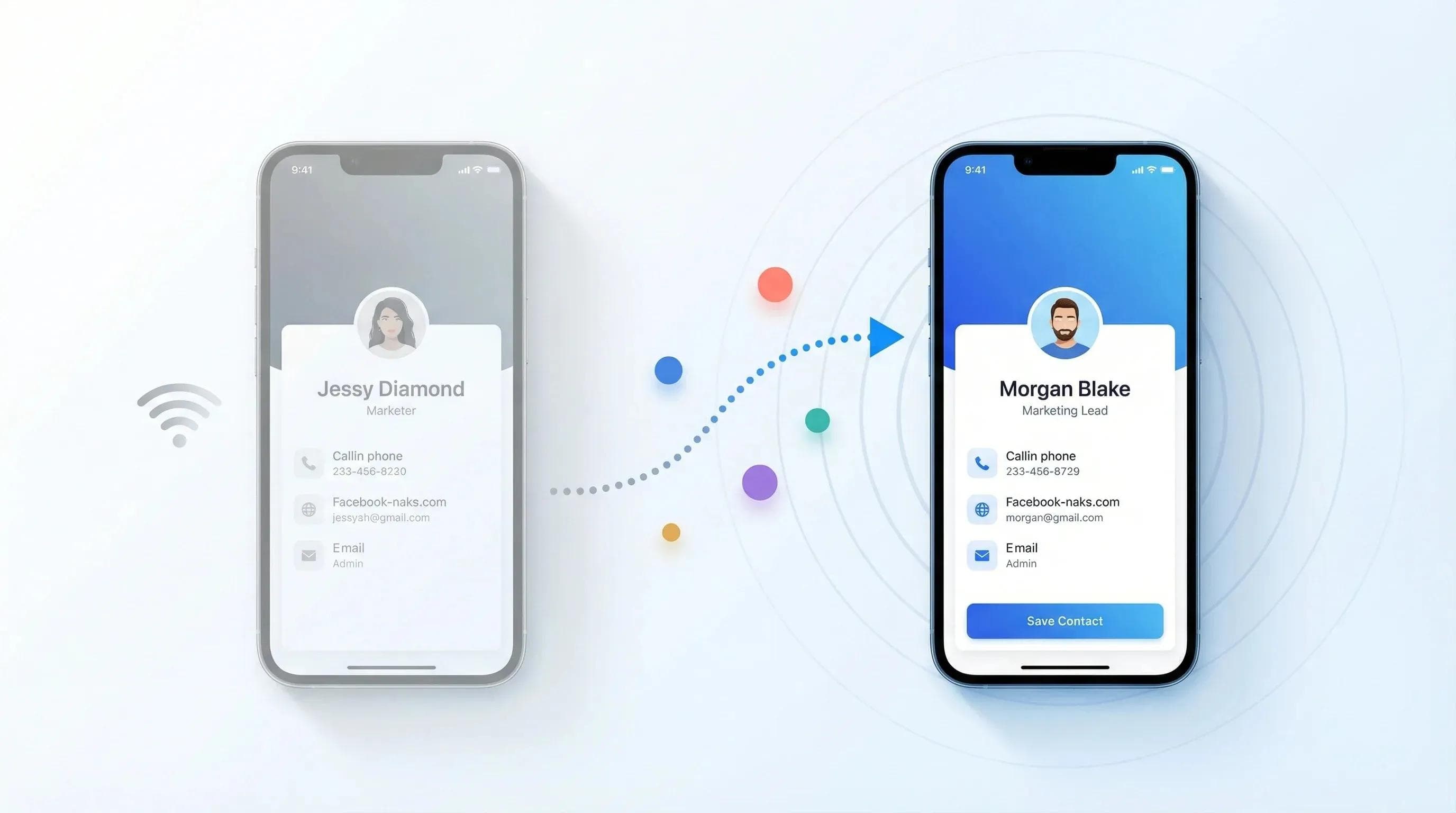
يجب أن تعمل بطاقتك الرقمية بكفاءة تامة، سواء نُقر عليها من الحاسوب أثناء مكالمة Zoom أو مُسحت عبر الهاتف:
- لمستخدمي أجهزة الحاسوب: إضافة جهة الاتصال بنقرة واحدة، أو نسخ البيانات، أو التواصل عبر LinkedIn
- لماسي رمز QR بالهاتف: حفظ فوري في جهات اتصال الهاتف دون الحاجة لتنزيل أي تطبيق
- توافق شامل مع مختلف الأنظمة: تعمل بنفس الكفاءة على أجهزة iPhone وAndroid
يعتمد نهج Wave على العمل مباشرة عبر المتصفح، مما يعني أن الطرف الآخر لن يُطالب أبدًا بتنزيل أي تطبيق، بل يحفظ بياناتك فورًا. هذه التجربة السلسة هي السبب في مضاعفة معدلات حفظ جهات الاتصال 3 مرات مقارنة بالبدائل التي تشترط وجود تطبيق. استكشف ما يجعل بطاقة العمل الرقمية فعالة في التواصل المهني الافتراضي.
حل المشكلات الشائعة
يمكن للأعطال التقنية أثناء مكالمات Zoom أن تعطل زخم التواصل؛ وإليك كيفية حل المشكلات الأكثر شيوعًا وتفاديها مسبقًا. لقد واجهت جميع هذه العقبات في اجتماعات حقيقية، وتوصلت إلى حلول فعالة في كل مرة.
الرابط غير قابل للنقر في المحادثة
إذا لم يظهر الرابط كوصلة قابلة للنقر:
- أدرج الرابط كاملًا بادئًا بـ https:// (وليس فقط wavecnct.com/yourname)
- اترك مسافة بعد الرابط قبل كتابة أي علامات ترقيم
- تجنب أدوات تقصير الروابط، إذ تحظر جدران الحماية المؤسسية العديد منها
- إذا كانت المحادثة معطلة، فانتقل لمشاركة رمز QR عبر الشاشة
تعذر مسح رمز QR
إذا تعذر على الحاضرين مسح رمز QR:
- ارفع سطوع الشاشة إلى الحد الأقصى قبل بدء المشاركة
- كبّر رمز QR على الشاشة (باستخدام Ctrl/Cmd مع علامة + أثناء المشاركة)
- أبقِ الشاشة معروضة بثبات لمدة تزيد عن 15 ثانية
- أرسل الرابط المباشر كحل بديل في المحادثة
- تأكد من وجود تباين عالٍ في الرمز (الأسود على خلفية بيضاء هو الخيار الأفضل)
مشكلات التوافق بين المنصات
قد تؤدي بعض الأجهزة والمتصفحات إلى مشاكل تقنية:
- تطبيق Zoom للهاتف: تُفتح الروابط داخل متصفح Zoom المدمج؛ ذكّر الحاضرين بإمكانية نسخ الرابط ولصقه في متصفحهم المعتاد
- جدران الحماية المؤسسية: تحظر بعض الشركات الروابط الخارجية؛ اعرض إرسال بطاقتك عبر البريد الإلكتروني كبديل
- المشاركون الدوليون: تأكد من ملاءمة بطاقتك عالميًا (تنسق Wave أرقام الهواتف تلقائيًا وفقًا للدولة)
💡 من واقع تجربتي: بعد فشل مسح رمز QR أثناء اجتماع مهم مع أحد العملاء، أصبحت أختبر الرمز دائمًا بهاتفي قبل أي مكالمة مهمة. لا يستغرق الأمر سوى 30 ثانية ويجنبك أي حرج أو تأخير تقني.
خاتمة
تحول إجادة مشاركة بطاقات العمل الرقمية في مكالمات Zoom تبادل بيانات التواصل من لحظة محرجة إلى فرصة لبناء علاقات مهنية سلسة. وسواء كنت تشارك الروابط في المحادثة، أو تعرض رموز QR، أو تستعين بالخلفيات الافتراضية الذكية، فإن السر يكمن في اختيار الطريقة التي تناسب سياق الاجتماع.
ابدأ بمشاركة الرابط في المحادثة، فهي طريقة مناسبة للجميع ولا تتطلب أي إعداد مسبق. ومع زيادة خبرتك، جرّب دمج الرابط في ملفك الشخصي أو مشاركة رمز QR لتحقيق تفاعل أكبر. والأهم من ذلك، احرص دائمًا على المتابعة خلال 24 ساعة لتوثيق المعارف التي بنيتها أثناء مكالمة Zoom.
ابدأ مشاركة بطاقتك الرقمية على Zoom اليوم
أنشئ بطاقة عملك الرقمية المجانية في أقل من 3 دقائق، واحصل على رابط مخصص لمحادثات Zoom، ورمز QR لمشاركته عبر الشاشة، وتحليلات لقياس نجاح تواصلك المهني.
أنشئ بطاقتي المجانيةالأسئلة الشائعة
هل يمكنني مشاركة بطاقة عملي الرقمية في ندوات Zoom عبر الإنترنت؟
نعم، ولكن فقط إذا كنت من المتحدثين أو إذا قام المضيف بتفعيل المحادثة للمشاركين. وإذا كنت حاضرًا عاديًا، فاستخدم قسم الأسئلة والأجوبة (Q&A) أو انتظر رسائل البريد الإلكتروني للمتابعة.
ما هو أفضل وقت لمشاركة بطاقتي أثناء مكالمة Zoom؟
أثناء جولة التعارف أو في آخر دقيقتين إلى ثلاث دقائق من الاجتماع. وتجنب مشاركتها أثناء العروض التقديمية أو أثناء حديث الآخرين.
هل تعمل رموز QR بكفاءة على Zoom؟
نعم، شريطة استخدام رموز عالية التباين وإبقاء الشاشة معروضة لمدة 15 ثانية على الأقل. واحرص دائمًا على وضع الرابط المباشر في المحادثة كبديل احتياطي.
هل يجب عليّ مشاركة بطاقتي في كل اجتماع على Zoom؟
لا؛ شاركها فقط في الاجتماعات المناسبة للتواصل المهني أو عندما يكون تبادل بيانات الاتصال أمرًا متوقعًا. أما في الاجتماعات الرسمية مع العملاء، فمن الأفضل الانتظار حتى رسائل المتابعة عبر البريد الإلكتروني.
هل يمكن للحاضرين حفظ بطاقتي دون تنزيل أي تطبيق؟
نعم، تُحفظ بطاقات Wave Connect مباشرة في جهات اتصال الهاتف دون الحاجة لتنزيل أي تطبيق. ويعمل ذلك بسلاسة على أجهزة iPhone وAndroid على حد سواء.
كيف أعرف من قام بحفظ بطاقتي من اجتماع Zoom؟
توضح تحليلات Wave المجانية توقيت مشاهدة بطاقتك، وموقع المشاهد، ونوع جهازه. ويمكنك تدوين ملاحظات لتتذكر الاجتماع الذي تمت فيه كل مشاهدة.
عن الكاتب: George El-Hage هو مؤسس Wave Connect، منصة بطاقات العمل الرقمية التي تخدم أكثر من 150,000 متخصص حول العالم. يمتلك George خبرة تمتد لأكثر من 6 سنوات في مساعدة المؤسسات على الانتقال من البطاقات الورقية إلى التواصل الرقمي، وهو خبير بما يجعل بطاقات العمل الرقمية ناجحة للأفراد وفرق العمل. وتتوافق منصة Wave Connect مع معايير SOC 2 Type II، وتتكامل بسلاسة مع أبرز منصات CRM مثل Salesforce وHubSpot وPipedrive.